
Stable Diffusionを自分のパソコンで使ってみたいと思ったとき、最初に悩みやすいのが「どんなPCを買えばいいのか?」という問題です。
Stable Diffusionについて調べると、
「高性能なGPUが必要」
「VRAMは最低○GB必要」
「メモリは32GBあった方がいい」
「ゲーミングPCがおすすめ」
など、さまざまな情報が出てきます。
しかし、PCに詳しくない人からすると、
「GPUとVRAMって何が違うの?」
「RTX 5060とRTX 5060 Tiならどっち?」
「20万円以上するPCを買わないと画像生成できない?」
「とりあえずゲーミングPCを買えば大丈夫?」
と、余計に分からなくなってしまうのではないでしょうか。
私自身もStable Diffusionを使ってAI画像を生成しており、さまざまなモデルや設定を試しながら画像制作を続けています。
実際に使ってみると分かるのですが、「Stable Diffusionが動くPC」と「Stable Diffusionを快適に使えるPC」は同じではありません。
スペックが低くても工夫すれば画像を生成できる場合があります。
一方で、これからStable Diffusion用に新しくPCを購入するのであれば、「とりあえず動けばいい」という基準だけで選んでしまうと、後から使いたいモデルや機能が増えたときに後悔する可能性があります。
特に重要なのが、GPUに搭載されているVRAM(ビデオメモリ)の容量です。
PCの価格だけを比較したり、「RTX○○」というGPUの名前だけを見たりして選ぶのではなく、
- Stable Diffusionで何を作りたいのか
- SDXLなどのモデルを使うのか
- どのくらいの解像度で生成したいのか
- ControlNetなども使いたいのか
- 将来的にLoRA学習や動画生成まで挑戦したいのか
といった用途まで考えてPCを選ぶことが大切です。
とはいえ、最初から最高性能のPCを購入する必要があるとも限りません。
予算を抑えてStable Diffusionを始めたい人と、本格的にAI画像制作を続けたい人では、適したPC構成も変わります。
この記事では、実際にStable DiffusionでAI画像を制作している立場から、初心者がPCを購入するときに本当に確認しておきたいポイントを、できるだけ分かりやすく解説します。
GPUやVRAM、CPU、メモリ、SSDなどの基本から、予算別のスペックの考え方まで紹介していくので、
「Stable Diffusionを始めたいけれど、どのPCを買えばいいのか分からない」という人は、ぜひPC選びの参考にしてください。
- Stable Diffusion用のPCは普通のパソコンと何が違う?
- GPUとVRAMとは?Stable Diffusionで重要な理由
- VRAMは何GB必要?4GB・8GB・12GB・16GB以上を比較
- SD1.5とSDXLでは必要なPCスペックが違う?
- NVIDIAとAMDならどっち?Stable Diffusion初心者ならGPUメーカーにも注意
- CPUはどのくらい必要?Stable DiffusionならGPUを優先しよう
- メモリは16GB・32GB・64GBのどれがいい?
- SSDは500GB・1TB・2TBのどれがいい?モデルを増やすと容量不足になりやすい
- Stable Diffusion用PCはいくら必要?予算別におすすめスペックを考える
- Stable Diffusion用BTOパソコンを買うときのチェックポイント
- Stable Diffusion用PCはどこで買う?比較したいBTOメーカー
- Stable Diffusion初心者におすすめのGPUは?RTX 5060・5060 Ti・5070・5070 Tiを比較
- デスクトップとノートPCならどっち?Stable Diffusion用途なら違いに注意
- Stable Diffusion用に中古PC・中古GPUを買うのはあり?
- Stable Diffusion用PC選びで初心者がやりがちな失敗
- 将来LoRA学習やAI動画生成もしたいならPCスペックはどう考える?
- 結局どのスペックを選べばいい?Stable Diffusion用PCのおすすめ構成3パターン
- まとめ|Stable Diffusion用PCはGPUとVRAMを基準に、自分の用途に合った構成を選ぼう
Stable Diffusion用のPCは普通のパソコンと何が違う?
Stable Diffusion用のPCと一般的なPCの大きな違いは、GPU(グラフィックボード)の重要度が非常に高いことです。
インターネットや動画視聴、Word・Excelなどが中心であれば、GPUを搭載していない一般的なPCでも十分な場合があります。
しかし、Stable Diffusionを自分のPC上で動かす場合は事情が違います。
Stable Diffusionの使い方や実際の画像生成については、当サイトのStable Diffusion関連記事でも詳しく紹介しています。
Stable DiffusionではGPUが重要
Stable Diffusionでは、AIが画像を生成するときに大量の計算を行います。
この処理を高速化するために使われるのがGPUです。
そのためStable Diffusion用のPCを選ぶ場合は、
- CPU
- メモリ
- SSD
- GPU
- VRAM
などを確認する必要がありますが、特に重要なのがGPUとVRAMです。
「Core i7だから大丈夫」
「Ryzen 7だから高性能」
というようにCPUだけを見てPCを選ぶと、Stable Diffusionでは思ったような性能を発揮できない可能性があります。
ゲーミングPCと相性がいい理由
Stable Diffusion用としてゲーミングPCがよく候補に挙がるのも、GPUを搭載した製品が多いためです。
ゲーミングPCには、NVIDIAのGeForce RTXシリーズなどのGPUが搭載されているモデルが数多くあります。
本来はゲームの映像処理などを目的としたGPUですが、その高い並列計算能力をAI画像生成にも利用できます。
そのため、
「Stable Diffusion専用PC」という特殊なパソコンを探す必要はありません。
GPUを搭載したゲーミングPCやクリエイター向けPCの中から、Stable Diffusionに適した構成を選ぶことになります。
ただし、
「ゲーミングPCなら何を買っても大丈夫」というわけではありません。
ここは初心者が特に注意したいポイントです。
同じゲーミングPCでもStable Diffusionへの向き・不向きがある
ゲーム用途では十分な性能を持っているPCでも、Stable DiffusionではVRAM容量が制約になることがあります。
例えば同じ価格帯のPCでも、
「CPUはかなり高性能だけれどGPUのVRAMが少ない」という構成と、
「CPUは必要十分で、GPUのVRAMに余裕がある」という構成があったとします。
ゲーム用途とStable Diffusion用途では、どちらを優先すべきかが変わる場合があります。
Stable Diffusionを主目的にするのであれば、私はCPUのグレードだけを上げるより、まずGPUとVRAMを確認することをおすすめします。
「生成できる」と「快適に使える」は分けて考える
もう一つ重要なのが、
最低限動作するスペック=これから購入するべきスペックではないことです。
Stable Diffusionは設定や使用するモデル、生成する画像サイズなどによって必要なVRAMが変わります。
低VRAM環境でも設定を工夫することで画像を生成できる場合がありますが、生成速度が遅かったり、使える機能や設定に制約が出たりすることがあります。
すでに持っているPCでStable Diffusionを試すのであれば、「まず動かしてみる」という考え方でも問題ありません。
しかし、これから10万円、20万円以上のお金を出してPCを購入するのであれば話は別です。
購入直後は十分でも、
「SDXLを使いたくなった」
「もっと大きな画像を作りたい」
「ControlNetも使いたい」
「LoRA学習にも挑戦したい」
となったとき、すぐに性能不足を感じてしまってはもったいありません。
そのため、Stable Diffusion用PCでは現在の用途だけでなく、少し先まで考えてスペックを選ぶことが重要です。
そして、その判断で特に重要になるのが「VRAM」です。
次は、PCに詳しくない人にも分かるように、GPUとVRAMとは何なのか、Stable DiffusionではなぜVRAMが重要なのかを詳しく見ていきましょう。
GPUとVRAMとは?Stable Diffusionで重要な理由
Stable Diffusion用のPCを探していると、
「RTX 5060」
「RTX 5060 Ti」
「VRAM 8GB」
「VRAM 16GB」
といった表記を目にすることがあります。
PCに詳しくない人にとっては分かりにくい部分ですが、Stable Diffusion用PCを選ぶなら、GPUとVRAMの違いだけでも理解しておくことをおすすめします。
GPUとは?
GPU(Graphics Processing Unit)は、もともと画像や映像などを高速に処理するために発達してきたプロセッサーです。
一般的なPCではCPUがさまざまな処理を担当しますが、Stable Diffusionによる画像生成ではGPUを利用して大量の計算を効率よく処理できます。
そのため、Stable Diffusion用PCではCPUだけでなく、
「どのGPUを搭載しているか」
が非常に重要になります。
NVIDIAのGPUであれば、
- GeForce RTX 5060
- GeForce RTX 5060 Ti
- GeForce RTX 5070
- GeForce RTX 5070 Ti
- GeForce RTX 5080
などがあります。
数字が大きいほど単純にStable Diffusionに適している、と覚えるのではなく、ここでもう一つ確認したいのがVRAMです。
VRAMとは?
VRAM(Video RAM)は、GPUが処理するときに使用する専用メモリです。
かなり大ざっぱに例えるなら、
GPU=実際に作業する人
VRAM=その人が作業するときに使える机の広さ
のように考えると分かりやすいでしょう。
どれだけ作業する人の能力が高くても、机が狭すぎれば、一度に広げられる資料や道具には限界があります。
Stable Diffusionでも、AIモデルや画像生成に必要なデータなどをVRAM上で扱うため、VRAM容量が少ないほど制約を受けやすくなります。
GPUの性能が高ければVRAMも多いとは限らない
ここがStable Diffusion用PCを選ぶうえで、初心者が特に注意したいポイントです。
GPUにはそれぞれ異なるVRAM容量が搭載されており、GPUの名前だけを見てVRAM容量を判断することはできません。
さらに、同じGPU名でもVRAM容量が異なる製品が存在する場合があります。
例えばGeForce RTX 5060 Tiには、8GB版と16GB版があります。
「RTX 5060 Ti搭載だから大丈夫だろう」
とGPU名だけを確認して購入すると、実際には自分が想定していたものとは違うVRAM容量だった、ということも起こり得ます。
Stable Diffusion用PCを購入するときは、
GPU名+VRAM容量をセットで確認する癖をつけておきましょう。
Stable DiffusionではなぜVRAMが重要なの?
Stable Diffusionでは、使用するモデルや画像サイズ、設定、追加機能などによって必要となるVRAM容量が変化します。
例えば、
- 使用するAIモデル
- 生成する画像の解像度
- 一度に生成する枚数
- ControlNetなどの追加機能
- 高解像度化
- LoRAなどの追加モデル
- 学習を行うかどうか
といった条件によって、VRAMへの負荷は変わります。
そのため、
「Stable DiffusionにはVRAM○GBあれば絶対に十分」と一つの数字だけで決めるのは難しいのです。
VRAMが少ないとStable Diffusionは使えない?
ここは誤解されやすいところです。
VRAM容量が少ないからといって、必ずしもStable Diffusionがまったく使えないわけではありません。
使用する環境やモデル、解像度、各種設定を調整することで、比較的少ないVRAMでも画像を生成できる場合があります。
実際にStable Diffusionを使っていると、
「最低限動かせるスペック」と「ストレスを抑えて使えるスペック」は別物だと感じます。
すでに持っているPCなら、まず現在の環境でどこまでできるか試してみる価値があります。
しかし、これからStable DiffusionのためにPCを購入するのであれば、最初からギリギリのVRAM容量を狙う必要性はあまりありません。
数万円安くするためにVRAMを減らした結果、使いたい機能が増えるたびに設定を調整したり、PCそのものを買い替えたりすることになれば、結果的に高くつく可能性もあります。
だからこそ、PCを購入する前に、
「自分にはVRAMが何GB必要なのか?」を考えておくことが重要です。
次は、VRAM 4GB・8GB・12GB・16GB以上ではStable Diffusionの使い方がどのように変わるのかを、初心者向けに具体的に比較していきます。
VRAMは何GB必要?4GB・8GB・12GB・16GB以上を比較
Stable Diffusion用のPCを選ぶとき、
「VRAMは結局何GBあればいいの?」
と迷う人は多いと思います。
先に重要なことを言うと、必要なVRAM容量は使用するモデルや生成サイズ、機能によって変わるため、単純に「○GBあれば絶対大丈夫」とは言えません。
また、
すでに持っているPCでStable Diffusionを試す場合と、
これからStable Diffusion用として新品PCを購入する場合でも判断基準は変わります。
ここでは4GB・8GB・12GB・16GB以上に分けて考えてみます。
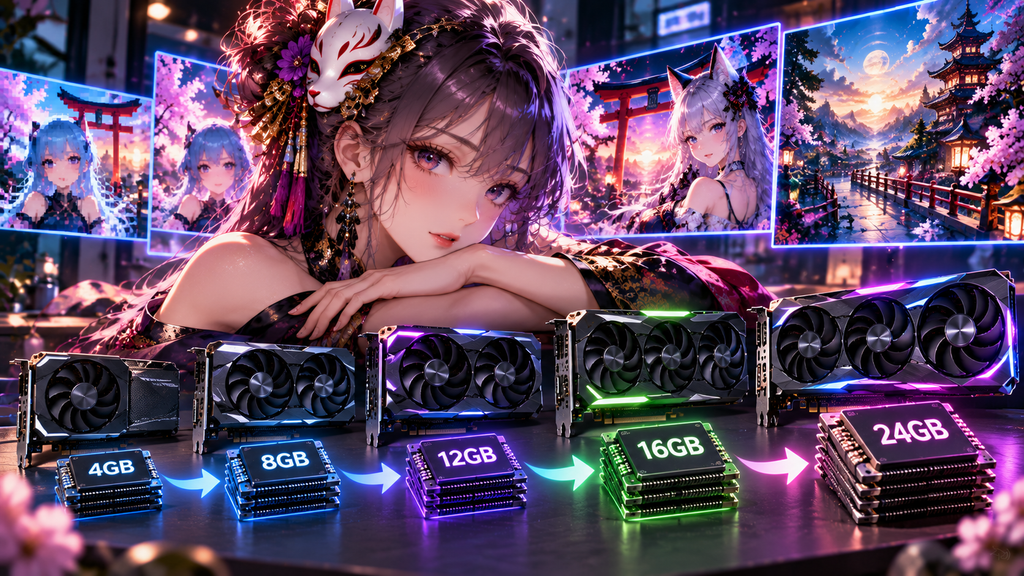
VRAM 4GB|工夫すれば画像生成はできるが、新規購入ではおすすめしにくい
「VRAM 4GBではStable Diffusionは使えない」と思われることがありますが、必ずしもそうではありません。
使用するWebUIやモデル、設定によっては、VRAM 4GBでもStable Diffusionを動かすことができます。
低VRAM環境に対応した仕組みもあり、「4GBだから何もできない」というわけではありません。
そのため、すでにVRAM 4GBのGPUを搭載したPCを持っているのであれば、
新しいPCを購入する前に、一度Stable Diffusionを試してみるのもいいでしょう。
実際に使ってみれば、
「自分はこの環境でも十分」なのか、
「もっと速く生成したい」
「SDXLをもっと自由に使いたい」
「高解像度化や追加機能も使いたい」
のかが分かってきます。
ただし、これからStable Diffusionを目的として新品PCを購入するのであれば、私はあえて4GBを選ぶ必要はないと考えています。
「動かせる」ということと、「これから数年間使うPCとして選びたい」ということは別だからです。
Stable Diffusion WebUI Forge公式GitHub
VRAM 8GB|入門できるが、将来性まで考えると悩ましい
VRAM 8GBになると、Stable Diffusionを始めるための選択肢はかなり広がります。
予算を抑えながらAI画像生成を始めたい場合には候補になります。
ただし、これから新品PCを購入する場合には少し悩ましい容量でもあります。
Stable Diffusionは画像を1枚生成して終わりではありません。
使っているうちに、
「もっと高解像度で作りたい」
「SDXL系のモデルをいろいろ試したい」
「ControlNetを使ってポーズを指定したい」
「複数の機能を組み合わせたい」
など、やりたいことが増えていく可能性があります。
そのため価格差がそれほど大きくないのであれば、VRAM容量の多いGPUも比較してから購入した方がいいでしょう。
特に注意したいのが、同じGPU名でもVRAM容量が違う場合があることです。
例えばGeForce RTX 5060 Tiには8GB版と16GB版があります。
商品ページに「RTX 5060 Ti搭載」と書かれていても、それだけで判断せず、
必ず「VRAMが何GBなのか」まで確認してください。
VRAM 12GB|画像生成を本格的に楽しみたい人の有力候補
VRAM 12GBになると、8GBより余裕を持ってStable Diffusionを利用しやすくなります。
SDXL系モデルを使った画像制作や、高解像度化、追加機能なども考えているのであれば、検討しやすい容量です。
「Stable Diffusionをちょっと試してみたい」という段階から一歩進んで、
「これからAI画像制作を趣味や副業として継続したい」という人なら、12GB以上のGPUを基準の一つにするのもいいでしょう。
ただし、ここでも注意したいことがあります。
VRAM容量だけでGPUの性能が決まるわけではありません。
GPU自体の処理性能、世代、価格なども違うため、
「VRAM 12GBだからVRAM 8GBのGPUより必ずすべての処理が速い」という意味ではありません。
VRAM容量とGPU自体の性能は分けて比較しましょう。
VRAM 16GB|長く使いたい人や本格的なAI画像制作に魅力的
これからStable Diffusion用PCを購入し、
「できるだけ長く使いたい」
「SDXLを本格的に使いたい」
「高解像度画像も作りたい」
「ControlNetなども活用したい」
「将来的にはLoRA学習などにも挑戦してみたい」
という人なら、VRAM 16GBはかなり魅力的な選択肢です。
特に現在は、RTX 5060 Tiにも16GB版があります。
そのため、
「とにかく上位GPUを買わなければ大容量VRAMを手に入れられない」とは限りません。
予算とGPU性能、VRAM容量のバランスを比較することが重要です。
Stable Diffusionを長く続ける予定なら、多少価格が上がってもVRAMに余裕を持たせることで、将来的に使いたい機能が増えたときの選択肢を残しやすくなります。
VRAM 16GBを超える環境は必要?
さらにVRAM容量の大きいGPUを使えば、より重い処理やAI関連作業にも対応しやすくなります。
ただし、初心者がStable Diffusionで画像生成を始めるためだけに、最初から最高クラスのGPUを購入する必要があるとは限りません。
PCはGPUだけでなく、
- CPU
- メモリ
- SSD
- 電源
- 冷却性能
なども含めて価格が決まります。
GPUだけに予算を集中させて、PC全体の価格が大幅に上がってしまうこともあります。
「高性能なら高性能なほどいい」ではなく、自分がStable Diffusionで何をしたいのかに合わせて予算を配分することが大切です。
初心者は結局何GBを選べばいい?
大まかな考え方をまとめると、次のようになります。
VRAM
Stable Diffusion用途での考え方
4GB
手持ちPCなら試す価値あり。これから新品を買う場合は積極的には選びにくい
8GB
価格を抑えて始める候補。ただし将来の用途拡大も考えて選ぶ
12GB
AI画像制作を継続したい人の有力候補
16GB
SDXLなどを本格的に使い、余裕を持たせたい人に魅力的
16GB超
より重いAI処理まで視野に入れる場合の選択肢
私がこれからStable Diffusion用PCを新品で購入するのであれば、予算が許す範囲で12GB以上を検討し、16GBの製品との価格差も必ず確認します。
特に8GB版と16GB版の両方が存在するGPUでは、PC本体の価格だけを見て決めるのではなく、
「数万円の価格差でVRAM容量がどれくらい変わるのか」まで比較することをおすすめします。
PCは決して安い買い物ではありません。
少し安いPCを購入して早い段階で買い替えるより、最初から自分の用途に合った構成を選んだ方が、結果的にコストを抑えられる場合もあります。
Stable Diffusion用PCを探すなら
これからStable Diffusion用にPCを購入する場合は、GPUの型番だけでなくVRAM容量まで確認することが重要です。
特にRTX 5060 TiにはVRAM 8GB版と16GB版があるため、同じ「RTX 5060 Ti搭載PC」でも構成を確認してから選びましょう。
私は、これからStable Diffusionを始めるためにPCを購入するのであれば、まずRTX 5060 Ti 16GBを搭載したPCがいくらで購入できるかを確認し、そこを基準に予算を上下させて比較する方法がおすすめです。
【RTX 5060 Ti 搭載GALLERIAを楽天市場で確認する】
SD1.5とSDXLでは必要なPCスペックが違う?
Stable Diffusion用PCを選ぶときは、どのモデルを使いたいのかも重要です。
Stable Diffusionにはさまざまなモデルがありますが、初心者がPCを選ぶうえでまず知っておきたいのが、
- Stable Diffusion 1.5系(SD1.5)
- Stable Diffusion XL系(SDXL)
の違いです。
私自身もStable Diffusionでは複数のモデルを使っていますが、モデルを変えると生成される画像の特徴だけでなく、PCへの負荷も変わってきます。
SD1.5とは?
Stable Diffusion 1.5は、Stable Diffusionの中でも長く使われてきた世代のモデルです。
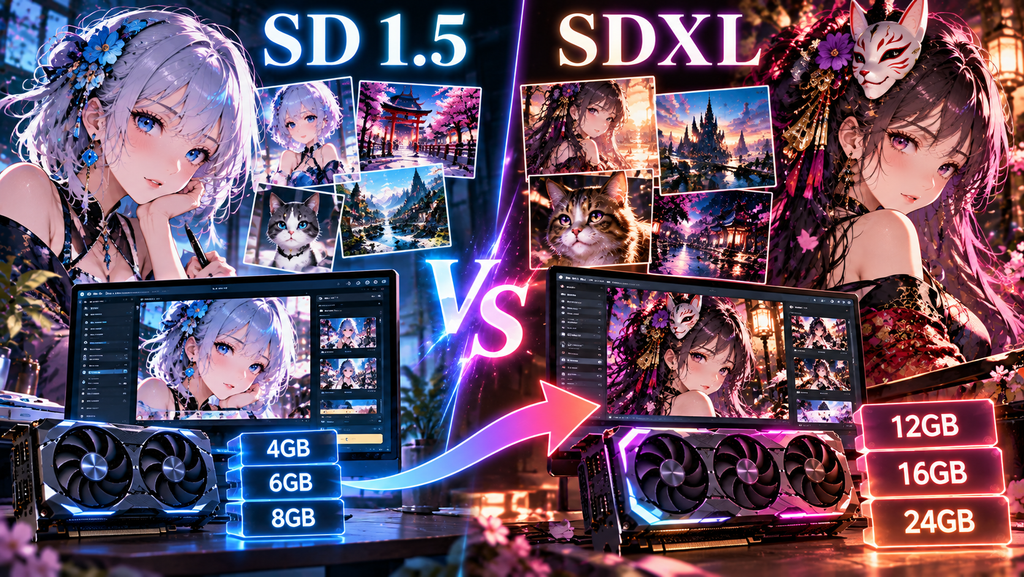
SD1.5は512×512ピクセルの画像を基準として学習されており、比較的軽量なのが大きな特徴です。
現在でもSD1.5系の派生モデルやLoRAなどが数多く存在するため、
「古いからもう使う価値がない」というわけではありません。
PCスペックを抑えながらStable Diffusionを楽しみたい場合にも使いやすい選択肢です。
SDXLとは?
SDXLは、SD1.5より後に登場した大型のStable Diffusionモデルです。
SDXLでは1024×1024程度の画像サイズが基本となり、SD1.5より高解像度での生成を前提とした設計になっています。
その分、SD1.5と比較するとPCへの負荷も大きくなります。
高品質な画像を作りたい場合には魅力的ですが、
「SD1.5が快適に動くPCだからSDXLも同じ感覚で使える」とは限りません。
これからStable Diffusion用PCを購入するなら、この違いを考えておく必要があります。
初心者でもSDXLを使う可能性は高い
「最初は初心者だからSD1.5だけ使えればいい」と考える人もいるかもしれません。
もちろん、すでに持っているPCの性能が限られているのであれば、SD1.5から始めるのは非常に現実的です。
しかし、これからStable Diffusion専用として新品PCを買う場合は別です。
Stable Diffusionを使い始めると、ネット上で公開されているさまざまなモデルを試したくなる可能性があります。
最初はSD1.5しか使わないつもりでも、
「このSDXLモデルを使ってみたい」
「もっと高精細な画像を作りたい」
「新しいモデルも試してみたい」
となることは十分考えられます。
PCを購入してから、
「このモデルを使いたいけれど、PCスペックが厳しい」と気付くのは避けたいところです。
SD1.5だけなら高額なPCは必要?
SD1.5を中心に使い、
- 画像を1枚ずつ生成する
- 極端に大きな画像を作らない
- 重い追加機能を大量に組み合わせない
- LoRA学習などを行わない
といった使い方であれば、必ずしも非常に高価なPCが必要とは限りません。
すでにGPU搭載PCを持っているなら、新しいPCを購入する前に現在の環境で試してみるのもおすすめです。
Stable Diffusionは実際に触ってみないと、
「自分がどのくらい本格的に使うのか」が分からないこともあるからです。
新しく買うならSDXLまで考えておきたい
一方、Stable Diffusionを使うために今からPCを購入するのであれば、私はSDXLを使う可能性まで考えて選ぶ方がいいと思います。
PCは一度購入すると数年間使用することも珍しくありません。
現在使っているモデルだけに合わせてギリギリのスペックを選ぶより、
「少し重いモデルを使いたくなっても対応できる余裕」を持たせた方が、長期的には使いやすくなります。
特に、
- AI画像を趣味として長く続けたい
- SNSへ作品を投稿したい
- Adobe Stockなどの素材販売にも利用したい
- AI画像を副業につなげたい
- ControlNetなども使いたい
- 将来的にLoRA学習にも挑戦したい
という人なら、価格だけでPCを決めない方がいいでしょう。
「最低スペック」ではなく「何をしたいか」でPCを選ぶ
Stable Diffusion用PCについて調べると、
「最低VRAM○GB」
「推奨VRAM○GB」
といった数字を目にすることがあります。
しかし、本当に重要なのは最低ラインを探すことではありません。
自分がStable Diffusionで何をしたいのかを考え、その用途に必要な性能を選ぶことです。
SD1.5を中心に気軽に楽しむのであれば、比較的低価格な構成でも候補になります。
一方でSDXLを使った本格的な画像制作まで考えるなら、GPUとVRAMに余裕を持たせた方が安心です。
PCを安く購入することも重要ですが、
「購入価格を数万円下げるために、数年間ずっとスペック不足を我慢する」という状態になってしまっては本末転倒です。
逆に、画像を数枚作ってみたいだけなのに最高クラスのGPUを購入する必要もありません。
自分の用途と予算のバランスを考えることが、Stable Diffusion用PC選びでは非常に重要です。
では、GPUはどのメーカーを選べばいいのでしょうか。
次は初心者が特に迷いやすい、**「NVIDIAとAMDならどちらを選ぶべきか」**について解説します。
Stable Diffusionでは、使用するモデルだけでなく、プロンプトによって髪型や服装なども細かく指定できます。
実際に使えるプロンプトを探している方は、当サイトのStable Diffusionプロンプト関連記事も参考にしてください。
▶ Stable Diffusionで使えるプロンプト関連記事を見る
NVIDIAとAMDならどっち?Stable Diffusion初心者ならGPUメーカーにも注意
Stable Diffusion用PCを探していると、GPUには大きく分けてNVIDIAの「GeForce」とAMDの「Radeon」があることに気付くと思います。
ゲーム用PCを選ぶのであれば、価格やゲーム性能などを比較してGeForceとRadeonから選ぶことができます。
しかし、Stable Diffusionを主な目的としてPCを購入する場合は、ゲーム用PCとは少し違った視点で考える必要があります。
私がこれからStable Diffusionを始める初心者向けにPCを選ぶのであれば、基本的にはNVIDIAのGeForce RTXシリーズを優先して検討します。
これは単純に「NVIDIAのGPUの方が高性能だから」という意味ではありません。
Stable Diffusionをローカル環境で利用するときの、ソフトウェアや情報の多さまで含めて考えているためです。
NVIDIAのGeForceがよく使われている理由
Stable Diffusionでは、PyTorchなどのAI・機械学習向けソフトウェアが利用されています。
NVIDIAにはGPUによる汎用計算のための「CUDA」というプラットフォームがあり、Stable Diffusion関連でもCUDAを前提とした環境や導入方法をよく目にします。
例えば、Stable Diffusionをブラウザ上の画面から操作できる代表的なWebUIの一つ「AUTOMATIC1111」でも、NVIDIA GPU向けのWindowsインストール手順が用意されています。
初心者にとって大きいのは、単純な生成速度だけではありません。
Stable Diffusionを使っていると、
「インストールできない」
「起動時にエラーが出た」
「VRAM不足になった」
「新しいGPUに交換したら動かなくなった」
「この機能を使うには何をインストールすればいい?」
といった問題に遭遇することがあります。
このようなとき、同じような環境を使用している人が多ければ、解決方法を探しやすくなります。
PCに詳しい人なら自分で環境を構築したり、エラーの原因を調べたりすることもできます。
しかし、この記事はStable Diffusionをこれから始める初心者向けです。
PCそのものについて詳しくない状態から始めるのであれば、
「性能だけでなく、導入やトラブル解決がしやすい構成を選ぶ」という考え方も非常に重要です。
AUTOMATIC1111 NVIDIA GPU向け公式Wiki
AMDのRadeonではStable Diffusionを使えない?
では、AMDのRadeonではStable Diffusionが使えないのでしょうか。
これは違います。
AMD GPUでもStable Diffusionを動かす方法は存在します。
例えばAUTOMATIC1111のWikiではAMD GPU向けの導入方法が紹介されています。
ただし、Windows+AMDについては通常のWebUIとは異なるDirectML対応版を利用する方法などが案内されており、NVIDIA環境とまったく同じ手順ではありません。
つまり、
「Radeon=Stable Diffusionができない」と考える必要はありませんが、
「初心者がこれからStable Diffusion専用PCを買うなら、わざわざ導入難易度を上げる必要もない」
というのが私の考えです。
すでにRadeon搭載PCを持っているのであれば、その環境でStable Diffusionを試してみる価値はあります。
しかし、
「これから20万円前後のPCを買います」
「主な目的はStable Diffusionです」
という条件なら、私はGeForce RTX搭載PCから探します。
「Radeonの方がVRAMが多いからお得」とは限らない
PCを比較していると、
「同じ価格ならRadeonの方がVRAM容量が多い」というケースに出会うこともあります。
Stable DiffusionではVRAMが重要なので、一見すると非常に魅力的です。
しかし、PC選びではVRAM容量だけを見ればいいわけではありません。
前の項目で説明したように、
GPU自体の性能+VRAM容量+Stable Diffusionで利用するソフトウェアとの相性
まで含めて考える必要があります。
VRAM容量だけを基準に、
「16GBだからこちらの方が絶対にStable Diffusion向け」と判断するのは避けましょう。
特に初心者の場合は、多少スペック表上のコストパフォーマンスが良くても、導入やトラブル解決に何時間も費やすことになれば、その時間も一つのコストになります。
MacではStable Diffusionはできる?
MacでもStable Diffusionを利用する方法はあります。
Apple Siliconに対応した環境も存在するため、
「MacではStable Diffusionがまったく使えない」というわけではありません。
すでにMacを所有している人なら、対応する環境を利用して試してみる選択肢があります。
ただし、この記事ではこれからStable Diffusionをローカル環境で本格的に使うためのPCを購入する初心者を想定しています。
その条件で私が一から選ぶのであれば、
Windows+NVIDIA GeForce RTX
を基本にしてPCを探します。
対応情報を見つけやすく、Stable Diffusion関連の解説でもよく使われている構成だからです。
初心者はGPUの価格だけで決めない
Stable Diffusion用PCを選ぶときに重要なのは、
「このGPUなら画像を生成できるか?」だけではありません。
長く使っていくことを考えると、
- 導入しやすいか
- 使用したいWebUIに対応しているか
- トラブルが起きたときに情報を探しやすいか
- VRAM容量は十分か
- 将来使いたい機能にも対応しやすいか
といった部分も重要です。
そのため、初心者がStable Diffusion用PCを購入するのであれば、私はまず
「Windows+NVIDIA GeForce RTX搭載PC」に絞り、その中から予算に合ったGPUとVRAM容量を比較する方法をおすすめします。
これだけでもPCの候補をかなり絞り込めます。
ただし、PCにはGPU以外にもCPUやメモリ、SSDなどがあります。
「GPUに予算をかければ、CPUは何でもいいの?」という疑問も出てくるでしょう。
次は、Stable Diffusion用PCではCPUにどこまでお金をかける必要があるのかを見ていきます。
CPUはどのくらい必要?Stable DiffusionならGPUを優先しよう
PCを購入するとき、多くの人が最初に確認するのがCPUではないでしょうか。
家電量販店やPCショップでも、
「Core i7搭載」
「Ryzen 7搭載」
「高性能CPU」
といった表記はよく目にします。
そのため、
「Stable Diffusionを使うなら、とりあえずCore i7以上を買えばいいのでは?」と思う人もいるかもしれません。
しかし、Stable Diffusionを主な目的としてPCを選ぶ場合、CPUだけに予算をかけすぎる必要はありません。
画像生成そのものではGPUが非常に重要だからです。
Stable DiffusionではCPUよりGPUの重要度が高い
Stable Diffusionで画像を生成するときの主要な計算処理は、対応する環境ではGPUを利用して行われます。
もちろんCPUが不要という意味ではありません。
Stable Diffusion以外にもWindowsやWebブラウザを動かしたり、ファイルを展開したり、さまざまなソフトを使用したりするため、PC全体の快適性にはCPU性能も関係します。
しかし、限られた予算でStable Diffusion用PCを選ぶなら、
CPUを必要以上に高性能にするより、GPUへ予算を回した方がいい場合があります。
例えば同じような価格のPCが2台あり、
「高性能CPU+VRAMの少ないGPU」と、
「必要十分なCPU+VRAMに余裕のあるGPU」という構成だった場合、Stable Diffusionを主目的にするなら後者を検討する価値があります。
Core i5やRyzen 5ではダメ?
「それならCore i5やRyzen 5では性能不足なの?」と思うかもしれません。
これも、単純にシリーズ名だけでは判断できません。
CPUは世代によって性能が異なります。
新しい世代のCore i5やRyzen 5が、かなり古いCore i7やRyzen 7より優れた性能を持っていることもあります。
そのため、
Core i5<Core i7
という名前だけを見てPC全体の性能を判断するのは避けましょう。
現在販売されているPCなら、CPUの具体的な型番や世代も確認します。
Stable Diffusionによる画像生成が主目的であれば、ミドルクラス程度のCPUでも、GPUとのバランスが取れていれば十分候補になります。
高性能CPUを選ぶ意味がないわけではない
一方で、高性能なCPUが無駄というわけでもありません。
例えばStable Diffusionと一緒に、
- Photoshopで画像を編集する
- 動画編集をする
- 複数のアプリを同時に使用する
- 大量のファイルを処理する
- ゲームにも使用する
- 配信や録画をする
といった用途があるなら、CPU性能にも余裕を持たせる意味があります。
Stable Diffusionで画像を生成して、その画像をPhotoshopで修正し、さらに動画編集ソフトでSNS用の動画にするといった使い方なら、PC全体の性能が高い方が作業しやすくなります。
つまり、
Stable Diffusionしか使わないPCなのか、クリエイティブ作業全体に使うPCなのかによってCPUにかける予算も変わります。
「Core i7搭載」だけでPCを選ばない
初心者がPCを購入するときに特に気を付けたいのが、CPUだけを大きく宣伝している商品です。
例えば商品名に、
「Core i7搭載!高性能ゲーミングPC」と書かれていても、それだけではStable Diffusionに適しているか判断できません。
確認したいのは、
CPUの具体的な型番
GPUの具体的な型番
VRAM容量
メモリ容量
SSD容量
です。
特にStable Diffusion用途では、GPUとVRAMを確認せずCPUだけで決めるのは避けたいところです。
予算が限られているならCPUよりGPUを優先
仮にPC全体の予算が決まっていて、
「CPUを1ランク上げるか」
「GPUを1ランク上げるか」
という二択になったとします。
Stable Diffusionが主目的なら、私はまずGPU側の違いを確認します。
さらにGPUを比較するときも、単純な処理性能だけでなくVRAM容量を確認します。
例えばCPUを上位モデルへ変更するために数万円使うより、その予算によってVRAM 8GBから16GBのGPUを搭載した構成に変更できるのであれば、Stable Diffusion用途では後者の方が魅力的になるケースがあります。
もちろん具体的な価格差やGPUによって判断は変わるため、常にGPUを上げればいいわけではありません。
重要なのは、
「Stable Diffusion用なのに、CPUの名前だけを見てPCを選ばないこと」です。
CPUは「必要十分」を狙う
Stable Diffusion初心者がPCを選ぶなら、CPUについては、
最高性能を狙うのではなく、自分の用途に対して必要十分な性能を確保する
という考え方が分かりやすいでしょう。
そのうえで余った予算を、
- GPU
- VRAM
- メモリ
- SSD
などへ振り分けます。
特にPCの購入予算が15万円、20万円、25万円と決まっている場合、この予算配分がPC選びでは非常に重要になります。
「一番高性能なCPUが入っているPC」を探すのではなく、
「Stable Diffusionを快適に使うために、PC全体の構成がどうなっているか」を見るようにしましょう。
そしてGPUの次に見落としたくないのが、PC本体のメモリです。
Stable Diffusionだけでなく、WebブラウザやPhotoshopなどを同時に使用するとメモリも消費します。
次は、メモリは16GBで足りるのか、それとも32GB・64GBまで必要なのかを解説します。
メモリは16GB・32GB・64GBのどれがいい?
Stable Diffusion用PCの商品ページを見ると、
「メモリ16GB」
「メモリ32GB」
といった表記があります。
ここで初心者が注意したいのが、PC本体のメモリとGPUに搭載されているVRAMは別物だということです。
例えば、
「メモリ32GB・VRAM 8GB」というPCもあります。
メモリを32GB搭載しているからといって、VRAM不足をそのまま補えるわけではありません。
Stable Diffusion用PCでは、
メモリ(RAM)とVRAMの両方を確認するようにしましょう。
メモリ16GB|予算を抑えるなら選択肢
Stable Diffusionを始めるだけなら、16GBのメモリでも使用できる環境はあります。
特に、
Stable Diffusionを中心に使用する
- 同時に大量のソフトを起動しない
- Photoshopなどの重いソフトを同時使用しない
- できるだけPC価格を抑えたい
という人なら、16GBから始める選択肢もあります。
すでにメモリ16GBのPCを所有しているのであれば、
「32GBにしないとStable Diffusionを始められない」と考える必要はありません。
まず現在の環境で試してみてもいいでしょう。
ただし、これから新品のPCを購入する場合には、価格差を確認したうえで32GBも検討したいところです。
メモリ32GB|これから購入するなら有力候補
私がこれからStable Diffusion用PCを購入する初心者にすすめるなら、32GBを一つの基準として考えます。
Stable Diffusionを使っていると、画像生成だけを行うとは限らないからです。
例えば、
Stable Diffusionを起動する
↓
Webブラウザでプロンプトや情報を調べる
↓
生成した画像をPhotoshopで開く
↓
SNS投稿用に画像を加工する
といった使い方をすることがあります。
さらにブラウザで大量のタブを開いていたり、音楽を再生していたり、別のソフトを起動していたりすれば、それぞれメモリを使用します。
Stable Diffusionだけを単独で動かす最低限の環境ではなく、
「AI画像を実際に制作する作業環境」として考えると、32GBには余裕があります。
特にStable Diffusionで作った画像をPhotoshopなどで仕上げる予定なら、PC全体の使いやすさまで考えて32GBを検討する価値があります。
64GBは必要?
さらに上の64GBになると、
「Stable Diffusion初心者でも64GBにした方がいいの?」と思うかもしれません。
通常の画像生成を始めるためだけなら、最初から64GBを必須と考える必要はありません。
ただし、
- LoRAなどの学習も行いたい
- 動画編集も本格的に行う
- AI動画生成などにも挑戦したい
- 大量のアプリを同時に使用する
- 画像・動画制作を仕事として本格的に行う
といった用途まで考えているなら、64GBを選択する意味は出てきます。
一方で、
「Stable Diffusionで画像を作ってSNSへ投稿してみたい」という初心者が、メモリだけを64GBに増やしてGPUの予算を削る必要はないでしょう。
メモリ64GBよりGPUを優先した方がいい場合もある
例えば予算20万円前後でPCを探していて、
メモリ64GB+VRAM 8GBのGPU
と、
メモリ32GB+VRAM 16GBのGPU
が同じような価格だったとします。
Stable Diffusionを主目的にするのであれば、私は後者を優先して比較します。
もちろん実際にはGPU自体の性能なども確認する必要がありますが、Stable DiffusionではVRAM容量が重要だからです。
メモリは後から増設できるPCも多くあります。
一方、グラフィックボードを交換するとなると、GPU本体の価格だけでなく、電源容量やケースサイズなども関係してくることがあります。
そのため新品PCを購入するときは、
後から変更しやすい部分と、最初にしっかり選んでおきたい部分を分けて考えるのも一つの方法です。
メモリを後から増設できるか確認しておく
BTOパソコンを購入する場合は、メモリの増設が可能か確認しておくと安心です。
例えば最初は16GBで購入し、実際にStable Diffusionを使って不足を感じたら32GBへ増設する方法もあります。
ただし、
- 空きメモリスロットがあるか
- 最大搭載容量はいくつか
- どの規格のメモリを使用しているか
- 自分で増設すると保証に影響しないか
などはPCによって異なります。
「後から増やせばいい」と考えている場合は、購入前にメーカーの仕様や保証条件を確認しておきましょう。
16GB・32GB・64GBをまとめると?
Stable Diffusion初心者向けに大まかに整理すると、次のようになります。
| メモリ | 向いている人 |
|---|---|
| 16GB | 予算をできるだけ抑えたい・まずStable Diffusionを試したい |
| 32GB | Stable Diffusionを継続して使いたい・画像編集なども行いたい |
| 64GB | AI制作や動画編集など、さらに重い作業まで本格的に行いたい |
これから新品PCを購入してStable Diffusionを続ける予定なら、私は32GBを基準にPCを探します。
ただし、予算が限られている場合は、
「メモリを64GBにするためにGPUのグレードを大きく下げる」といった選び方は慎重に考えた方がいいでしょう。
Stable Diffusion用PCでは、GPU・VRAMを優先しながら、PC全体の作業を快適にするためのメモリも確保する、というバランスが重要です。
そして、もう一つ初心者が見落としやすいのがSSDの容量です。
Stable Diffusionを始めたばかりのころは、
「画像生成ソフトなんだから、それほど保存容量はいらないだろう」と思うかもしれません。
しかし、モデルやLoRA、生成画像を増やしていくと、ストレージ容量は想像以上に使います。
次は、SSDは500GB・1TB・2TBのどれを選べばいいのかを見ていきましょう。
SSDは500GB・1TB・2TBのどれがいい?モデルを増やすと容量不足になりやすい
Stable Diffusion用PCを選ぶとき、GPUやメモリほど注目されないのがストレージです。
PCの商品ページには、
「SSD 500GB」
「SSD 1TB」
「SSD 2TB」
などと書かれていますが、
「画像を保存するだけなら500GBでも十分では?」と思う人もいるでしょう。
しかし、Stable Diffusionを長く使っていると、生成した画像だけでなくモデルやLoRAなどの関連ファイルが増えていきます。
そのため、PCを購入するときにはSSD容量も確認しておきたいポイントです。
Stable Diffusionでは何に容量を使う?
Stable Diffusionを使う場合、ストレージには主に、
- Stable Diffusion本体やWebUIなどの環境
- Checkpointなどのモデル
- VAE
- LoRA
- ControlNetなどで使用するモデル
- 拡張機能
- 生成した画像
- アップスケール前後の画像
- 動画や編集用データ
などが保存されていきます。
特に容量を使いやすいのがモデルです。
Stable Diffusionを始めたばかりなら、
「モデルは1つあればいい」と思うかもしれません。
ところが実際に使い始めると、
「リアル系も使いたい」
「アニメ系も試したい」
「このモデルの絵柄が気になる」
「別のSDXLモデルも使ってみたい」
と、少しずつモデルが増えていきます。
さらにLoRAなどを集め始めると、ファイル数もどんどん増えていきます。
Stable Diffusionを長く使うほど、最初に想像していた以上にストレージを消費する可能性があります。
SSD 500GB|始められるが余裕は少なめ
500GBのSSDでもStable Diffusionをインストールして画像生成を始めることはできます。
特に、
- 使用するモデルを限定する
- 不要なモデルを定期的に削除する
- 生成画像を外付けストレージなどへ移動する
- Stable Diffusion以外では大容量データを扱わない
といった使い方なら運用できます。
ただし、SSDの500GBすべてをStable Diffusionに使用できるわけではありません。
Windowsや各種アプリ、アップデートファイルなどにも容量を使います。
さらにPhotoshopや動画編集ソフト、ゲームなども同じPCにインストールするなら、空き容量はさらに減ります。
これから新品のPCを購入し、Stable Diffusionを継続して使うつもりなら、私は500GBより上の容量も比較します。
SSD 1TB|初心者にも選びやすい容量
Stable Diffusion用としてこれからPCを購入するなら、1TBは非常に選びやすい容量です。
500GBよりモデルや生成画像を保存する余裕があり、Stable Diffusion以外のソフトもインストールしやすくなります。
例えば、
Stable Diffusion
+Photoshop
+動画編集ソフト
+複数のAIモデル
+生成した画像
といった使い方でも、500GBより管理しやすくなります。
もちろん1TBでも無限に保存できるわけではありません。
モデルや動画素材を大量に保存すれば、いずれ容量は不足します。
しかし、
「Stable Diffusionを始める段階で、どのくらい容量を使うかまだ分からない」という初心者には、価格と容量のバランスを取りやすい選択肢です。
SSD 2TB|モデルをたくさん使うなら魅力的
Stable Diffusionを本格的に使う予定なら、2TBも候補になります。
特に、
- SD1.5とSDXLの両方を使う
- 多数のCheckpointを保存したい
- LoRAをたくさん集めたい
- 生成画像を大量に残したい
- Photoshopの編集データも保存する
- AI動画生成にも挑戦する
- 動画編集にもPCを使用する
といった場合は、大容量SSDのメリットが大きくなります。
AI画像だけなら比較的小さなファイルでも、動画になると必要な容量は一気に増えます。
今後AI画像だけでなくAI動画まで挑戦する予定なら、2TBを検討する意味はさらに大きくなります。
SSDは後から増設できるPCも多い
SSDについては、購入時にすべての容量を確保しなくても、後から増設できるPCがあります。
そのため予算が限られている場合は、
GPUやVRAMを優先して、SSDは後から増やす
という方法も考えられます。
例えば、
「VRAM 16GB+SSD 1TB」
と、
「VRAM 8GB+SSD 2TB」
のどちらにするか迷っているのであれば、Stable Diffusion用途では前者を優先して検討する価値があります。
ストレージ不足なら外付けSSDを利用したり、対応PCなら内蔵SSDを追加したりできます。
GPUの交換より比較的対応しやすいケースが多いためです。
ただし、BTOパソコンによって、
- M.2 SSD用の空きスロット
- SATA接続用のスペース
- 増設できるストレージ数
- マザーボードの仕様
などが異なります。
将来的な増設を考えているなら、購入前に確認しておきましょう。
HDDを使うのはあり?
大量の画像や完成済みデータを保存する目的なら、HDDを併用する方法もあります。
例えば、
SSD:Stable Diffusion本体・使用中のモデル・ソフト
HDD:過去に生成した画像やバックアップ
といった使い分けです。
大容量データを安く保存する目的ではHDDにもメリットがあります。
一方、Stable Diffusion本体や頻繁に読み込むモデルなどについては、基本的にSSDへ保存した方が快適です。
そのため、
「SSDかHDDか」という二択ではなく、
高速なSSDをメインにして、必要なら保存用ストレージを追加するという考え方が分かりやすいでしょう。
初心者ならSSDは何TBがおすすめ?
Stable Diffusion初心者向けに整理すると、
| SSD容量 | 向いている人 |
|---|---|
| 500GB | とにかく予算を抑えたい・使用するモデルを絞れる |
| 1TB | Stable Diffusionを継続して使いたい初心者 |
| 2TB | モデル・画像を多数保存したい、本格的に制作したい |
| 2TB以上 | AI動画や大量の制作データまで扱いたい |
私がこれからStable Diffusion用PCを購入するのであれば、まず1TB以上を基準に探します。
そのうえでPC本体との価格差が小さければ2TBも検討します。
ただし予算が限られているなら、
SSDを2TBにするためにGPUやVRAMを大きく妥協する必要はありません。
Stable Diffusion用PCで優先したいのは、まずGPUとVRAMです。
メモリやSSDはPCによって後から増設できる可能性があります。
そのため購入時には、
GPU・VRAM → メモリ → SSD
という順番を一つの目安として、PC全体のバランスを見ると選びやすくなります。
ここまでで、Stable Diffusion用PCを選ぶときに確認したい主要スペックはかなり分かってきたと思います。
では実際に、
「予算がいくらあれば、どの程度のStable Diffusion用PCを買えるのか?」が気になるところではないでしょうか。
次は、初心者が最もPCを選びやすいように、予算別にStable Diffusion用PCの構成を考えていきます。
Stable Diffusion用PCはいくら必要?予算別におすすめスペックを考える
ここまでGPU、VRAM、CPU、メモリ、SSDについて解説してきました。
しかし、実際にPCを購入するとなると一番気になるのは、
「結局いくらくらいのPCを買えばいいの?」ということではないでしょうか。
Stable Diffusion用PCは、高性能にしようと思えばかなり高額になります。
一方で、初心者が画像生成を始めるために、最初から最高クラスのPCを購入する必要があるとは限りません。
大切なのは、自分がStable Diffusionで何をしたいのかに合わせて予算を決めることです。
ここでは大まかに、
- 予算をできるだけ抑えたい
- 価格と性能のバランスを重視したい
- Stable Diffusionを本格的に使いたい
- AI制作全般まで長く使いたい
という4段階で考えてみます。
なお、PCやGPUの価格は時期やセールによって大きく変動します。
以下の金額は「この金額なら必ずこの構成が買える」という意味ではなく、PCを比較するときの目安として考えてください。
予算15万円前後|価格を抑えてStable Diffusionを始めたい
「まずStable Diffusionをローカル環境で使ってみたい」
「できるだけPC購入費を抑えたい」
という人が最初に探しやすい価格帯です。
ただし、この価格帯ではGPUやVRAM、メモリ、SSDなど、どこかを妥協しなければならないこともあります。
例えば、
- NVIDIA GeForce RTXシリーズ
- VRAM 8GB前後以上を目安に比較
- メモリ16GB以上
- SSD 500GB~1TB
といった構成から探してみます。
この価格帯で重要なのは、CPUのグレードや見た目の豪華さより、どのGPUが搭載されているかを最初に確認することです。
「Core i7搭載」
「メモリ32GB」
と大きく宣伝されていても、Stable Diffusion用途で重要なGPUが自分の用途に合っていなければ、必ずしも最適なPCとは限りません。
また、少し予算を追加するだけでVRAM容量の多い構成に変更できるのであれば、その価格差も確認してみましょう。
予算を抑えることを最優先するなら有力な価格帯ですが、SDXLや追加機能を本格的に使いたい人は、もう少し上の価格帯も比較してから決めることをおすすめします。
予算20~25万円前後|初心者が最も比較したい価格帯
Stable Diffusionをこれから継続して使いたいなら、20万円前後は特に比較しておきたい価格帯です。
このあたりまで予算を広げると、
- NVIDIA GeForce RTXシリーズ
- VRAM 12GB以上、できれば16GBも比較
- メモリ32GB
- SSD 1TB
といった構成を狙いやすくなってきます。
特に注目したいのがVRAM 16GBのGPUを搭載したPCとの価格差です。
例えばRTX 5060 Tiには8GB版と16GB版があります。
同じ「RTX 5060 Ti」という名前でもVRAM容量が違うため、BTOパソコンの商品ページでは必ず容量まで確認してください。
数年間Stable Diffusionを使うことを考えるのであれば、購入時に数万円安いことだけで決めるのではなく、
「その価格差でどのくらい余裕が増えるのか」
を考えることが重要です。
Stable Diffusionで画像を作り、
Photoshopで仕上げる
↓
SNSへ投稿する
↓
素材販売などにも利用する
といった使い方まで考えているなら、この価格帯からじっくり比較する価値があります。
予算25~30万円前後|Stable Diffusionを本格的に続けたい
「Stable Diffusionを趣味だけでなく、本格的な作品制作にも使いたい」
「数年間使うことを考えて、ある程度余裕を持たせたい」
という人なら、25~30万円前後まで予算を広げると選択肢が増えます。
この価格帯では、
- より高性能なGeForce RTX
- VRAM 16GBクラス
- メモリ32GB以上
- SSD 1~2TB
などを基準に比較してみましょう。
SDXL、高解像度化、ControlNetなどを積極的に利用したい人にも魅力的です。
また、Stable Diffusionだけでなく、
- Photoshop
- 動画編集
- AI動画生成
- 3DCG
- ゲーム
- 配信
など、一台のPCでさまざまな作業をしたい場合にもPC全体の性能へ余裕を持たせやすくなります。
ただし、30万円のPCだからStable Diffusionで必ず最適というわけではありません。
高性能なCPUや豪華なケースなどに価格が使われ、肝心のGPUやVRAMが自分の目的に合っていない場合もあります。
価格が高くなっても、
GPUの型番とVRAM容量を最初に確認するという基本は変わりません。
30万円以上|AI画像以外まで本格的に使うなら候補
さらに予算をかければ、より高性能なGPUを搭載したPCを選択できます。
Stable Diffusionで大量に画像を生成したり、LoRAなどの学習に挑戦したり、AI動画生成などの負荷が大きい用途まで考えているなら、高性能PCへ投資するメリットはあります。
生成時間の短縮も、何百枚、何千枚と画像を制作するようになると大きな差になります。
例えば1回あたりの差が小さくても、毎日大量に生成するなら年間ではかなりの作業時間になります。
一方、
「Stable Diffusionを初めて触る」
「趣味で画像を数枚作りたい」
という人が、最初から数十万円上乗せして最高クラスのPCを購入する必要があるとは限りません。
高性能なほどいいのは当然ですが、
使わない性能にまでお金を払えばコストパフォーマンスは下がります。
私ならどの価格帯から探す?
私が今からStable Diffusionを本格的に始めるために新品PCを購入するのであれば、まず20万円前後を中心に探し、25万円前後まで広げて比較します。
そして価格だけではなく、
- NVIDIA GeForce RTXを搭載しているか
- VRAMは何GBか
- メモリは32GBあるか
- SSDは1TB以上あるか
- CPUが他の作業にも十分な性能か
という順番で候補を絞ります。
特に重視するのはGPUとVRAMです。
例えば20万円のPCと23万円のPCで迷っていて、3万円追加することでVRAMやGPU性能に大きな差が出るのであれば、長期間使用することを考えて23万円の方を選ぶこともあります。
逆に、30万円から35万円に上げても、自分の使い方ではほとんど恩恵を受けないのであれば、その5万円を別の機材やソフトへ使うという考え方もできます。
予算別の目安をまとめると
大まかな目安は次のようになります。
| 予算 | 想定する使い方 | PC選びのポイント |
|---|---|---|
| 15万円前後 | 価格を抑えて始めたい | GPUを最優先。8GB前後以上のVRAMを目安に比較 |
| 20万円前後 | SDXLなども使いながら長く楽しみたい | 12~16GBクラスのVRAM、メモリ32GB、SSD 1TBを比較 |
| 25~30万円前後 | 本格的なAI画像制作 | VRAM 16GBクラスを中心にGPU性能にも余裕を持たせる |
| 30万円以上 | AI画像・動画・学習など幅広く使う | GPU性能とVRAMに加えてPC全体の性能も重視 |
※PC価格は時期、メーカー、セール、パーツ価格などによって変動します。購入時には必ず最新価格と構成を確認してください。
安いPCを探すより「同じ予算で最適な構成」を探そう
Stable Diffusion用PCでは、
「一番安いPCを買う」ことと、
「コストパフォーマンスのいいPCを買う」ことは同じではありません。
15万円で購入してすぐ性能不足を感じ、数年以内に買い替えるのであれば、最初から20万円前後のPCを購入した方が結果的に安くなることもあります。
逆に20万円で十分な用途なのに、40万円のPCを購入すれば、その差額を有効活用できない可能性があります。
そのためPCを探すときは、
「いくらのPCを買うか」ではなく、「自分の予算の中でGPUとVRAMをどこまで確保できるか」を意識して比較してみてください。
ここまで分かれば、いよいよ実際の商品を比較できます。
次の項目では、Stable Diffusion初心者向けに、BTOパソコンを購入するときにどこを見ればいいのか、商品ページのチェックポイントを具体的に解説します。
Stable Diffusion用BTOパソコンを買うときのチェックポイント
ここまで読めば、Stable Diffusion用PCではGPUやVRAMが重要だということは分かってきたと思います。
しかし、実際にBTOパソコンの商品ページを見ると、
「CPU、GPU、メモリ、SSD、電源……結局どこから見ればいいの?」となるかもしれません。
そこで私は、Stable Diffusionを目的にBTOパソコンを探すなら、次の順番で確認します。
①まずGPUの型番を確認する
最初に見るのはGPUです。
商品名に、
「GeForce RTX 5060搭載」
「GeForce RTX 5060 Ti搭載」
などと書かれていることがあります。
Stable Diffusionを主目的にするなら、まずNVIDIAのGeForce RTXシリーズを中心に候補を絞ると分かりやすいでしょう。
ただし、GPU名を確認しただけで購入を決めないでください。
次のVRAM確認までセットです。
②VRAM容量を必ず確認する
Stable Diffusion用PCでは、ここが特に重要です。
GPUによっては、同じGPU名でも異なるVRAM容量の製品が存在します。
例えばRTX 5060 Tiには8GB版と16GB版があります。
BTOサイトによっては商品一覧画面では、
「GeForce RTX 5060 Ti」としか表示されず、詳しいVRAM容量が分かりにくいこともあります。
その場合は商品詳細や仕様表を開いて、
「ビデオメモリ」
「VRAM」
「グラフィックスメモリ」
などの項目を確認しましょう。
Stable Diffusion用PCでは、
GPU名を見る → VRAM容量を見るまでを一つの作業として考えてください。
③メモリ容量を確認する
次はPC本体のメモリです。
これからStable Diffusionを継続して使うPCなら、私は32GBを一つの基準にします。
商品によっては標準構成が16GBでも、注文画面で32GBへ変更できることがあります。
そのため、
「16GBだから候補から外す」のではなく、カスタマイズできるか確認してみましょう。
ただし、メモリを増やすことで予算が大きく上がり、GPUを下げなければならなくなる場合は慎重に比較します。
Stable Diffusionが主目的なら、GPUとVRAMを優先しながら全体のバランスを取ります。
④SSD容量を確認する
次にストレージを確認します。
これからStable Diffusionを使い続けるなら、1TB程度を一つの基準にすると選びやすいでしょう。
モデルやLoRA、生成画像などが増えていくためです。
ただしSSDも、BTOメーカーによっては注文時に容量を変更できます。
1TBから2TBへの変更料金がそれほど高くないのであれば、最初から増やす方法もあります。
逆に価格差が大きければ、将来的な増設を考えることもできます。
⑤CPUはGPUとのバランスを見る
ここでCPUを確認します。
Stable Diffusionを主目的にするのであれば、
「Core i7だから買う」
「Ryzen 7だから買う」
という決め方はしません。
GPUとVRAMを十分確保したうえで、CPUが自分の他の用途にも対応できるかを確認します。
Stable Diffusion以外にPhotoshop、動画編集、ゲームなどにも使うのであれば、その用途も考えてCPUを選びましょう。
⑥電源容量も確認する
初心者には少し分かりにくい部分ですが、長くPCを使うなら電源も確認しておきたいポイントです。
GPUは製品によって消費電力が異なるため、PCにはそれに対応した電源が必要です。
完成済みのBTOパソコンなら、基本的には搭載パーツに合わせた電源が選ばれています。
ただし将来的にGPU交換を考えている場合は、
「今の電源で将来のGPUにも対応できるか」まで考えておくと、アップグレードしやすくなります。
また、電源には80 PLUSなどの効率に関する認証表示が使われている製品もあります。
電源容量だけで品質のすべてを判断することはできないので、メーカーや具体的な電源仕様も確認しておくと安心です。
⑦冷却性能とケースサイズも見る
高性能なGPUやCPUは動作時に熱を発生させます。
そのため、本格的にStable Diffusionを使って大量の画像を生成するなら、冷却性能も無視できません。
特にコンパクトなPCの場合、
「小さくて置きやすい」というメリットがある一方で、内部スペースや将来のパーツ交換に制約が出る場合があります。
将来的にGPUを交換したりSSDを追加したりする可能性があるなら、
ケース内部にどの程度余裕があるかも確認しておくといいでしょう。
⑧Wi-Fi・Bluetoothなど必要な機能も忘れずに
GPUばかり見ていると、意外と忘れやすいのがPCとしての基本機能です。
BTOパソコンの中には、Wi-FiやBluetoothが標準搭載されていないモデルもあります。
有線LANで使用するなら問題ありませんが、
「自宅ではWi-Fiで接続するつもりだった」という場合は購入後に困る可能性があります。
ほかにも、
- USB端子の数
- 映像出力端子
- Wi-Fi
- Bluetooth
- SDカードスロット
- 光学ドライブ
など、自分に必要なものを確認しておきましょう。
⑨保証期間とサポートを確認する
初心者ほど意外と重要なのが保証とサポートです。
PCは高額な商品なので、
「購入して半年で故障した」となれば大きな出費になります。
BTOメーカーによって、
- 標準保証期間
- 延長保証
- 修理方法
- 電話・チャットサポート
- 自分でパーツを増設した場合の保証条件
などが異なります。
価格が数千円安いという理由だけで決めず、保証内容も比較してみましょう。
PCのパーツ交換に慣れていない初心者なら、サポート体制もメーカー選びの重要な要素になります。
⑩カスタマイズ後の最終価格を見る
BTOパソコンで特に注意したいポイントです。
商品一覧では、
「199,800円~」などと魅力的な価格が表示されていても、
メモリを32GBへ変更
SSDを1TBへ変更
Wi-Fiを追加
保証を延長
などとカスタマイズすると、最終価格が大きく変わる場合があります。
そのため複数メーカーを比較するときは、
広告に表示されている最低価格ではなく、自分が実際に購入したい構成にした後の価格で比較しましょう。
例えば、
A社:本体198,000円
B社:本体218,000円
だけを見るとA社が安く見えます。
しかし必要なカスタマイズを追加すると、
A社:238,000円
B社:228,000円
となる可能性もあります。
最初の表示価格だけで「このメーカーが安い」と判断しないことが重要です。
商品ページではこの順番で確認しよう
Stable Diffusion用PCなら、私は次の順番で確認します。
GPU
↓
VRAM
↓
メモリ
↓
SSD
↓
CPU
↓
電源・冷却
↓
必要な機能
↓
保証
↓
カスタマイズ後の総額
PCに詳しくない人でも、この順番を覚えておけば商品ページをかなり比較しやすくなります。
すべてのパーツについて専門家レベルの知識を身につける必要はありません。
Stable Diffusionで特に重要なところから確認していけばいいのです。
そして同じような構成のPCでも、BTOメーカーによって価格、保証、カスタマイズ内容などが異なります。
次は、Stable Diffusion用PCを購入するときに比較しておきたいBTOメーカーを見ていきましょう。
Stable Diffusion用PCはどこで買う?比較したいBTOメーカー
Stable Diffusion用PCのスペックが分かっても、
「では、どこで買えばいいの?」という問題が残ります。
家電量販店で完成品のPCを購入する方法もありますが、Stable Diffusion用として細かくスペックを選びたいなら、BTOパソコンは有力な選択肢です。
BTOは「Build To Order」の略で、CPUやメモリ、SSDなどをある程度選択して注文できるパソコンです。
Stable DiffusionではGPUとVRAMを重視しながら、
「メモリは32GBにしたい」
「SSDは1TB以上欲しい」
といった選び方をしたいため、BTOとの相性はいいと感じます。
ただし、メーカーによってラインナップやカスタマイズ内容、保証、価格などが違います。
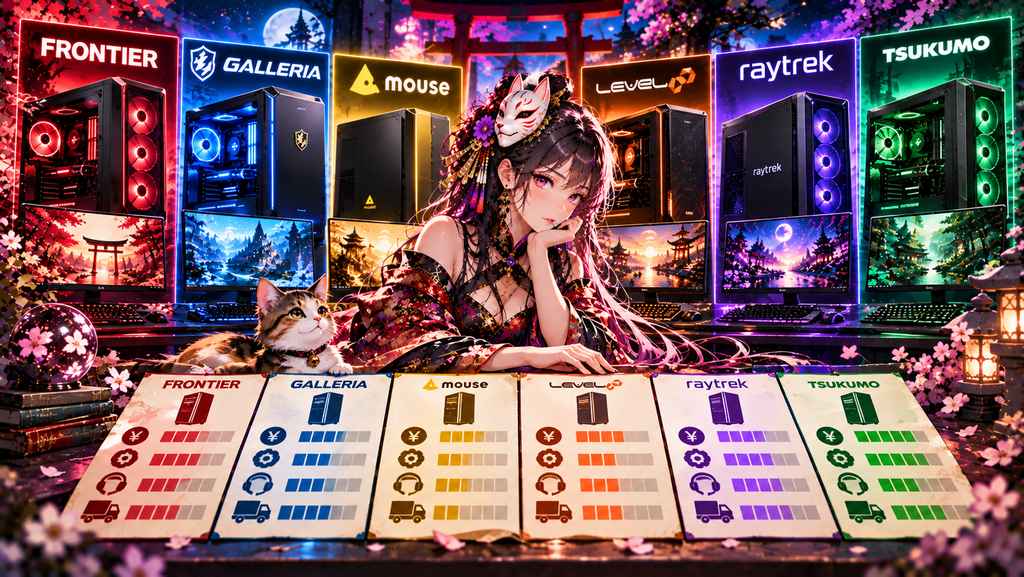
ここではStable Diffusion初心者がPCを探すときに比較しておきたい代表的なBTOメーカーを紹介します。
マウスコンピューター|保証やサポートを重視する初心者にも候補
国内BTOメーカーとして有名なのがマウスコンピューターです。
ゲーミングPCの「G TUNE」だけでなく、クリエイター向けの「DAIV」なども展開しています。
Stable Diffusion用PCなら、GeForce RTXを搭載したモデルからGPUやVRAM、メモリなどを確認していくと探しやすいでしょう。
マウスコンピューターの特徴として初心者に注目してほしいのが、サポートと保証です。
対象製品では3年間の無償保証が用意され、24時間365日の電話サポートも提供されています。
PCに詳しい人なら自分で故障原因を調べたりパーツを交換したりできますが、
「初めて高性能PCを買う」という人にとって、購入後のサポートは価格差だけでは判断できないメリットです。
また、実際の商品を見るとRTX 5060 Ti 16GBを搭載したモデルなども販売されています。
Stable Diffusion用として探す場合は、
G TUNEだけでなくDAIVなども含めて、GeForce RTXとVRAM容量から探すといいでしょう。
マウスコンピューターでStable Diffusion向けPCを探す
ドスパラ|GALLERIAのラインナップから比較しやすい
ゲーミングPCで知名度の高い「GALLERIA」を展開しているのがドスパラです。
Stable Diffusion用途でも、GeForce RTXを搭載したデスクトップPCを探しやすいメーカーの一つです。
ドスパラではゲーミングモデルだけでなくクリエイター向けモデルも販売されているため、
「ゲームもStable Diffusionもしたい」
「AI画像制作やクリエイティブ作業を中心にしたい」
など、用途に合わせて比較できます。
購入時にはメモリやSSD、保証などをカスタマイズできるモデルもあります。
また、通常保証に加えて延長保証も用意されています。
Stable Diffusion用として探すなら、
GPU名だけではなくVRAM容量まで確認してから、メモリ32GB・SSD 1TBなど自分の希望構成へ変更した場合の総額を見るという探し方がおすすめです。
パソコン工房|LEVEL∞など幅広い構成を比較したい人に
パソコン工房も、Stable Diffusion用PCを探すときに比較候補へ入れられるBTOメーカーです。
ゲーミングPCブランドとして「LEVEL∞」などを展開しており、CPUやGPUなどからさまざまな構成を探すことができます。
Stable Diffusion用として見る場合も、
- GPU
- VRAM
- メモリ
- SSD
の順に条件を確認していきましょう。
パソコン工房では製品によって保証オプションなども用意されています。
また、将来的に自分でメモリやSSDなどを増設する予定なら、保証条件も確認しておきたいところです。
例えばパソコン工房では、自分で増設したこと自体ですべての保証がなくなるという説明ではなく、自分で行った増設による破損や増設パーツが原因となった故障は保証対象外と案内されています。
PCを後からカスタマイズしたい人は、こうした条件も購入前に確認しておきましょう。
FRONTIER|セールも含めて価格を比較したい
Stable Diffusion用PCでは、FRONTIERも価格比較の候補にできます。
BTOパソコンは同程度のスペックでも、メーカーや販売時期によって価格差が出ることがあります。
そのため、
「このメーカーだけを見る」のではなく、必要なスペックを先に決めて複数メーカーで比較することが重要です。
例えば、
GeForce RTX ○○
VRAM 16GB
メモリ32GB
SSD 1TB
というように自分の条件を決めてから各メーカーを見れば、
「同じような構成なのにこちらの方が安い」といった違いを見つけやすくなります。
FRONTIERを含め、セール対象PCを見るときも安さだけで判断せず、GPUのVRAM容量やメモリ、SSDまで確認しましょう。

1社だけで決めず、同じようなスペックで比較する
BTOメーカー選びで私が特におすすめしたいのが、最初からメーカーを1社に決めないことです。
例えば、
「RTX 5060 Ti 16GBが欲しい」と決めたとします。
そこでA社だけを見て購入するのではなく、
A社
B社
C社
で、
- GPU
- VRAM
- CPU
- メモリ
- SSD
- 電源
- 保証
- 送料
- 最終価格
を比較します。
一見A社が安くても、メモリを32GB、SSDを1TBへ変更するとB社の方が安くなることも考えられます。
逆に数千円高くても、保証やサポートを含めれば自分にとってはそちらの方が魅力的かもしれません。
Stable Diffusion初心者なら「最安値」だけで決めない
Stable Diffusion用PCは10万円を超える高額な買い物になることが多いため、
「1円でも安いところから買いたい」と思うかもしれません。
もちろん価格比較は重要です。
しかし、
数千円の差だけでメーカーを決める必要はありません。
PCに詳しくない人なら保証やサポートも重要ですし、将来自分で増設したい人ならケースやマザーボードの拡張性も気になります。
また、納期を重視する人もいるでしょう。
そのため、
価格+スペック+保証+サポート+拡張性を合わせて比較することをおすすめします。
メーカーより先に「欲しいスペック」を決めよう
ここまで複数のメーカーを紹介しましたが、
「結局どのメーカーが一番いいの?」と考える必要はありません。
PCのラインナップや価格、セールは変わります。
そのため、
①自分に必要なスペックを決める
②条件に合うPCを複数メーカーで探す
③カスタマイズ後の価格を比較する
④保証やサポートも比較する
⑤最終的に購入先を決める
という順番がおすすめです。
Stable Diffusion用PCなら、例えば、
GeForce RTX
VRAM 12~16GB以上を中心に比較
メモリ32GB
SSD 1TB以上
など、自分なりの基準を先に作っておけば商品を探しやすくなります。
そして、ここまで条件を絞ると、
「具体的にはどのGPUを搭載したPCを選べばいいの?」というところまで候補を絞れます。
次は、現在販売されているGPUを例に、Stable Diffusion初心者が選びやすいGPUとPC構成を具体的に比較していきます。
Stable Diffusion初心者におすすめのGPUは?RTX 5060・5060 Ti・5070・5070 Tiを比較
ここまでPC全体の選び方を解説してきましたが、実際にBTOパソコンを探し始めると、
「RTX 5060でいいの?」
「RTX 5060 Tiの8GBと16GBは何が違う?」
「RTX 5070の方が上だから、こちらを買った方がいい?」
「Stable DiffusionならRTX 5070 Tiまで必要?」
と迷うと思います。
そこで、現在のGeForce RTX 50シリーズの中から、Stable Diffusion用PCで比較しやすいGPUを見ていきましょう。
まず、主な仕様を簡単に整理すると次のようになります。
| GPU | VRAM | Stable Diffusion用として考えるポイント |
|---|---|---|
| RTX 5060 | 8GB | 価格重視で始めたい人向け |
| RTX 5060 Ti 8GB | 8GB | 5060よりGPU性能を上げたいがVRAMは8GB |
| RTX 5060 Ti 16GB | 16GB | VRAM容量と価格のバランスに注目 |
| RTX 5070 | 12GB | GPU性能を上げながら12GB確保 |
| RTX 5070 Ti | 16GB | GPU性能・VRAMともに余裕を持たせたい |
ここで注目してほしいのが、GPUの名前とVRAM容量の関係です。
単純に、
RTX 5060
↓
RTX 5060 Ti
↓
RTX 5070
↓
RTX 5070 Ti
という順番だけを見て選ぶのではなく、Stable DiffusionではVRAM容量も同時に比較する必要があります。
RTX 5060|価格を抑えて始めるなら候補
RTX 5060のVRAMは8GBです。
「まずStable Diffusionを始めてみたい」
「できるだけPC本体を安くしたい」
という人なら候補になります。
すべての初心者が最初からVRAM 16GBを必要とするわけではありません。
使用するモデルや生成サイズなどを調整しながら使うのであれば、8GB環境でもできることはあります。
そのため、
価格を最優先してStable Diffusionへ入門するという目的なら、RTX 5060搭載PCにも存在意義があります。
ただし、新品PCを数年間使うつもりなら、
「あといくら出せばVRAM容量の多いGPUにできるのか」も確認してから決めたいところです。
RTX 5060 Ti 8GB|GPU性能は上がるがVRAMは8GB
RTX 5060 Tiには8GB版と16GB版があります。
ここが初心者には非常に分かりにくいところです。
同じ、
「GeForce RTX 5060 Ti」という名前でもVRAM容量が違います。
8GB版はRTX 5060より上位のGPUですが、VRAM容量はどちらも8GBです。
ゲーム用途なども含めればGPU自体の性能差には意味があります。
しかし、Stable Diffusion用PCとして購入するなら、
RTX 5060 Tiという名前だけで購入せず、8GBなのか16GBなのか必ず確認してください。
特にBTOパソコンの商品一覧ではVRAM容量が目立たないことがあります。
商品詳細の仕様まで確認しましょう。
RTX 5060 Ti 16GB|Stable Diffusion用途では特に比較したい
私がStable Diffusion初心者向けPCを探すなら、特に価格を確認したいのがRTX 5060 Ti 16GBです。
最大の理由は、その名前の通りVRAMを16GB搭載していることです。
Stable DiffusionではVRAM容量が重要になるため、
「最上位GPUまでは必要ないけれど、VRAMには余裕が欲しい」という人にとって比較しやすい選択肢です。
NVIDIA自身のクリエイター向けGPU比較でも、RTX 5060 Ti 8GBと16GBは別々に掲載されています。
同じ5060 Tiでも、16GB版はより大きなグラフィックスメモリを利用できます。
そのためBTOパソコンを比較するときは、
RTX 5060 Ti 8GB搭載PCと16GB搭載PCの価格差を必ず見てみましょう。
例えば価格差が自分にとって許容できる範囲なら、Stable Diffusionを長く使うことを考えて16GB版を選ぶという判断ができます。
逆に価格差が非常に大きいなら、別のGPUを搭載したPCまで含めて比較すればいいのです。
【RTX 5060 Ti 搭載GALLERIAを楽天市場で確認する】
RTX 5070|5060 Ti 16GBより上だから必ず最適?
ここがStable Diffusion用PC選びのおもしろいところです。
RTX 5070はRTX 5060 Tiより上位のGPUですが、VRAMは12GBです。
一方、RTX 5060 Tiには16GB版があります。
つまり、
RTX 5060 Ti 16GB:VRAM 16GB
RTX 5070:VRAM 12GB
という逆転が起こります。
もちろん、これだけを見て、
「RTX 5060 Ti 16GBの方がRTX 5070より高性能」という意味ではありません。
GPUそのものの処理性能ではRTX 5070の方が上です。
重要なのは、Stable Diffusionでは、
GPUの処理速度を優先するのか
それとも、
VRAM容量の余裕を優先するのか
によって選択が変わることです。
例えば大量の画像を生成し、1枚あたりの生成時間を短縮したいのであれば、GPU性能は重要です。
一方でVRAMを多く使用する処理を行うなら、容量にも注目する必要があります。
そのため、
「5070の方が数字が大きいから、とりあえず5070を買えばいい」という選び方はおすすめしません。
RTX 5060 Ti 16GB搭載PCとRTX 5070 12GB搭載PCの価格差を確認し、自分の使い方に合う方を選びましょう。
RTX 5070 Ti|性能とVRAMの両方に余裕を持たせたい
RTX 5070 TiはVRAM 16GBを搭載しています。
RTX 5060 Ti 16GBと同じVRAM容量ですが、GPU自体はさらに上位です。
そのため、
「Stable Diffusionを本格的に続けたい」
「生成速度にもこだわりたい」
「Stable Diffusion以外のクリエイティブ作業やゲームにも使いたい」
「ある程度長期間使える高性能PCが欲しい」
という人には魅力的な選択肢です。
一方で、当然PC本体の価格も上がりやすくなります。
Stable Diffusionをこれから初めて使う人が、
「初心者だからRTX 5070 Ti以上でなければならない」ということはありません。
予算とのバランスを考えましょう。
Stable Diffusion用途ならRTX 5060 Ti 16GBとRTX 5070は特に比較したい
初心者がある程度予算を確保してStable Diffusion用PCを購入する場合、私は特に、
RTX 5060 Ti 16GB
と、
RTX 5070 12GB
の価格差に注目します。
この2つは、
VRAM容量を重視するか
GPUそのものの処理性能を重視するかというStable Diffusion用PC選びの考え方を理解しやすい組み合わせだからです。
さらに予算に余裕があれば、RTX 5070 Ti 16GBまで比較します。
つまり、
価格重視 → RTX 5060など
VRAMと価格のバランス重視 → RTX 5060 Ti 16GB
GPU性能も重視 → RTX 5070 12GB
性能とVRAMの両方に余裕 → RTX 5070 Ti 16GB
というように候補を絞っていくと分かりやすくなります。
初心者だから一番安いGPUでいいとは限らない
「まだ初心者だから安いPCで十分」と考える人もいるでしょう。
もちろん、Stable Diffusionを続けるか分からない段階なら、購入費を抑えるのも合理的です。
しかし、
初心者=低スペックでいいという意味ではありません。
Stable Diffusionを使い始めたばかりの人ほど、
「このモデルを試したい」
「もっと大きな画像を作りたい」
「ControlNetも使ってみたい」
と、できることを増やしたくなる場合があります。
そのたびにPC性能が制約になれば、せっかく購入したPCに不満を感じるかもしれません。
一方、最初から最高クラスを買う必要もありません。
重要なのは、
自分がStable Diffusionをどのくらい使うつもりなのか
と、
上位構成へ変更したときの価格差
です。
例えばRTX 5060搭載PCからRTX 5060 Ti 16GB搭載PCへ変更するのに数万円かかるとして、その数万円を数年間の使用期間でどう考えるか。
こうした視点で比較すると、単純なPC本体価格だけではなく、長期的なコストパフォーマンスを考えやすくなります。
私ならまずRTX 5060 Ti 16GB搭載PCから価格を確認する
私が今からStable Diffusion用PCを探すのであれば、まずRTX 5060 Ti 16GB搭載PCがいくらで販売されているのかを確認します。
そこを一つの基準にして、
RTX 5060搭載PCへ下げるといくら安くなるのか。
RTX 5070搭載PCへ上げるといくら高くなるのか。
RTX 5070 Ti搭載PCならいくらになるのか。
と比較します。
こうすると、
「自分はどこまでPCにお金を出す価値があるのか」を判断しやすくなります。
Stable Diffusion用PCでは、GPUの名前だけではなく、
価格・GPU性能・VRAM容量の3つをセットで比較してみてください。
GeForce RTX 5060ファミリー|NVIDIA公式
デスクトップとノートPCならどっち?Stable Diffusion用途なら違いに注意
Stable Diffusion用PCを購入するとき、
「デスクトップとノートPCのどちらがいい?」と迷う人もいるでしょう。
結論から言えば、持ち運ぶ必要がなく、Stable Diffusionを自宅など決まった場所で本格的に使うのであれば、私はデスクトップPCを優先して検討します。
一方、
「外出先でも画像を生成したい」
「仕事でも同じPCを持ち歩きたい」
「デスクトップPCを置くスペースがない」
といった事情があるなら、GPUを搭載したノートPCも選択肢になります。
重要なのは、単純に「デスクトップの方がいい」「ノートはダメ」と考えるのではなく、それぞれの特徴を理解して選ぶことです。
Stable DiffusionではデスクトップPCが選びやすい
Stable Diffusionを主目的にする場合、デスクトップPCにはいくつかのメリットがあります。
特に大きいのが、
- 高性能GPUを選びやすい
- 冷却スペースを確保しやすい
- メモリやSSDを増設しやすい製品が多い
- 将来的にGPUを交換できる可能性がある
- 同程度の予算ならノートより性能を重視した構成を探しやすい
といった点です。
Stable DiffusionではGPUへ長時間負荷がかかることがあります。
何十枚、何百枚と画像を生成するようになると、冷却性能も重要です。
大型のケースやファンを使用できるデスクトップPCは、こうした用途と相性がいいと言えます。
同じ「RTX 5070」でもデスクトップとノートは同じではない
初心者に特に注意してほしいのがここです。
例えば、
「GeForce RTX 5070搭載」というデスクトップPCと、
「GeForce RTX 5070 Laptop GPU搭載」というノートPCがあったとします。
名前が似ているため、
「どちらもRTX 5070なら同じくらいの性能だろう」と思ってしまうかもしれません。
しかし、デスクトップ向けGPUとノート向けLaptop GPUは同一仕様ではありません。
ノートPCでは限られた本体サイズの中で、消費電力や発熱なども考慮する必要があるためです。
Stable Diffusion用として比較するときは、
GPU名だけでなく「Laptop GPU」なのかどうかも確認してください。
ノートPCではVRAM容量にも注意
さらにStable DiffusionではVRAMが重要です。
例えばデスクトップ版RTX 5070は12GBのVRAMを搭載していますが、RTX 5070 Laptop GPUは8GBです。
つまり、
「RTX 5070だからVRAM 12GBだろう」と思ってノートPCを購入すると、想定とは違う可能性があります。
これはStable Diffusion用PCを探すうえで非常に重要です。
PCの商品名に、
「RTX 5070搭載ゲーミングノート」と書かれていても、必ず詳細な仕様を開いてVRAM容量まで確認しましょう。
ノートPCはGPUを後から交換しにくい
デスクトップPCなら、ケースや電源などの条件を満たせば、将来的にグラフィックボードを交換できる場合があります。
例えば数年後に、
「もっとVRAMが欲しい」となったとき、GPUだけを交換できる可能性があります。
一方、多くのノートPCではGPUが本体に組み込まれているため、デスクトップ用グラフィックボードのように簡単に交換することはできません。
そのためStable Diffusion用ノートPCでは、
購入時のGPU選びがより重要になります。
「とりあえず安いGPUにして、必要になったら交換しよう」という考え方が使いにくいからです。
ノートPCは冷却性能にも注目
高性能なGPUは発熱も大きくなります。
ノートPCは薄い本体の中にCPU、GPU、SSD、メモリなどを収めなければならないため、冷却設計が非常に重要です。
同じLaptop GPUを搭載しているノートPCでも、製品によって冷却設計やGPUへ設定される電力などが異なります。
そのため、
「同じGPUを搭載している=すべて同じ性能」とは限りません。
Stable Diffusionで長時間画像を生成する予定なら、GPUだけでなく冷却性能についてもレビューやメーカー情報を確認した方がいいでしょう。
それでもノートPCには大きなメリットがある
ここまで読むと、
「Stable DiffusionにはノートPCを選ばない方がいいのでは?」と思うかもしれません。
しかし、ノートPCにはデスクトップにはない大きなメリットがあります。
それが持ち運べることです。
例えば、
自宅でStable Diffusionを使う
↓
仕事や学校へ持っていく
↓
外出先でも画像を編集する
という使い方なら、1台で完結できるノートPCは非常に便利です。
また、デスクトップPCの場合は本体とは別に、
- モニター
- キーボード
- マウス
などが必要になります。
ノートPCならディスプレイとキーボードが一体になっているため、PCを置くスペースを小さくできます。
性能だけでなく、自分が実際にどこでPCを使うのかも考えて選びましょう。
Stable Diffusion中心なら私はデスクトップを選ぶ
もし私が、
「主な目的はStable Diffusion」
「基本的に自宅で使う」
「持ち運ぶ必要はない」
という条件で新品PCを購入するのであれば、デスクトップPCを選びます。
GPUの選択肢、冷却、拡張性などを考えやすいためです。
特にStable Diffusionを長く続けるなら、
数年後にSSDを増設したい
メモリを増やしたい
GPUを交換したい
といったことも考えられます。
こうした変更へ対応しやすいことは、デスクトップPCの大きなメリットです。
ノートPCを選ぶなら「持ち運ぶ理由」があるか考える
逆にノートPCを選ぶなら、
「自分にはノートPCでなければならない理由があるか?」を考えてみると分かりやすいでしょう。
持ち運びたいのであれば、ノートPCのメリットは非常に大きいです。
しかし、
「ノートの方がコンパクトだから」という理由だけで選び、実際には机から一度も動かさないのであれば、デスクトップPCも比較した方がいいでしょう。
デスクトップとノートの違いをまとめると
| 比較項目 | デスクトップ | ノートPC |
|---|---|---|
| 持ち運び | 不向き | 得意 |
| GPUの選択肢 | 多い | 製品による |
| 冷却 | 確保しやすい | 本体設計の影響が大きい |
| GPU交換 | 条件次第で可能 | 基本的に難しい |
| メモリ・SSD増設 | 比較的しやすい | 製品による |
| 省スペース | 本体・モニターが必要 | 一体型で省スペース |
| Stable Diffusion専用機 | 特に選びやすい | 携帯性が必要なら有力 |
Stable Diffusionを自宅で本格的に使うならデスクトップ。
持ち運びを重視するならノートPC。
このように考えると選びやすくなります。
ただし、デスクトップPCなら新品だけが選択肢というわけではありません。
予算を抑えるため、
「中古のゲーミングPCや中古GPUを買えば、もっと安くStable Diffusion環境を作れるのでは?」と考える人もいるでしょう。
次は、Stable Diffusion初心者が中古PC・中古GPUを選ぶのはありなのかを考えてみます。
Stable Diffusion用に中古PC・中古GPUを買うのはあり?
Stable Diffusion用PCを探していると、新品BTOパソコンだけでなく中古のゲーミングPCやグラフィックボードも候補に入ってきます。
特に予算を抑えたい場合、
「少し古いRTX搭載PCを中古で買った方が安いのでは?」と考える人もいるでしょう。
中古PCを選ぶこと自体が悪いわけではありません。
条件のいい中古品を見つけられれば、新品より購入費を抑えながらStable Diffusionを始められる可能性があります。
ただし、初めてStable Diffusion用PCを購入する人ほど、中古品は確認しなければならないポイントが増えます。
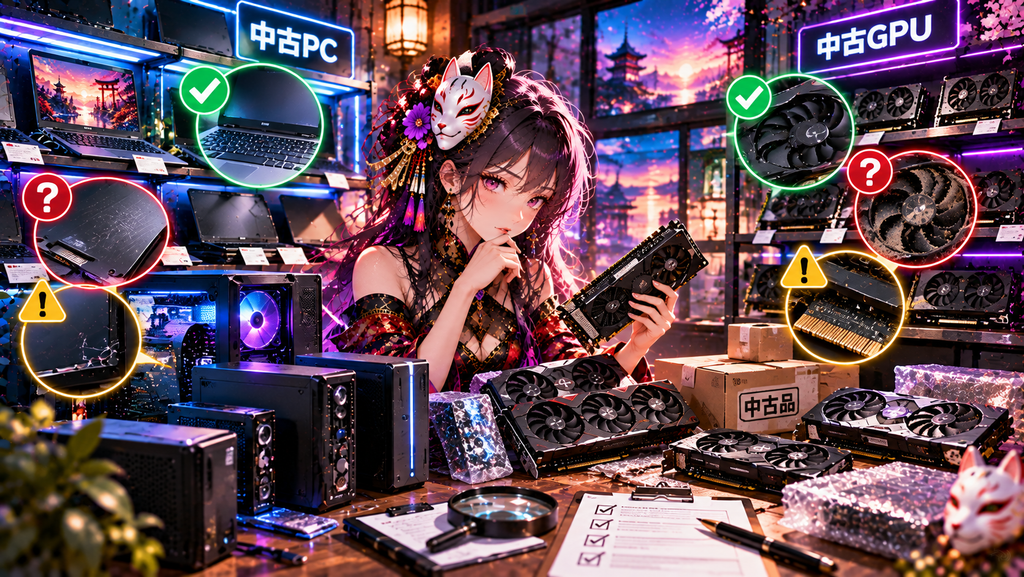
中古なら同じ予算でVRAMの多いGPUを狙えることがある
Stable Diffusion用途で中古を選ぶ大きなメリットは価格です。
最新世代だけに限定しなければ、過去世代のGeForce RTXにもStable Diffusionで利用できるGPUがあります。
ここで重要なのは、最新世代かどうかだけではなく、
「そのGPUにVRAMが何GB搭載されているのか」を見ることです。
例えば旧世代でも比較的大容量のVRAMを搭載したGPUがあります。
Stable DiffusionではVRAM容量が重要になるため、
「最新GPUではないから候補外」と単純に判断する必要はありません。
新品の低価格PCと中古の旧世代PCを比較すると、中古の方が自分の用途に合ったGPUを搭載していることもあります。
RTX 3060 12GBのような旧世代GPUも存在する
中古PCを探すときに分かりやすい例がGeForce RTX 3060です。
RTX 3060には12GBのVRAMを搭載したモデルがあります。
そのため、
「RTX 50シリーズより古いからVRAMも少ない」とは限りません。
Stable Diffusionでは新旧だけでなく、
GPU性能・VRAM容量・中古価格をセットで比較する必要があります。
ただし、ここで注意したいのは、
VRAMが12GBなら最新GPUより優れているという意味ではないことです。
新しいGPUには世代による性能向上や新しい機能があります。
旧世代GPUを選ぶ場合は、VRAM容量だけを見て決めるのではなく、処理性能や消費電力、中古価格まで含めて判断しましょう。
中古GPUは「どのように使われていたか」が分かりにくい
中古GPUで難しいのが、以前どのような環境で使用されていたのか判断しにくいことです。
GPUはゲームだけでなく、クリエイティブ作業や長時間の高負荷処理など、さまざまな用途に使用されます。
外観がきれいでも、内部の状態まで簡単に判断できるとは限りません。
また、
- 冷却ファン
- 端子
- 基板
- サーマル関連部品
なども使用期間とともに状態が変化します。
中古GPUを購入するなら、価格だけでなく販売店の保証や返品条件なども確認した方がいいでしょう。
フリマ・オークションはさらに判断が難しくなる
中古PCショップだけでなく、フリマアプリやネットオークションにもGPUは多数出品されています。
価格だけを見ると魅力的な商品が見つかることもあります。
しかし初心者の場合、
「このGPUは正常なのか」
「自分のPCに取り付けられるのか」
「電源容量は足りるのか」
「補助電源は対応しているのか」
「ケースに入るのか」
などを自分で判断しなければならない場合があります。
購入後に問題が発生したとき、自分で原因を切り分ける必要が出てくることもあります。
そのため、PCパーツに詳しくない人がStable Diffusionを始めるためだけに中古GPUを単体購入するのであれば、購入価格だけでなくこうした手間も考えておきましょう。
中古PCではGPU以外も確認する
中古のゲーミングPCを丸ごと購入する場合も、GPUだけ確認して終わりではありません。
例えば、
- CPUの世代
- メモリ容量
- SSDの容量
- 電源
- マザーボード
- 冷却
- Windowsの状態
- 保証
- 増設できるか
などを確認します。
特に注意したいのがストレージと電源です。
SSDや電源はPCを長期間使用するうえで重要なパーツです。
中古PCの場合、PC本体が何年間使用されてきたのか分からないこともあります。
GPUだけを見るとお買い得でも、
SSDを交換
メモリを増設
電源も交換
となれば、最終的な費用が新品BTOとの差に近づく可能性があります。
中古価格ではなく、必要な整備や増設まで含めた総額で比較することが重要です。
古すぎるPCはWindowsの対応状況にも注意
中古PCではOSの対応状況も確認しておきましょう。
特に非常に古いCPUを搭載したPCでは、現在のWindowsを正式な要件で利用できるか確認する必要があります。
Stable Diffusionだけ動けばいいとしても、インターネットへ接続して使用するPCならOSのセキュリティ更新は重要です。
そのため、
「RTXが搭載されていて安い!」という理由だけで購入せず、PC全体が現在も実用的な構成なのかを確認してください。
中古PCが向いている人
中古PCや中古GPUは、
- PCパーツについてある程度分かる
- トラブル発生時に自分で調べられる
- パーツ交換ができる
- 新品よりかなり安い商品を見つけた
- 欲しい旧世代GPUが明確に決まっている
- 保証のある中古ショップから購入する
といった人なら有力な選択肢になります。
特に、
「このGPUをこの価格なら買う価値がある」と自分で判断できる人なら、中古市場を利用するメリットは大きくなります。
初心者なら新品BTOの方が分かりやすい
逆に、
「GPUを交換したことがない」
「PC内部のパーツについてほとんど分からない」
「Stable Diffusionを使うこと自体が初めて」
という人なら、私はまず新品BTOパソコンから探します。
新品BTOなら、完成したPCとして動作する構成が販売されており、メーカー保証やサポートも利用できます。
Stable Diffusionの設定で問題が起きたときも、
PC本体の故障なのか、中古パーツの問題なのか、Stable Diffusion側の設定なのかという原因候補を一つ減らせます。
初めてStable Diffusionを導入すると、WebUIやPython、モデル、拡張機能など、PC本体以外にも覚えることがたくさんあります。
そこに中古PC特有のトラブルまで加わると、原因を特定するのが難しくなる可能性があります。
中古が「安い」とは限らない
中古PCを検討するときに最も大切なのは、新品価格との差です。
例えば新品より5万円安く、必要な性能を十分満たし、保証も付いているなら中古を選ぶ価値があるかもしれません。
しかし新品BTOとの差が1万円程度しかなく、
新品ならメーカー保証付き
中古は保証が短い
SSDなども使用済み
という条件なら、私は新品も含めて比較します。
中古だからお得なのではなく、
「状態・性能・保証を考えても価格差に魅力があるか」で判断することが大切です。
予算を抑えたいなら中古以外の方法もある
予算が少ないからといって、必ず中古PCを選ばなければならないわけではありません。
新品BTOでも、
- セールを利用する
- CPUを必要以上に上げない
- SSDを1TB程度から始める
- メモリを後から増設する
- 周辺機器を今使っているものから流用する
といった方法で価格を調整できます。
特にStable Diffusion用PCでは、限られた予算をどこへ使うかが重要です。
不要な部分を削りながらGPUとVRAMを確保できれば、新品でも予算に近いPCが見つかる可能性があります。
中古と新品で迷ったら総額と保証まで比較しよう
中古PCを選ぶこと自体に問題はありません。
ただし初心者の場合は、
中古価格だけを見て飛びつかないこと
が重要です。
購入前に、
中古PC本体価格
+必要な増設・交換費用
+保証内容
+今後使える期間
まで考えてみましょう。
そのうえで新品BTOの価格と比較します。
中古との価格差が十分大きければ中古。
差が小さければ新品。
このように比較すれば、自分にとってどちらが本当にコストパフォーマンスのいい選択なのか判断しやすくなります。
Stable Diffusion用PCは安い買い物ではありません。
だからこそ「新品か中古か」だけで決めるのではなく、購入後にStable Diffusionを快適に使い続けられるかまで考えて選んでみてください。
Stable Diffusion用PC選びで初心者がやりがちな失敗
Stable Diffusion用PCについて調べていると、CPUやGPU、VRAMなど聞き慣れない言葉が次々に出てきます。
そのため、PCに詳しくない状態で商品を比較すると、
「数字が大きい方がいいだろう」
「ゲーミングPCなら大丈夫だろう」
といった基準だけで選んでしまいがちです。
しかし、Stable Diffusionには一般的なPC選びとは少し違うポイントがあります。
ここでは、これからStable Diffusion用PCを購入する人が特に注意したい失敗をまとめます。
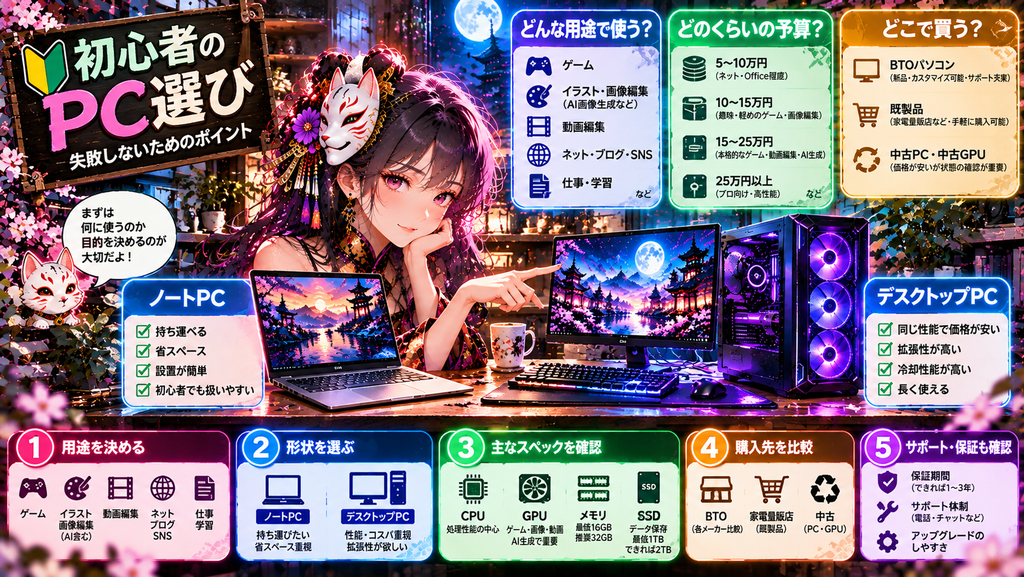
失敗①「ゲーミングPCなら何でも大丈夫」と思ってしまう
Stable Diffusion用としてゲーミングPCが紹介されることはよくあります。
これは間違いではありません。
ゲーミングPCにはGeForce RTXなどのGPUが搭載されていることが多いため、Stable Diffusion用PCの候補を探しやすいからです。
しかし、
ゲーミングPC=Stable Diffusionに最適というわけではありません。
ゲームではGPUの処理性能が重要ですが、Stable Diffusionではそれに加えてVRAM容量も確認したいポイントです。
同じような価格のゲーミングPCでも、
A:より高性能なGPUだがVRAMは少なめ
B:GPU性能は少し下がるがVRAMは多い
ということがあります。
ゲーム用途ならAが魅力的でも、Stable Diffusionで行いたい処理によってはBも有力な候補になります。
「ゲーミングPCだから大丈夫」と判断せず、必ずGPUの型番とVRAM容量まで確認しましょう。
失敗②「RTX ○○」という名前だけで選ぶ
これは特に注意してほしいポイントです。
例えばRTX 5060 Tiには8GB版と16GB版があります。
どちらも商品名には、
「GeForce RTX 5060 Ti」と書かれます。
そのためVRAMを確認しなければ、
「5060 Tiを買ったから大丈夫」と思っていたのに、実際には自分が想定していた16GB版ではなく8GB版だった、ということも考えられます。
また、上位の型番だから必ずVRAMも多いとは限りません。
Stable Diffusion用PCでは、
GPU型番+VRAM容量までを一つのスペックとして確認する習慣をつけておきましょう。
失敗③「Core i7だから高性能」とCPUだけで判断する
家電量販店や通販サイトでPCを見ていると、
「Core i7搭載!」
「Ryzen 7搭載!」
とCPUが大きく紹介されていることがあります。
確かにCPUはPC全体の性能に関係する重要なパーツです。
しかし、Stable Diffusionの画像生成を主目的にするのであれば、CPUだけでPCを決めるのはおすすめできません。
例えば予算が同じなら、
CPUが非常に高性能+GPUが控えめ
というPCより、
CPUは必要十分+Stable Diffusionに適したGPU
という構成の方が、自分の用途に合う場合があります。
もちろん動画編集などCPU性能を必要とする作業も行うなら、CPUも重要です。
大切なのは、
何に使うPCなのかによって予算配分を変えることです。
失敗④ VRAMとメインメモリを同じものだと思ってしまう
初心者が混同しやすいのが、
「VRAM 16GB」と、
「メモリ16GB」です。
名前は似ていますが同じものではありません。
商品ページに、
メモリ32GBと書いてあっても、それがGPUのVRAM32GBという意味ではありません。
Stable Diffusion用PCを探すときは、
- GPUのVRAM
- PC本体のメモリ
を別々に確認してください。
「メモリ32GBだからStable Diffusionも余裕だろう」と判断し、GPUのVRAMを確認しないのは避けましょう。
失敗⑤ 価格を抑えるためにVRAMをギリギリまで削る
できるだけ安くPCを購入したい気持ちは当然です。
Stable Diffusionは設定や環境を工夫することで、比較的少ないVRAMでも画像を生成できる場合があります。
しかし、
「最低限動く」ことだけを基準に新品PCを購入する場合は注意が必要です。
購入直後は簡単な画像生成しか行わなくても、Stable Diffusionを使っているうちに、
「SDXLも使ってみたい」
「ControlNetを試したい」
「もっと高解像度の作品を作りたい」
と用途が広がる可能性があります。
すでに持っているPCなら、まず現在の環境で試してみる価値があります。
一方、これから十数万円~数十万円を払って新品PCを購入するなら、少し先の用途まで考えてVRAMを選ぶ方が後悔を減らしやすくなります。
失敗⑥ 逆に「高ければ高いほどいい」と考える
ここまでVRAMやGPUの重要性を説明してきましたが、逆方向の失敗もあります。
それが、
「とにかく一番高性能なPCを買えば間違いない」という考え方です。
予算に余裕があり、今後さまざまなAI制作へ挑戦するのであれば、高性能PCを購入するメリットはあります。
しかし、
「SNS投稿用の画像を趣味で作りたい」という人と、
「大量生成、学習、動画生成まで本格的に行いたい」という人では必要な性能が違います。
40万円のPCを購入しても、その性能をほとんど使わないのであればコストパフォーマンスは高くありません。
最高性能ではなく、自分に必要な性能を選ぶことが重要です。
失敗⑦ SSD容量を軽視する
Stable Diffusionを始めたばかりのころは、
「画像を保存するだけだから500GBあれば十分」と思うかもしれません。
しかし、使い続けるとモデルやLoRAなどが増えていきます。
さらに生成画像、アップスケール後の画像、Photoshopデータなども保存するようになると、ストレージ使用量は少しずつ増えていきます。
だからといって最初から巨大なSSDが必須というわけではありませんが、新品PCなら1TB程度から比較しておくと使いやすいでしょう。
また、SSDを後から追加できるPCなのかも確認しておくと安心です。
失敗⑧ ノートPCのGPUをデスクトップ版と同じだと思う
ノートPCを検討している人は特に注意してください。
例えば、
「RTX 5070搭載」という表記だけを見て、デスクトップ版RTX 5070と同じ仕様だと思ってしまうことがあります。
しかし、ノートPC向けにはLaptop GPUが使用されており、デスクトップ向けGPUとは仕様が異なります。
VRAM容量が異なる場合もあります。
そのためノートPCでは、
GPU型番
+Laptop GPUかどうか
+VRAM容量
まで確認しましょう。
失敗⑨ 商品一覧の価格だけで比較する
BTOパソコンでは、
「○○円~」と表示されている価格だけを見て比較してしまいがちです。
しかし実際には、
メモリ16GB→32GB
SSD 500GB→1TB
Wi-Fi追加
保証追加
などのカスタマイズを行うことがあります。
すると最初は安かったPCが、最終的には他社より高くなることもあります。
複数のBTOメーカーを比較するときは、
自分が購入したい構成までカスタマイズした後の総額
で比べましょう。
送料が別途必要なら、それも含めて考えます。
失敗⑩ セールの割引率だけで決める
BTOメーカーでは頻繁にセールが行われます。
「5万円OFF」
「期間限定セール」
などを見ると非常にお得に感じます。
しかし、重要なのは割引額ではなく、
そのPCが自分に必要なスペックを満たしているかです。
大幅に値引きされていても、必要以上に高性能なPCなら結果的な支出は増えます。
逆に割引額が小さくても、自分に必要なGPU、VRAM、メモリ、SSDをちょうど満たしているPCの方が合理的な場合があります。
セールは購入候補を探すきっかけとして利用し、最後はスペックと最終価格で判断しましょう。
失敗⑪ 将来の増設をまったく考えない
PCを数年間使用していると、
「SSDを増やしたい」
「メモリを増やしたい」
「GPUを交換したい」
と思うことがあります。
そのときに増設スペースやスロットがなければ、選択肢が限られてしまいます。
特にデスクトップPCを購入するなら、
- メモリスロット
- M.2 SSDスロット
- ケース内部のスペース
- 電源容量
なども確認しておくと、将来的なアップグレードがしやすくなります。
ただし、
「将来交換するかもしれないから」という理由だけで、現在必要のない高価な電源や大型ケースへ過剰に予算を使う必要はありません。
あくまで購入時の選択肢の一つとして考えましょう。
失敗⑫ PC本体だけで予算を使い切る
Stable Diffusionで作品を作るなら、PC以外にも必要になるものがあります。
例えば、
- モニター
- マウス
- キーボード
- 外付けストレージ
- バックアップ環境
- 画像編集ソフト
などです。
すでに持っているものを流用できるなら問題ありません。
しかし、初めてデスクトップPCを購入する人が本体だけに予算をすべて使ってしまうと、モニターなどを購入する費用が足りなくなることがあります。
例えば予算25万円なら、
「25万円のPCを買う」ではなく、
「制作環境全体に25万円使える」と考えた方がいい場合もあります。
Stable Diffusionで生成した画像をPhotoshopなどで仕上げるなら、モニターの見やすさや作業環境も無視できません。
購入ボタンを押す前にもう一度確認しよう
Stable Diffusion用PCは高額なので、購入前に最低限次の項目を確認してみてください。
□ GPUの型番は用途に合っているか
□ VRAM容量を確認したか
□ メモリとVRAMを混同していないか
□ メモリ容量は十分か
□ SSD容量は十分か
□ ノートならLaptop GPUの仕様を確認したか
□ 必要なWi-FiやBluetoothは付いているか
□ 保証内容を確認したか
□ カスタマイズ後の最終価格を確認したか
□ 他メーカーの同程度のPCと比較したか
ここまで確認して問題がなければ、PC選びで大きな見落としをする可能性はかなり減らせます。
Stable Diffusion用PCは、
「一番高いPCを選ぶ」ことが目的ではありません。
自分が作りたい画像や今後やってみたいことを考えながら、必要なところへ予算を使うことが重要です。
将来LoRA学習やAI動画生成もしたいならPCスペックはどう考える?
Stable Diffusionを始めたばかりのころは、
「とりあえず好きな画像を生成できればいい」と思っていても、使い続けているうちにやってみたいことが増えてくることがあります。
例えば、
「自分専用のLoRAを作ってみたい」
「AI画像を動かして動画にしたい」
「もっと大きな画像を作りたい」
「大量の画像を効率よく生成したい」
といった使い方です。
ここまで用途が広がると、単純な画像生成だけを想定したPCとはスペックの考え方も少し変わってきます。
ただし、
「将来AI動画を作るかもしれないから、最初から最高性能のPCを買う」と考える必要はありません。
自分がどこまでやりそうなのかを考えながら、予算とのバランスを取ることが重要です。
LoRAを「使う」のと「学習する」のは違う
まず理解しておきたいのがLoRAです。
Stable Diffusionでは、LoRAを利用してキャラクター、服装、画風などの特徴を生成結果へ反映できます。
インターネット上で公開されているLoRAをダウンロードして画像生成に使用するだけなら、LoRA学習用の高性能PCが必要という意味ではありません。
注意したいのは、自分でLoRAを学習させたい場合です。
学習では多数の画像を使って計算を行うため、通常の画像生成とはPCへの負荷やVRAMの使い方が変わります。
学習条件によって必要なVRAMは大きく変わるため、
「LoRA学習なら必ず○GB必要」と一律には決められません。
使用するモデル、画像サイズ、学習設定、最適化方法などによって変わるからです。
そのため、
将来自分でLoRA学習までやりたいという人なら、最低限画像を生成できる構成より、VRAMに余裕を持たせたGPUを検討する価値があります。
「LoRAを使いたいだけ」なら必要以上に心配しなくていい
逆に、
「公開されているLoRAを使って画像を作りたい」というだけなら、それを理由にいきなり高額なGPUへ変更する必要はありません。
これは初心者が勘違いしやすい部分です。
LoRAという言葉を調べて、
「LoRAには高性能PCが必要らしい」と思ったとしても、
LoRAを画像生成で利用すること
と、
LoRAそのものを学習すること
は分けて考えましょう。
PC購入時には、
「LoRAを使う予定があるか?」だけでなく、
「自分で学習まで行う予定があるか?」まで考えると、必要なスペックを判断しやすくなります。
AI動画生成は画像生成より要求が高くなることがある
近年は、生成AIで静止画だけでなく動画も作れるようになっています。
Stable Diffusionで作った画像を素材として動画化したり、ローカル環境で動画生成モデルを動かしたりする方法もあります。
ただし動画は、静止画1枚を生成するのとは処理内容が異なります。
使用するモデルや解像度、フレーム数などによっては、大きなVRAMや長い処理時間が必要になることがあります。
そのため、
「将来的にはローカルPCでAI動画生成まで本格的に行いたい」という目的が明確なのであれば、PC購入時にGPUへ余裕を持たせる意味は大きくなります。
一方で、
「いつか動画もやるかもしれない」程度なら、それだけを理由に予算を大幅に増やす必要があるとは限りません。
AI動画はクラウドサービスを使う方法もある
ここもPC購入前に考えておきたいポイントです。
AI動画を作る方法は、自分のPCで処理するローカル環境だけではありません。
オンライン上のAI動画生成サービスを利用する方法もあります。
その場合、重い生成処理はサービス側のコンピューターで行われるため、自分のPCですべてを処理する必要はありません。
つまり、
Stable Diffusionの画像生成はローカルPC
非常に重いAI動画生成はクラウドサービス
という使い分けもできます。
年に数回しかAI動画を作らないのであれば、そのためだけにPCへ大きな追加投資をするより、必要なときだけクラウドサービスを利用する方が合理的な場合もあります。
逆に日常的に大量のAI動画をローカル生成したいなら、高性能なGPUへ投資する意味は大きくなります。
大量生成するなら「生成できるか」だけでなく速度も重要になる
趣味で1日に数枚生成する程度なら、
「生成に少し時間がかかっても問題ない」という人もいるでしょう。
しかし、Stable Diffusionを本格的に使うようになると事情が変わります。
例えば、
1枚生成
↓
構図を変更
↓
もう一度生成
↓
表情を変更
↓
再生成
↓
良い画像を選ぶ
↓
アップスケール
↓
Photoshopで修正
という作業を繰り返すことがあります。
1枚だけなら小さな時間差でも、何百回も生成すれば作業時間への影響が大きくなります。
そのためStable Diffusionを副業や作品制作などで頻繁に利用するなら、
「そのモデルが動くか」だけではなく「どのくらい快適に繰り返し生成できるか」という視点も重要になります。
この段階になると、VRAM容量だけでなくGPUそのものの処理性能を上げるメリットも大きくなってきます。
高解像度化まで含めて制作フローを考える
Stable Diffusionでは、最初から巨大な画像を直接生成するとは限りません。
まず適切なサイズで画像を生成し、その後アップスケールするという制作方法もあります。
さらにPhotoshopなどで、
- 不自然な部分を修正
- 色を調整
- トリミング
- 文字入れ
- サイズ変更
- 書き出し
などを行うこともあります。
このような使い方では、Stable Diffusionだけでなく複数のソフトを同時に利用することになります。
そのため本格的な作品制作を考えるなら、
GPUだけ極端に高性能で、メモリやストレージが不足しているという構成も避けたいところです。
GPUを優先しつつ、メモリ32GB以上や十分なSSD容量など、PC全体のバランスも考えましょう。
将来を考えても「全部最高性能」にする必要はない
PCを購入するとき、
「後から後悔したくない」と考えるほどスペックを上げたくなります。
GPUを上位モデルへ変更。
メモリを64GBへ変更。
SSDを2TB、4TBへ変更。
CPUも上位モデルへ変更。
こうしていくと、当然PC価格は大きく上がります。
もちろん、それらを実際に使うのであれば問題ありません。
しかし、
「使うかもしれない」機能のためにすべて最高クラスへ変更すると、予算が膨らみ続けます。
将来への備えは必要ですが、どこまで備えるかも重要です。
後から増やしやすいものと増やしにくいものを分ける
PC購入時の予算配分を考えるなら、
後から変更しやすいパーツなのかという視点も役立ちます。
デスクトップPCの場合、製品によってはメモリやSSDを後から増設できます。
一方、GPUの交換はメモリ増設ほど手軽ではありません。
GPU本体の価格だけでなく、電源容量、ケースサイズなども関係するためです。
そこで予算が限られているなら、
購入時:GPU・VRAMを重視
必要になったら:SSDやメモリを増設
という考え方もできます。
もちろん、すべてのBTOパソコンで自由に増設できるわけではないため、購入前に拡張性と保証条件を確認してください。
どこまでやるかでPCの考え方を変えよう
Stable Diffusion用PCを選ぶときは、自分の将来的な用途を次のように考えると分かりやすくなります。
画像生成を趣味で楽しみたい
→ 無理に最高性能を狙わず、価格とのバランスを重視する。
SDXLやControlNetなども積極的に使いたい
→ VRAM容量に余裕を持たせる。
毎日のように大量生成したい
→ VRAMだけでなくGPUの処理性能も重視する。
自分でLoRA学習にも挑戦したい
→ 学習用途まで考えてVRAMに余裕のある構成を比較する。
ローカルでAI動画生成まで本格的に行いたい
→ 画像生成だけを想定したPCより高性能なGPUを検討する。
このように考えれば、
「将来のためにどこまで性能へお金をかければいいのか」を判断しやすくなります。
Stable Diffusion用PCは、一度購入すれば数年間使う可能性があります。
だからこそ現在の用途だけでなく、1~2年後に自分がどこまで生成AIを使っていそうかを少しだけ想像してから選んでみてください。
ただし、将来使うか分からない機能のために予算を大幅に増やす必要はありません。
現在やりたいことを十分に満たしながら、少しだけ余裕を持たせる。
初心者のPC選びでは、そのくらいのバランスが現実的だと思います。
結局どのスペックを選べばいい?Stable Diffusion用PCのおすすめ構成3パターン
ここまでStable Diffusion用PCについて、GPU、VRAM、CPU、メモリ、SSDなどを詳しく解説してきました。
しかし、すべて読んだうえでも、
「結局、自分はどのくらいのPCを買えばいいの?」と迷う人もいると思います。
そこで最後に、これまでの内容を踏まえてStable Diffusion初心者向けの構成を、
①できるだけ安く始める構成
②価格と性能のバランスを重視する構成
③本格的なAI画像制作まで考える構成
の3つに分けて整理します。
実際のBTOパソコンは販売時期によって価格や構成が変わるため、特定の商品ではなく「どんなスペックを探せばいいのか」という基準として参考にしてください。
①できるだけ安くStable Diffusionを始めたい
まずは、
「Stable Diffusionをローカル環境で使ってみたい」
「まだどのくらい使うか分からない」
「できるだけ初期費用を抑えたい」
という人です。
この場合は、次のような構成から探してみます。
GPU:GeForce RTXシリーズ
VRAM:8GB前後以上を目安に比較
メモリ:16GB以上
SSD:500GB~1TB
CPU:Core i5・Ryzen 5クラスなども含め、必要十分なものから比較
この構成では、PC全体を豪華にすることより、Stable Diffusionを利用できるGPUを確保することを優先します。
例えば予算が限られているのに、
CPUを上位モデル
メモリ64GB
SSD 4TB
と増やしてしまい、その代わりGPUを大幅に下げる必要があるなら、もう一度予算配分を考えてみましょう。
ただし8GBクラスのVRAMでは、今後やりたいことが増えたときに制約を感じる可能性があります。
そのため、
「とにかく最初の購入費を抑えることが最優先」という人向けの考え方です。
また、すでにGeForce RTX搭載PCを持っているなら、すぐに買い替えず現在のPCでStable Diffusionを試してみるのもおすすめです。
実際に使ってから、
「もっと生成速度が欲しい」
「VRAMが足りない」
と感じた時点で次のPCを考える方法もあります。
②価格と性能のバランスを重視したい
次は、
「これからStable Diffusionを継続して使いたい」
「SDXLなども使いたい」
「SNS投稿や作品制作にも活用したい」
という人です。
私がこれからStable Diffusion用として新品PCを購入するなら、まずこのクラスを中心に探します。
目安は、
GPU:GeForce RTX 5060 Ti 16GBなどから比較
VRAM:12~16GBクラスを中心に比較
メモリ:32GB
SSD:1TB以上
CPU:GPUとのバランスを取りながら選択
です。
特に注目したいのがRTX 5060 Ti 16GBのような、比較的多くのVRAMを搭載したGPUです。
ここを基準にして、
「RTX 5060へ下げるといくら安くなるのか」
「RTX 5070へ上げると、いくら追加で必要なのか」
「RTX 5070 Tiまで上げる価値が自分にあるのか」
と比較していけば、予算を決めやすくなります。
また、メモリ32GB・SSD 1TB程度あれば、Stable Diffusionとブラウザ、Photoshopなどを組み合わせた制作環境も考えやすくなります。
もちろん、この構成ならすべてのStable Diffusion関連処理が快適になるという意味ではありません。
使用するモデルや設定によって負荷は変わります。
それでも、
「価格を抑えすぎてすぐ不満を感じることは避けたい。しかし最高性能までは必要ない」という人が比較を始める基準として使いやすい構成です。
▶ RTX 5060 Ti 16GB搭載PCの詳細・価格を確認する
③Stable Diffusionを本格的な作品制作に使いたい
最後は、
「Stable Diffusionを頻繁に使う」
「大量に画像を生成する」
「生成速度も重視したい」
「LoRA学習にも挑戦したい」
「Photoshopや動画編集などにも使う」
といった人です。
この場合は、
GPU:RTX 5070 Ti 16GBなど、より高性能なGPUまで比較
VRAM:16GB以上を中心に検討
メモリ:32~64GB
SSD:1~2TB以上
CPU:画像編集・動画編集など他の用途も考えて選択
といった構成が候補になります。
大量生成する場合は、
「その画像を生成できるか」だけでなく、
「どのくらいの時間で生成できるか」も重要になります。
1回の生成では小さな差でも、それを何百回、何千回と繰り返せば作業効率に大きく影響します。
また、Photoshopや動画編集なども頻繁に使用するなら、GPUだけでなくCPUやメモリにも余裕を持たせる意味が大きくなります。
ただし、本格用途だからといって際限なくスペックを上げる必要はありません。
実際に自分が使用するソフトや制作内容を考えながら、どこへ予算を使うか決めましょう。
3つの構成を比較すると
ここまでを簡単にまとめると、次のようになります。
| 使い方 | GPU・VRAMの考え方 | メモリ | SSD |
|---|---|---|---|
| 安く始めたい | RTXシリーズ・8GB前後以上を目安に比較 | 16GB~ | 500GB~1TB |
| バランス重視 | 12~16GBクラスを中心に比較 | 32GB | 1TB~ |
| 本格制作 | 高性能GPU・16GB以上も検討 | 32~64GB | 1~2TB以上 |
この表は絶対的な必要条件ではありません。
Stable Diffusionは使用するモデル、解像度、WebUI、設定などによって必要な環境が変わります。
そのため、
「このスペック未満では絶対に動かない」という表ではなく、
新品PCを購入するときに、どのあたりから商品を探せばいいのかという目安として利用してください。
迷ったら「真ん中」から探して上下を比較する
3つの中で、
「それでも自分がどれなのか分からない」という人もいるでしょう。
その場合、私はまず②のバランス重視構成から商品を探します。
例えば、
RTX 5060 Ti 16GB
メモリ32GB
SSD 1TB
という条件でBTOパソコンを探してみます。
そして実際の価格を確認します。
予算より高ければ、
GPU
メモリ
SSD
のどこを調整できるか考えます。
逆に予算に余裕があれば、
RTX 5070
RTX 5070 Ti
などを搭載したPCとの価格差を確認します。
この方法なら、
「とにかく一番安いPC」から探すより、自分にとって必要な性能を判断しやすくなります。
PCを選ぶときはGPUだけでなく「完成した構成の価格」で比較する
例えばRTX 5060 Ti 16GB搭載PCを見つけても、それだけで購入を決める必要はありません。
A社では、
RTX 5060 Ti 16GB
メモリ16GB
SSD 500GB
だったとします。
一方B社では、
RTX 5060 Ti 16GB
メモリ32GB
SSD 1TB
という構成かもしれません。
A社の方が表示価格は安くても、メモリとSSDを変更するとB社より高くなることがあります。
そのため、
自分が欲しい最終構成を作ってから価格を比較することが大切です。
Stable Diffusion初心者に一つだけ基準を作るなら?
この記事ではさまざまな選択肢を紹介してきました。
その中で、
「結局、一つだけ基準を教えてほしい」と言われたら、私は新品デスクトップPCなら、
RTX 5060 Ti 16GB+メモリ32GB+SSD 1TB
あたりを最初の比較基準にします。
これは、
「すべての人にこの構成が最適」という意味ではありません。
この構成の価格を一度確認することで、
「もう少し安くしたいからGPUを下げよう」
「あと少し出せるからRTX 5070も比較しよう」
「本格的に使うからRTX 5070 Tiまで見てみよう」
と、自分の予算に合わせて上下を比較しやすくなるからです。
PCに詳しくない状態で何百台もの商品を見るより、
最初に一つの基準を作り、そこから価格と性能を上下させる方が選びやすくなります。
そして購入直前には、
GPU
VRAM
メモリ
SSD
CPU
電源・冷却
保証
最終価格
をもう一度確認してください。
ここまで確認すれば、
「Stable Diffusion用PCだから、とりあえず一番高いゲーミングPCを買う」
という選び方をする必要はなくなります。
自分がStable Diffusionで何を作りたいのかを基準に、必要な性能へ予算を使う。
それが、これからStable Diffusionを始める人にとって最も重要なPC選びの考え方です。
まとめ|Stable Diffusion用PCはGPUとVRAMを基準に、自分の用途に合った構成を選ぼう
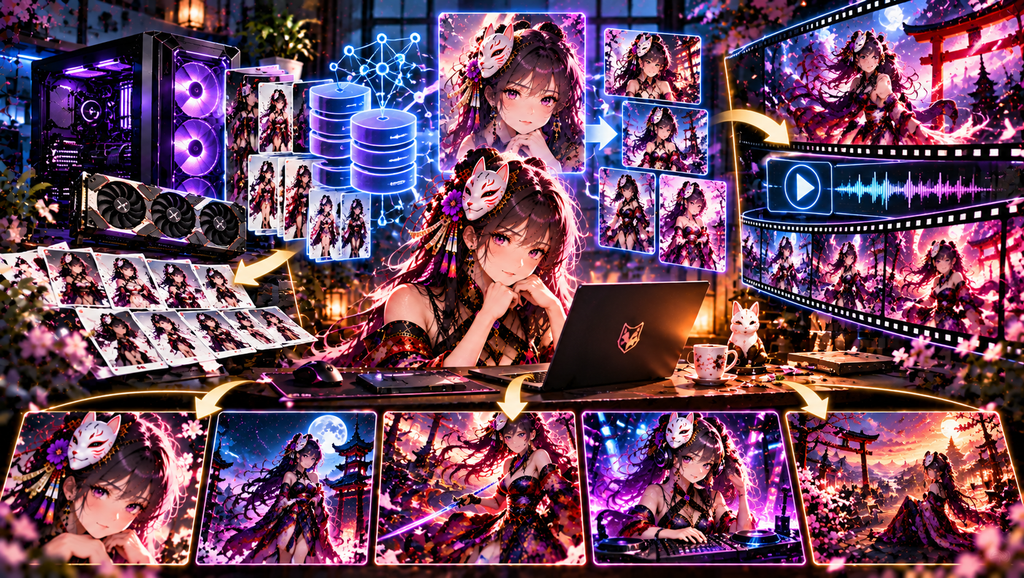
Stable Diffusion用PCを選ぶときは、単純に「高性能なPCを買えばいい」というわけではありません。
重要なのは、Stable Diffusionで何をしたいのかを考え、その用途に合ったところへ予算を使うことです。
特に最初に確認したいのが、GPUとVRAMです。
同じGeForce RTXシリーズでもGPUによって性能やVRAM容量が異なり、RTX 5060 Tiのように同じGPU名でも8GB版と16GB版が存在する場合があります。
そのため、
「RTX搭載だから大丈夫」ではなく、
「どのGPUで、VRAMは何GBなのか」まで確認することが大切です。
また、Stable Diffusion用PCではGPUだけを見ればいいわけでもありません。
メモリ、SSD、CPU、冷却、電源、拡張性なども、実際にPCを使い続けるうえでは重要です。
新品PCを購入するのであれば、私はまず次のような構成を比較基準にします。
GPU:GeForce RTX 5060 Ti 16GB前後から比較
メモリ:32GB
SSD:1TB以上
この構成が絶対的なおすすめという意味ではありません。
まずこのあたりのPCがいくらで販売されているのかを確認し、
「もっと安く始めたい」のであれば下の構成を比較する。
逆に、
「本格的に作品を作りたい」
「大量生成したい」
「LoRA学習などにも挑戦したい」
のであれば、RTX 5070やRTX 5070 Tiなどの上位GPUを搭載したPCまで比較する。
このように一つの基準から上下へ比較すると、PCに詳しくない人でも候補を絞りやすくなります。
Stable Diffusion用PC選びで特に覚えておきたいこと
この記事の内容を簡単にまとめると、次のようになります。
- Stable DiffusionではGPUが非常に重要
- GPU名だけでなくVRAM容量も確認する
- 「動く」と「快適に使える」は分けて考える
- 新品購入なら将来の用途も少しだけ考えておく
- CPUだけを見てPCを決めない
- メモリは32GBを一つの基準にすると選びやすい
- SSDは1TB以上から比較すると余裕を持たせやすい
- NVIDIA GeForce RTXは初心者が環境を構築しやすい
- デスクトップとノートでは同じGPU名でも仕様を確認する
- 中古PCは価格だけでなく状態や保証まで比較する
- BTOパソコンはカスタマイズ後の最終価格で比べる
- 将来使うか分からない機能のために過剰投資しない
Stable Diffusionは、最初は画像を1枚生成するだけでも楽しいものです。
しかし使い続けていると、
「別のモデルを使ってみたい」
「LoRAを使いたい」
「ControlNetを試したい」
「もっと高解像度の作品を作りたい」
「Photoshopで本格的に仕上げたい」
と、少しずつやりたいことが増えていきます。
だからこそ、新しくPCを購入するなら「今ギリギリ動くスペック」だけではなく、少し先まで使える余裕も考えてみてください。
一方で、最初から最高クラスのPCを買う必要もありません。
Stable Diffusionをどのくらい使うか分からないなら、予算を抑えて始める方法もあります。
すでにGeForce RTX搭載PCを持っているなら、まず現在のPCで試してみるのもいいでしょう。
大切なのは、
「初心者だからこのPC」ではなく、
「自分はStable Diffusionで何をしたいのか」から逆算して選ぶことです。
最後に迷ったらこの順番で確認
購入するPCがほぼ決まったら、最後にもう一度、
① GPUは何か
② VRAMは何GBか
③ メモリは何GBか
④ SSDは何GB・何TBか
⑤ CPUは用途に十分か
⑥ 電源・冷却・拡張性に問題はないか
⑦ 必要なWi-FiやBluetoothはあるか
⑧ 保証・サポートは十分か
⑨ カスタマイズ後はいくらになるか
⑩ 他社の同程度のPCより本当に条件がいいか
を確認してみてください。
ここまで確認してから購入すれば、スペック表の一部分だけを見てPCを選ぶより、自分に合ったStable Diffusion用PCを見つけやすくなります。
Stable Diffusion用PCは決して安い買い物ではありません。
だからこそ、必要以上に高いPCを買うのでも、安さだけを優先するのでもなく、自分が作りたいものに合った一台を選んでください。
これからStable Diffusionを始める人が、この記事をPC選びの参考にして、自分に合った環境でAI画像制作を楽しめれば幸いです。
Stable Diffusion用PCを実際に探してみよう
どのPCを選べばいいか迷っている場合は、まず「RTX 5060 Ti 16GB・メモリ32GB・SSD 1TB」前後の構成を基準に価格を確認してみると比較しやすくなります。
そこから予算を抑えたいなら下位構成、本格的に使いたいならRTX 5070・RTX 5070 Tiなどの上位構成と比較してみてください。
▶ RTX 5060 Ti 16GB搭載PCの詳細・価格を確認する