
※本記事はWonderFoxより「RecoveryFox AI」のライセンス提供を受けて作成しています。検証内容や評価は、実際の使用結果に基づく筆者個人の見解です。
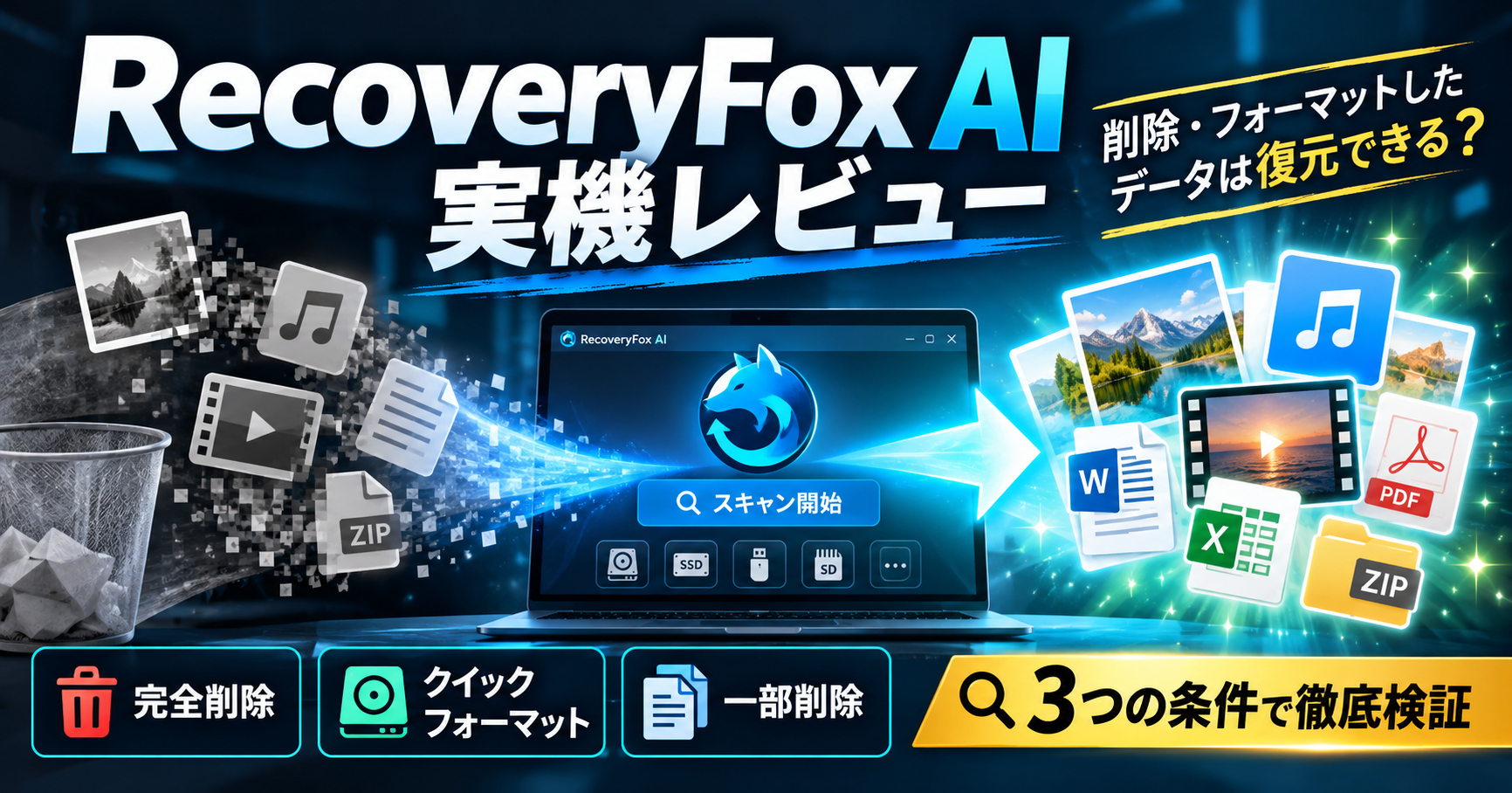
大切な写真や仕事の資料を誤って削除したとき、データ復元ソフトは本当に役立つのでしょうか。今回はWindows向けソフト「RecoveryFox AI」を実際にインストールし、完全削除・クイックフォーマット・一部削除の3条件で復元性能を検証しました。
結果は復元対象の延べ19ファイルすべてでSHA-256が元データと一致。一方、検索結果からの復元操作でエラーが出るなど、使い勝手に気になる点もありました。この記事では、成功した条件だけでなく、不具合、価格、安全性の確認範囲も含めて紹介します。
- RecoveryFox AIとは?特徴と対応ファイル形式
- 復元前に必ず確認したい注意点
- RecoveryFox AIの安全性を確認した結果
- インストール方法と基本的な使い方
- 実機検証の環境と検証方法
- 【実機検証①】完全削除した8種類のファイルは復元できる?
- 【実機検証②】クイックフォーマット後も復元できる?
- 【実機検証③】既存データを残して一部だけ復元できる?
- SHA-256で分かった復元結果の信頼性
- 実際に使って分かったメリット・デメリット
- 無料版と有料版の違い・料金プラン
- RecoveryFox AIのよくある質問
- 🎃【期間限定】WonderFoxハロウィン合同無料配布キャンペーン開催中!
- まとめ|RecoveryFox AIは購入する価値がある?
RecoveryFox AIとは?特徴と対応ファイル形式
RecoveryFox AIは、WonderFoxが提供するWindows向けデータ復元ソフトです。削除やフォーマットによって見えなくなったデータをスキャンし、復元を試みます。HDD・SSD・USBメモリ・SDカードなどを対象とし、メーカーは500種類以上のファイル形式に対応すると案内しています。
| 項目 | 内容 |
|---|---|
| 対応OS | Windows |
| 主な対象 | HDD・SSD・USBメモリ・SDカードなど |
| スキャン | クイックスキャン/AIスキャン |
| 対応形式 | 500種類以上(メーカー公表値) |
| 無料版 | スキャンと対応ファイルのプレビュー |
| 復元・保存 | 有料ライセンスが必要 |
クイックスキャンとAIスキャンの違い
クイックスキャンは、削除されたファイルを比較的短時間で探す機能です。AIスキャンは、ストレージをより詳しく調べてファイルの検出を試みます。今回、完全削除ではクイックスキャン、クイックフォーマット後にはAIスキャンを使用しました。いずれも万能ではなく、上書き状況やストレージの状態が復元結果を左右します。
今回確認したファイル形式
| 種類 | 形式 |
|---|---|
| 画像 | JPG・PNG |
| 音楽・動画 | MP3・MP4 |
| 文書 | PDF・DOCX・XLSX |
| 圧縮ファイル | ZIP |
上記8種類については実際に復元と照合を行いました。一方、メーカーが対応を案内するその他の形式すべてを検証したわけではありません。
どのような場面で使うソフトなのか
代表的な利用場面は、ゴミ箱に残っていないファイルの誤削除、USBメモリの誤フォーマット、SDカードからの写真消失、外付けストレージ内のファイルが見つからなくなった場合などです。仕事の文書だけでなく、ブログの画像素材、動画編集用のMP4、音楽ファイルのMP3といった制作データにも用途があります。ただし、対応形式であることと、実際に復元できることは別問題です。
例えば、撮り直しができない写真や長時間かけて作成した資料を失った場合、まずバックアップから取り戻せないか調べることが重要です。復元ソフトは、バックアップが見つからず、ストレージが正常に読み取れる場合に検討する選択肢と考えると分かりやすいでしょう。
スマートフォンやガラケーの内部ストレージは、USBメモリなどと同じ方法でスキャンできるとは限りません。機種や接続方式によって対応状況が異なるため、スマートフォンでは「最近削除した項目」やクラウドのバックアップも先に確認してください。古いガラケーについては、今後、接続・認識の可否から検証する予定です。
復元前に必ず確認したい注意点
誤削除に気づいたら、対象ドライブへの書き込みを止めることが最優先です。新しいファイルの保存、フォーマット、修復操作、復元ソフトのインストールなどでデータが上書きされると、復元の可能性が下がります。
- まずWindowsのゴミ箱、クラウドのゴミ箱、バックアップ、アプリの自動回復機能を確認する。
- 対象ドライブには新しいファイルを書き込まない。復元ソフトも可能な限り別の物理ドライブで使用する。
- 復元したファイルは、元のドライブとは別の物理ドライブに保存する。
- HDDの異音、頻繁な認識不良、読み取りエラーがある場合はスキャンを繰り返さず、専門業者への相談を検討する。
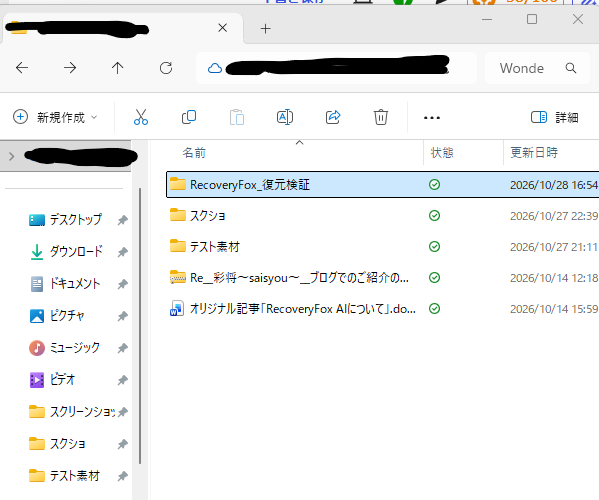
特にSSDではTRIMなどの影響で削除データが復元できない場合があります。今回のテストは正常に動作するFAT32形式のUSBメモリで実施したため、SSDや故障したHDDへの結果の一般化はできません。
ファイルを失った直後に避けたい操作
Windowsが「このドライブを使うにはフォーマットが必要です」と表示した場合でも、重要なデータが残っているなら安易に実行しないでください。フォーマットによって管理情報が変更され、復元が難しくなる可能性があります。ドライブの修復を促された場合も、修復処理によってデータの状態が変わることがあるため慎重な判断が必要です。
特にWindowsのシステムドライブからデータを失った場合、通常の操作中にも更新ファイルや一時ファイルが書き込まれます。別パーティションを指定するだけでは同じ物理ディスク上への書き込みになる場合があるため、重要なファイルについては別の環境からの復旧や専門業者への相談も検討しましょう。
また、SSDではTRIMが働くことで、削除後に内容を取り出せなくなる場合があります。今回の成功結果はSSDでの成功を示すものではありません。
RecoveryFox AIの安全性を確認した結果
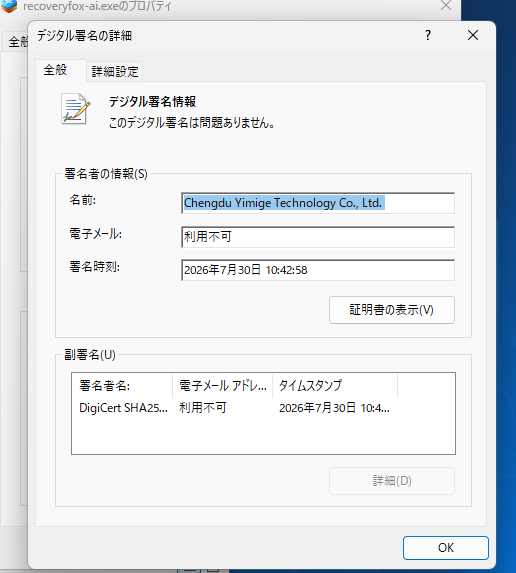
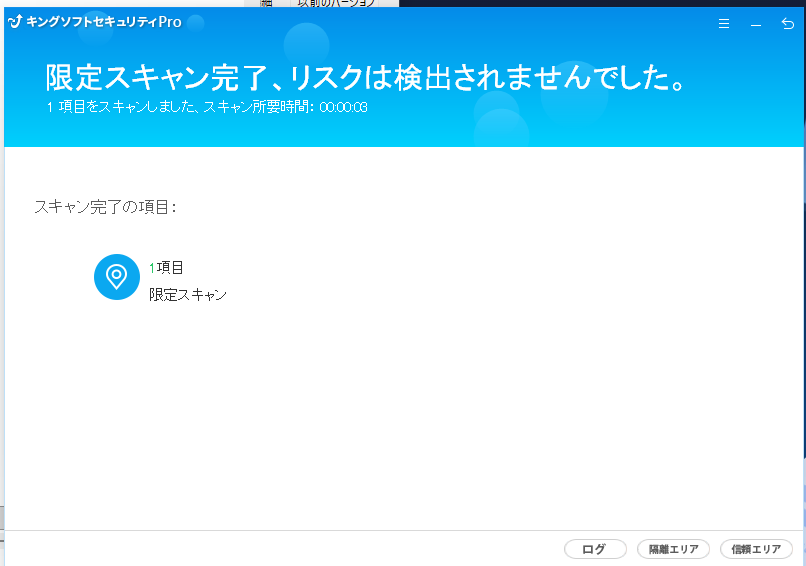
復元ソフトは重要なファイルを扱うため、インストーラーの安全性も確認しました。今回入手したインストーラーの電子署名は有効で、署名者は「Chengdu Yimige Technology Co., Ltd.」でした。KINGSOFTでは脅威が検出されず、VirusTotalでも70エンジン中0件という結果でした。インストールとライセンス認証も正常に完了しています。
| 確認項目 | 結果 |
|---|---|
| 電子署名 | 有効(Chengdu Yimige Technology Co., Ltd.) |
| KINGSOFT | 脅威の検出なし |
| VirusTotal | 0/70 |
| 導入・認証 | 正常に完了 |
ただし、検出がゼロでも安全性を完全に保証するものではありません。利用規約にはインターネット接続や識別情報に関する記載があり、今回ネットワーク通信の独立した解析は行っていません。「外部通信が一切ない」「データが絶対に送信されない」とは断定できません。インストーラーは公式サイトから入手し、機密データを扱う場合は規約も確認してください。
電子署名・ウイルス検査は何を意味する?
電子署名が有効であることは、署名付きインストーラーの発行者を確認するための材料になります。ただし、署名が有効なだけでソフトウェアのすべての動作が安全と判断できるわけではありません。今回の確認では、発行者名が製品の案内と整合しているか、Windows上で署名が有効と判定されるかを確認しました。
【メーカーへの直接確認結果】
電子署名者として表示された「Chengdu Yimige Technology Co., Ltd.」について、WonderFoxの担当者に直接問い合わせたところ、同社はWonderFoxシリーズのソフトウェアを開発・販売している企業であるとの回答をいただきました。
これにより、電子署名に表示された企業名とWonderFox製品との関係を確認できました。
KINGSOFTとVirusTotalの検査で脅威が見つからなかったことも、判断材料の一つです。ただし、ウイルス検査は既知の脅威や各エンジンの検出基準に依存します。通信内容の解析やソースコードの監査を実施したわけではないため、「個人情報が一切送信されない」などと断言することは避けています。
仕事上の機密情報や第三者の個人情報を含むストレージを扱う場合は、ソフトの利用規約、組織内の情報管理ルール、必要な権限を事前に確認してください。
インストール方法と基本的な使い方
今回の作業はWindowsパソコンにRecoveryFox AIをインストールし、USBメモリをスキャンする流れで進めました。基本操作は次のとおりです。
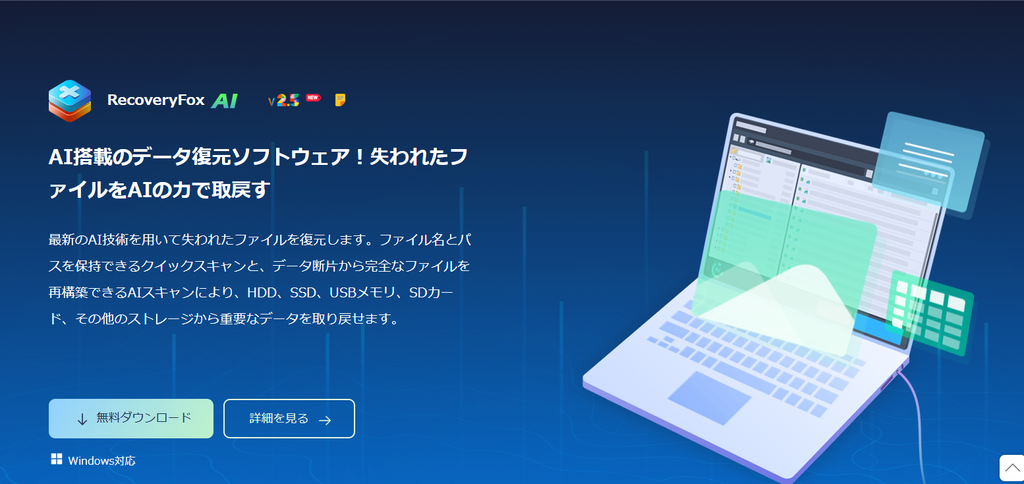
① 公式サイトからインストーラーを入手し、実行する。
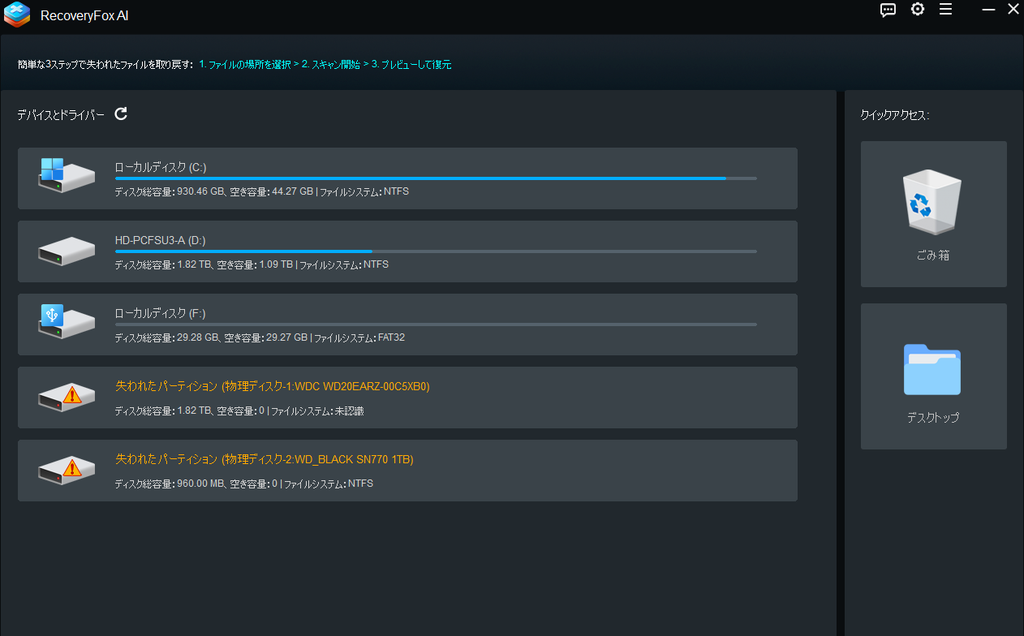
② RecoveryFox AIを起動し、復元対象のドライブを選ぶ。
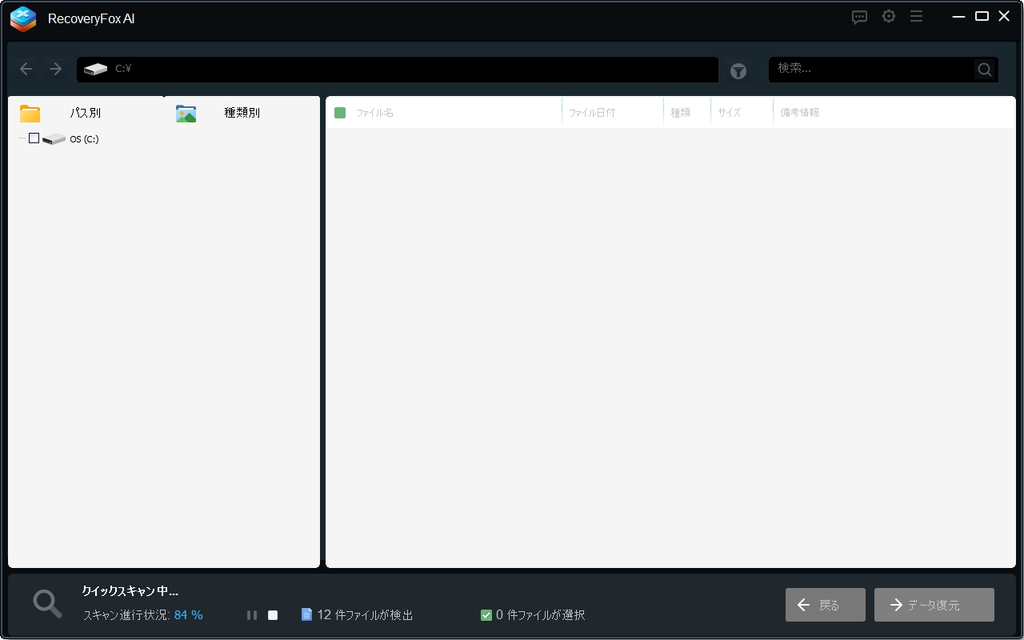
③ クイックスキャンまたはAIスキャンを実行する。
④ 検出されたファイルを名前・種類などから探し、対応形式ならプレビューする。
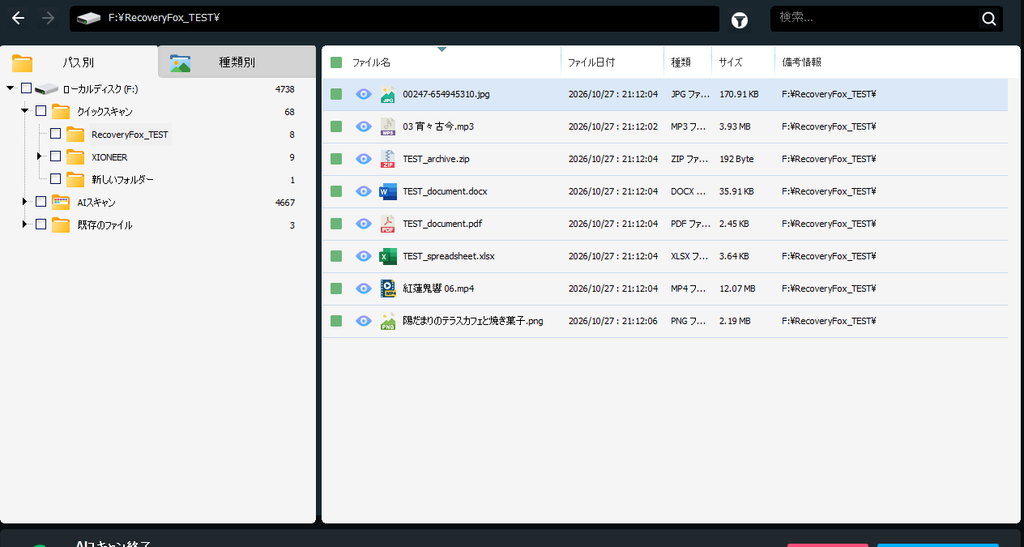
⑤ 復元するファイルを選択し、別の物理ドライブに保存する。
⑥ 復元後にファイルを開き、必要に応じて内容やハッシュ値を確認する。
無料版ではスキャンや対応ファイルのプレビューを試せますが、復元・保存には有料ライセンスが必要です。なお、今回の検証では検索結果からの復元操作に問題が起きたため、その対処方法を検証②で詳しく説明します。
ドライブ選択からスキャンまで
起動後は、パソコンに接続されているドライブの中から復元対象を選びます。今回のテスト用USBメモリはFドライブとして認識されていました。誤って別のドライブを選ばないよう、ドライブ文字だけでなく容量や接続状況も確認してから進めると安心です。
ファイルを削除した直後のように状況が比較的単純な場合は、まずクイックスキャンを試す方法が考えられます。クイックスキャンで目的のファイルが見つからない場合や、フォーマット後のように管理情報が失われた可能性がある場合は、AIスキャンを検討します。今回の検証でも条件に応じて使い分けました。
検索・プレビュー・復元先の指定
スキャンが終わったら、検出結果から目的のファイルを探します。ファイル名が分かる場合は検索を利用し、名前が変化している場合は拡張子やファイル形式の分類も手掛かりになります。プレビューできるファイルなら、復元前に内容を確認しておくと、候補を絞り込みやすくなります。
復元先の指定では、元のストレージに保存しないことが重要です。例えばFドライブのUSBメモリから取り戻す場合、パソコンの別の物理ディスクや、別の外付けドライブなどを指定します。復元後はファイルを実際に開き、写真なら表示できるか、動画や音声なら再生できるか、文書なら内容が欠けていないかを確認しましょう。
なお、ファイルの復元・保存には有料ライセンスが必要です。購入前に無料版でスキャンできることと、実際の復元結果を保証することは異なります。
実機検証の環境と検証方法
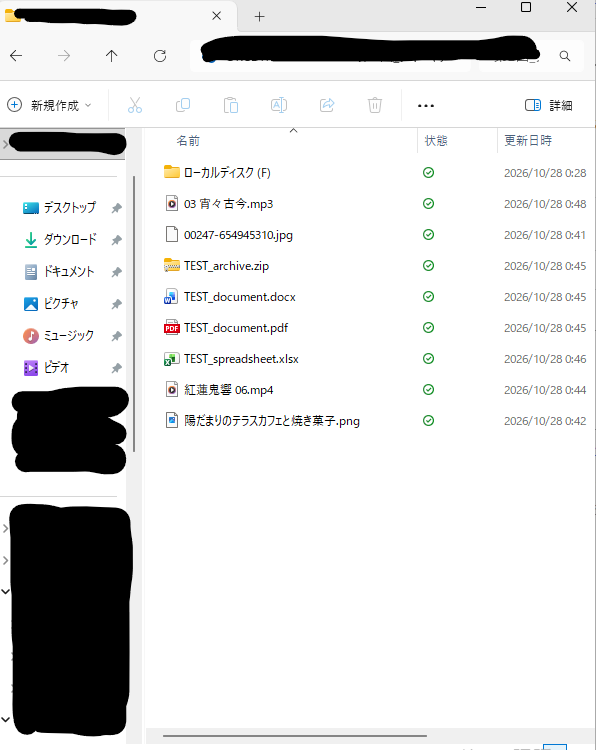
テスト用に約29.2GBのFAT32形式USBメモリ(F:)を使用しました。対象はJPG・PNG・MP3・MP4・PDF・DOCX・XLSX・ZIPの8種類です。削除前の原本ファイルと復元後のファイルについてSHA-256を計算し、内容が一致するか確認しました。
【画像挿入位置:検証用USBメモリに保存した8種類のファイル一覧】
SHA-256はファイルの内容から算出するハッシュ値で、値が一致すれば同一内容であることを極めて高い信頼性で確認できます。ただし、ファイル名やフォルダ構造まで元どおりかを示すものではありません。
| 検証 | 操作 | 復元対象 | SHA-256一致 |
|---|---|---|---|
| ① | Shift+Deleteで完全削除 | 8ファイル | 8/8 |
| ② | FAT32でクイックフォーマット | 8ファイル | 8/8 |
| ③ | 8ファイルのうち3ファイルのみ削除 | 3ファイル | 3/3 |
| 合計 | 3種類の条件 | 延べ19ファイル | 19/19 |
※同じ8種類のテストファイルを条件を変えて使用したため「延べ19ファイル」です。19種類の異なるファイル形式を検証したわけではありません。
検証で使用した8種類のファイル
画像にはJPGとPNG、音声にはMP3、動画にはMP4、文書にはPDF・DOCX・XLSX、圧縮ファイルにはZIPを用意しました。実際のファイル名には「03 宵々古今.mp3」「紅蓮鬼響 06.mp4」「陽だまりのテラスカフェと焼き菓子.png」「TEST_document.docx」「TEST_document.pdf」「TEST_spreadsheet.xlsx」「TEST_archive.zip」などが含まれています。
日本語のファイル名、空白を含むファイル名、文書や圧縮ファイルなど、形式の異なるデータを同じUSBメモリに保存した状態からテストを開始しました。ただし、各形式につき多数のファイルを試したわけではないため、対応形式全体の復元精度を測定したものではありません。
なぜSHA-256で比較したのか
ファイルを復元した後に「開けたから成功」と判断するだけでは、内容の一部が変化している可能性を見落とします。そこで今回は、削除前の原本と復元後のファイルからそれぞれSHA-256を計算しました。SHA-256はファイルのバイト列に基づくハッシュ値で、同じ値になれば内容が一致していることを極めて高い信頼性で確認できます。
一方、ファイル名や元のフォルダ構造はハッシュ値に含まれません。そのため、内容が完全に一致していても、復元時に名前が連番へ変化する場合があります。この違いはクイックフォーマット後の検証で特に重要でした。
今回の検証で使用した照合方法と判断基準
検証で「復元成功」と判断したのは、ソフトの画面にファイル名が表示された段階ではありません。実際にファイルを別ドライブへ保存し、削除前に保管した原本と復元後のファイルを照合した段階です。画面上に候補が見つかるだけでは、ファイルの一部が失われている可能性を否定できないためです。
SHA-256は、同じ内容のファイルからは同じ値が得られる仕組みです。今回は原本と復元後の値が一致したことから、ファイルの内容について一致を確認できました。ファイル名が変わった場合でも、内容の照合は可能です。反対に、元のファイル名が表示されていても、内容が一致しているとは限りません。
なお、ファイルの完全性を確認するには、比較対象となる原本や削除前のハッシュ値が必要です。実際のデータ消失では原本が残っていないことも多いため、その場合はファイルを開いて内容を確認するなど、できる範囲で検証することになります。
【実機検証①】完全削除した8種類のファイルは復元できる?
検証手順
まず8種類のファイルをUSBメモリに保存し、原本のSHA-256を記録しました。次にShift+Deleteで8ファイルを完全削除し、RecoveryFox AIのクイックスキャンを実行。検出されたファイルをUSBメモリとは別のドライブへ復元しました。
検証結果:8ファイルすべて元データと一致
JPG・PNG・MP3・MP4・PDF・DOCX・XLSX・ZIPの8ファイルすべてを復元できました。復元後のSHA-256も8/8で一致しています。単にファイル名が表示されたのではなく、今回の対象ファイルについて内容が元データと一致することを確認できた結果です。
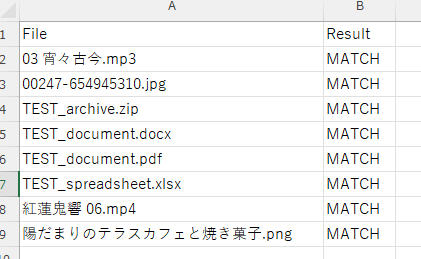
今回は削除後に新しいデータを書き込まない条件で検証しました。削除後に使用を続けたUSBメモリでも同じ結果になるとは限りません。
今回の検証で分かったこと
クイックスキャンで検出できたことに加え、8種類すべての復元ファイルを元データと照合できた点が重要です。写真や動画の見た目だけでなく、文書やZIPファイルについても内容が一致していました。
ただし、今回のテストでは削除後にUSBメモリへ別のデータを保存していません。削除から時間が経過したり、繰り返しデータを書き込んだりした環境では、同じように復元できない可能性があります。実際のトラブルでは、誤削除に気づいた時点で使用を止めることが重要です。
【実機検証②】クイックフォーマット後も復元できる?
検証手順とスキャン結果
8種類のファイルをUSBメモリにコピーし直し、FAT32形式でクイックフォーマットしました。その後、RecoveryFox AIのAIスキャンを実行。結果には4,705件(うちAIスキャン由来4,703件)が表示され、以前の削除テストに関連すると考えられる候補も含まれていました。
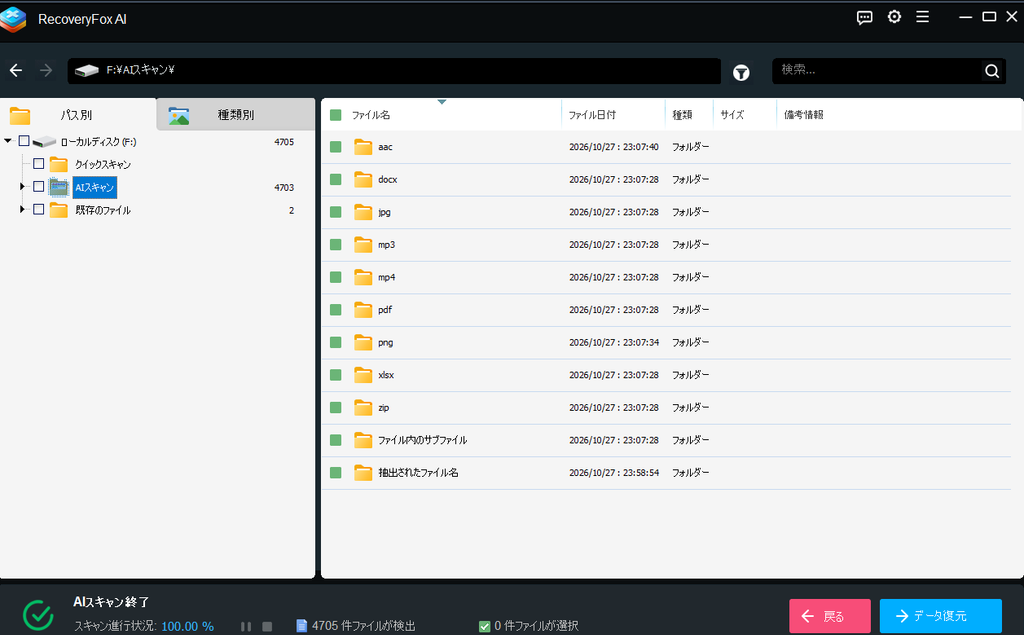
検出数が多い場合は、ファイル形式や検索機能で候補を絞る必要があります。今回、一部のファイル名は「0000001.docx」のような連番になっており、元の名前だけで特定できないものもありました。

実際に発生した復元操作のエラーと対処方法
検索窓でファイルを探した際、検索結果でチェックボックスを選択して画面右下の「データ復元」を押すと、「ファイルが選択されていません」と表示される問題が発生しました。チェックし直してもその操作では進められませんでしたが、対象ファイルを右クリックして「ファイル復元」を選択すると復元できました。
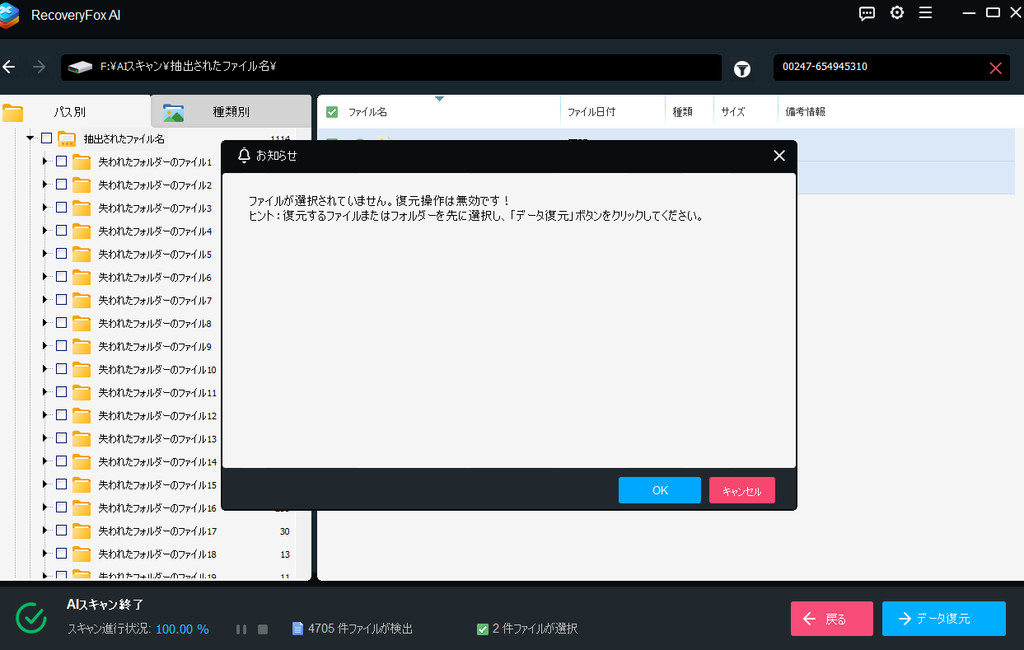
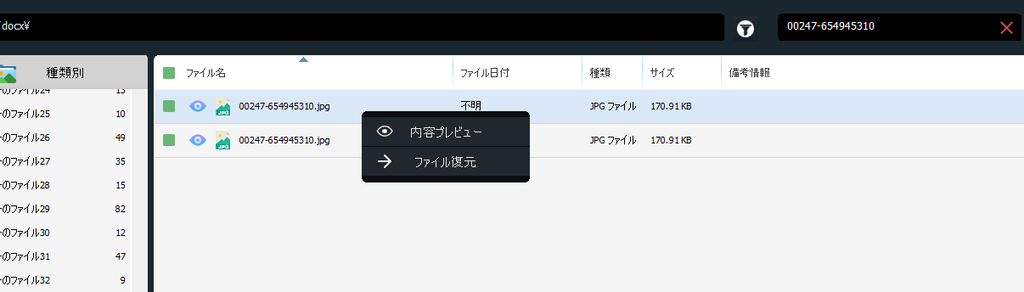
これは今回の環境で確認した対処方法であり、すべての環境で同じエラーが発生する、または同じ方法で解決するという意味ではありません。実際に使って気になった点として記録しておきます。
検証結果:8ファイルすべて内容は完全一致
復元した8ファイルのSHA-256はすべて原本と一致しました。ファイルの中身は復元できた一方、ファイル名や保存場所の情報まで完全には戻らなかったという結果です。大量のファイルを復元する場合、復元後の整理に時間がかかる可能性があります。
今回試したのはクイックフォーマットのみです。完全消去や上書き後の復元成功を示すものではありません。
4,705件の検出結果をどう考えるか
今回、AIスキャンでは4,705件もの候補が表示されました。しかし、検出件数が多いこと自体が復元性能の高さを直接示すわけではありません。以前の削除操作に由来する候補や、ファイル名が変化した候補が混在する場合、目的のファイルを見つける作業が難しくなるためです。
実際の利用では、ファイル名だけに頼らず、種類・サイズ・プレビュー内容など複数の手掛かりで候補を絞るのがよいでしょう。特に、同じ種類の写真が大量に保存されていたストレージでは、復元後の整理に時間がかかる可能性があります。
エラーは復元性能とは分けて評価
画面右下の復元ボタンでエラーが出たことは、操作性の問題として無視できません。一方、右クリックの「ファイル復元」からは正常に保存でき、その後の照合でも8ファイルすべて一致しました。したがって今回の結果は、「ファイルの内容は復元できたが、操作に不具合があった」と整理するのが適切です。
復元結果が良かったことを理由にエラーを省略したり、反対にエラーがあったことだけで復元性能を低く評価したりしないよう、両方を分けて記載しています。
【実機検証③】既存データを残して一部だけ復元できる?
3ファイルを削除し、残り5ファイルはそのまま保持
8種類のファイルをUSBメモリに保存した状態から、JPG・MP3・DOCXの3ファイルだけを削除しました。PNG・MP4・PDF・XLSX・ZIPの5ファイルは削除せず、USBメモリに残したままクイックスキャンを実行しました。
検証結果:削除した3ファイルを復元、残した5ファイルも一致
削除した3ファイルを別ドライブに復元し、原本とSHA-256を比較したところ3/3で一致しました。さらに、USBメモリに残した5ファイルも確認したところ、5/5で元データと一致しています。今回の条件では、既存データを保持したまま削除分を復元できました。
なお、既存ファイルが変化しなかったのは今回の検証結果です。別のストレージや障害状況でも影響がないと保証するものではありません。
残した5ファイルも検証した理由
第3回の検証では、削除した3ファイルだけでなく、USBメモリ内に残した5ファイルも確認しました。データ復元ソフトの評価では、目的のファイルを取り戻せたかに注目しがちですが、ほかのファイルに意図しない変化がないかも気になる点です。
今回は、残していたPNG・MP4・PDF・XLSX・ZIPの5ファイルについても、原本のSHA-256と比較しました。すべて一致したため、少なくとも今回の条件では、復元作業後もこれらのファイルの内容が変わっていないことを確認できました。
ただし、この結果はソフトがあらゆる環境で既存データに影響しないことを証明するものではありません。復元対象のストレージが不安定な場合や、別の操作を行った場合の結果は今回の検証範囲外です。
SHA-256で分かった復元結果の信頼性
3回の検証で復元対象となったのは延べ19ファイルです。すべてのSHA-256が元データと一致し、内容の一致を確認できました。また、検証③で削除せず残した5ファイルも一致しています。
| 確認内容 | 一致数 |
|---|---|
| 完全削除後の復元 | 8/8 |
| クイックフォーマット後の復元 | 8/8 |
| 一部削除後の復元 | 3/3 |
| 復元ファイル合計 | 19/19 |
| 検証③で残したファイル | 5/5 |
ただし、ハッシュ値の一致は元のファイル名やフォルダ構造の再現を意味しません。また、今回の「19/19」は製品全体の復元成功率100%を証明するものではなく、限定したテスト条件での結果です。
「19/19」の読み方と注意点
今回の19ファイルは、8種類のテストデータを条件を変えて使用した延べ件数です。8ファイルを完全削除して復元、同じ種類の8ファイルをクイックフォーマット後に復元、さらに3ファイルだけを削除して復元した合計が19件になります。
このため、「19種類のファイル形式に対応することを確認した」「どんな状況でも成功率100%」と表現するのは不正確です。今回確認できたのは、正常なFAT32形式のUSBメモリで、限られたファイルを使って行った3条件の結果です。
実際のデータ復元では、ストレージの種類、削除後の経過、上書きの有無、ファイルの断片化、ファイルシステムの状態などが影響します。今回の結果は製品を検討する材料にはなりますが、個別の復元成功を約束するものではありません。
実際に使って分かったメリット・デメリット
評価できた点
- 完全削除とクイックフォーマットの両方で、今回の8形式を復元できた。
- 復元後の内容をSHA-256で照合でき、延べ19ファイルすべてが一致した。
- クイックスキャンとAIスキャンを使い分けられる。
- ファイル形式別の分類や検索で候補を絞れる。
- 無料版でスキャンと対応形式のプレビューを試せる。
気になった点
- 検索機能を使った際に、復元ボタンが正常に動作しなかった。
検索結果でファイルにチェックを入れても「選択されていません」と表示されたが、右クリックの「ファイル復元」からは正常に復元できた。 - クイックフォーマット後に元のファイル名が失われる場合があった。
- AIスキャンで候補が大量に表示され、目的のファイルを探す手間がかかった。
- 無料版ではファイルを復元・保存できない。
- SSDや物理的に故障したHDDでの復元性能は今回確認できていない。
今回の評価は、復元結果は良好だが、操作性には改善の余地があるというものです。特に、エラーとファイル名の変化は、購入前に知っておきたい点です。
使ってみて感じた操作面の評価
クイックスキャンとAIスキャンを使い分けられる点は便利でした。削除した直後のファイルを探す場合と、クイックフォーマット後のファイルを探す場合では、適した探索方法が異なるためです。形式別の分類や検索機能も、候補が多い場面で役立ちます。
一方で、検索結果からチェックボックスを選択しても復元ボタンが反応しなかった点は、初めて利用する方には分かりにくい部分です。特にデータを失って焦っている状況では、通常の操作でエラーが出ること自体が不安につながります。右クリックで回避できたものの、案内の分かりやすさや操作の安定性には改善を期待したいところです。
また、クイックフォーマット後のファイル名が変化したことも注意点です。内容を取り戻せることと、元の整理状態まで復元できることは別です。多数のファイルを復元する予定なら、復元後にファイルを分類・確認する時間も見込んでおくとよいでしょう。
無料版と有料版の違い・料金プラン
無料版で利用できるのは、スキャンと対応ファイルのプレビューまでです。復元して保存するには有料ライセンスが必要です。以下は記事作成時に確認した価格で、キャンペーンや改定により変わる場合があります。
| ライセンス | 税込価格 | 自動更新 |
|---|---|---|
| 1週間 | 7,980円 | なし |
| 1ヶ月 | 9,980円 | なし |
| 1年間 | 11,980円 | なし |
| 永久 | 15,980円 | なし |
公式案内では1ライセンスは1台のPC向けで、別PCへのライセンス移行は非対応とされています。返金条件はプランによって異なるため、購入前に最新の規約を確認してください。短期間の利用でも安いとはいえないため、まず無料版で目的のファイルが検出されるか確認してから購入を判断するのがよいでしょう。
※本記事の料金情報は2026年10月28日時点の確認内容です。購入時はWonderFoxの公式販売ページで最新情報を確認してください。
どのプランを選ぶべき?
短期間に一度だけ使う場合は1週間ライセンスが候補になります。ただし、1週間と1ヶ月の価格差、今後も復元作業を行う予定があるかを比較して判断するのがよいでしょう。定期的に複数のストレージを扱う場合は、1年間や永久ライセンスも選択肢になります。
ただし、永久ライセンスだからといって、将来購入する別のパソコンへ自由に移行できるとは限りません。今回確認した販売条件では1台のパソコン向けと案内されています。パソコンの買い替えを予定している場合は、購入前に適用条件を確認してください。
また、スキャンで目的のファイルが見つかっても、正常に復元できる保証はありません。価格だけでなく、プレビューの可否、ファイルの重要性、返金条件なども考慮したうえで購入を決めることをおすすめします。
RecoveryFox AIをおすすめできる人・慎重に判断したい人
今回の結果を踏まえると、正常に読み取れるUSBメモリでファイルを誤削除した方や、クイックフォーマット後のファイルを探したい方には、試す価値のあるソフトです。写真・音楽・動画・文書など複数の形式を扱う方にとっても、今回の8形式で復元できたことは参考になります。
反対に、完全無料で復元まで行いたい方、複数のパソコンで同じライセンスを共有したい方、元のファイル名やフォルダ構造の完全な再現を求める方は、購入前に条件を慎重に確認した方がよいでしょう。異音がするHDDなど物理故障が疑われる場合は、ソフトによるスキャンより専門業者への相談を優先すべきケースもあります。
RecoveryFox AIのよくある質問
Q.スキャンで見つかれば必ず復元できますか?
いいえ。検出されても一部が上書きされている場合があります。プレビューできる場合は内容を確認し、復元後も正常に開けるか確かめましょう。
Q.SSDやSDカードにも使えますか?
メーカーは対応対象として案内していますが、今回の実機テストはFAT32のUSBメモリのみです。SSDではTRIMなどの影響があり、SDカードでも状態によって結果は異なります。
Q.復元したファイルは元のドライブに保存してもよいですか?
おすすめしません。未復元のデータを上書きするおそれがあるため、必ず別の物理ドライブに保存してください。
Q.「ファイルが選択されていません」と表示されたら?
今回の環境では、検索結果のファイルを右クリックし「ファイル復元」を選ぶと進められました。すべての環境で有効とは限りません。
Q.HDDから異音がする場合も試すべきですか?
物理故障が疑われる場合は、スキャンを繰り返すと状態が悪化する可能性があります。重要なデータなら専門業者への相談を優先してください。
Q.ファイル名が変わっても内容は復元されていますか?
今回のクイックフォーマット後の検証では、一部のファイル名が連番に変わりましたが、復元したファイルのSHA-256は元データと一致しました。今回のファイルについては内容の一致を確認できています。ただし、別のファイルでも必ず同じ結果になるわけではありません。
Q.無料版で確認しておくべきことは?
まず対象ドライブを認識できるか、スキャンが実行できるか、目的のファイルが候補に表示されるかを確認しましょう。対応ファイルでプレビューが利用できる場合は、内容も確かめてください。ただし、プレビューできたことは復元後の完全性を保証するものではありません。
今回のレビューで検証していないこと
今回の実機検証は、正常に動作するFAT32形式のUSBメモリに限定しています。HDD・SSD・SDカード、NTFSやexFATなど別のファイルシステム、物理的に故障したHDD、完全消去後の復元などはテストしていません。また、ガラケーの内部ストレージについても未検証です。メーカーが対応対象として案内していることと、筆者が実際に成功を確認したことは区別して読む必要があります。
また、今回の8種類以外のファイル形式についても、同様の復元結果になるとは限りません。例えば大容量の動画、断片化したファイル、長期間使い続けたストレージなどでは、今回と条件が異なります。今後はHDDや古いガラケーについても、機器の認識状況を含めて追加検証し、結果を追記する予定です。
安全性についても、電子署名とセキュリティソフトによる検査を実施しましたが、通信内容の監査やすべての機能の安全性評価は行っていません。製品の購入判断では、今回の結果を参考にしながら、自分のストレージの状態や失ったデータの重要性を踏まえて検討してください。
🎃【期間限定】WonderFoxハロウィン合同無料配布キャンペーン開催中!
🎁 通常11,980円 → 0円!
WonderFoxでは現在、ハロウィンを記念した期間限定の無料配布キャンペーンを開催しています。
キャンペーンでは、RecoveryFox AIをはじめとするWonderFox製ソフトウェアのライセンスが無料で配布されています。
さらに、ほかのライセンスプランにもお得な割引が用意されています!
通常は有料じゃなければ使えないソフトウェアを試せる機会なので、興味のある方はぜひチェックしてみてください。
※キャンペーンには配布期間やライセンスの利用条件があります。詳細は公式ページをご確認ください。
※期間限定のキャンペーンです。終了後は上記の案内を削除、または更新する予定です。
まとめ|RecoveryFox AIは購入する価値がある?
RecoveryFox AIを3種類の条件で試した結果、延べ19ファイルすべてが元データと一致しました。正常なFAT32のUSBメモリで誤削除やクイックフォーマットをした場合には、有力な選択肢になると感じます。
ただし、検索結果からの復元操作でエラーが発生したこと、元のファイル名が失われたこと、短期ライセンスでも一定の費用がかかることは注意点です。今回未検証のSSDや物理故障についても、同様の成功は保証できません。
まず対象ストレージの使用を止め、バックアップを確認する。そのうえで無料版でスキャンし、目的のファイルが見つかるか確かめてから購入を判断する。これが今回の検証を踏まえた結論です。
今回はUSBメモリでの検証でしたが、今後はHDDや古いガラケーでも検証を予定しています。新たな結果が得られ次第、成功・失敗を問わず本記事に追記していきます。
※本記事はWonderFoxからライセンス提供を受けて作成しました。結果は今回の検証環境に限られ、すべての状況での復元を保証するものではありません。
コメント