子どもに初めてスマホを持たせることになったとき、「スマホ本体以外に何を用意すればいい?」「ケースやフィルムは必要?」「充電器は付いてくる?」など、意外と準備するものが多くて迷うことがあります。
特に子どもが使うスマホでは、大人が使う場合以上に落下や画面割れ、紛失、充電切れなどへの対策も考えておきたいところです。
この記事では、子どものスマホデビューに最低限必要なものから、あると安心・便利なアイテムまでまとめて紹介します。
スマホ本体、SIM・通信回線、ケース、画面保護フィルム、充電器など、「最初から必要なもの」と「必要になってから買ってもいいもの」を分けて解説するので、スマホを購入する前のチェックリストとしても活用してください。
なお、スマホを用意した後には、フィルタリングや利用時間、課金、位置情報などの設定も必要になります。初期設定や安全対策については、以下の記事で詳しく解説しています。
▶ 子どものスマホデビューでやること一覧!初期設定・注意点・安全対策を解説
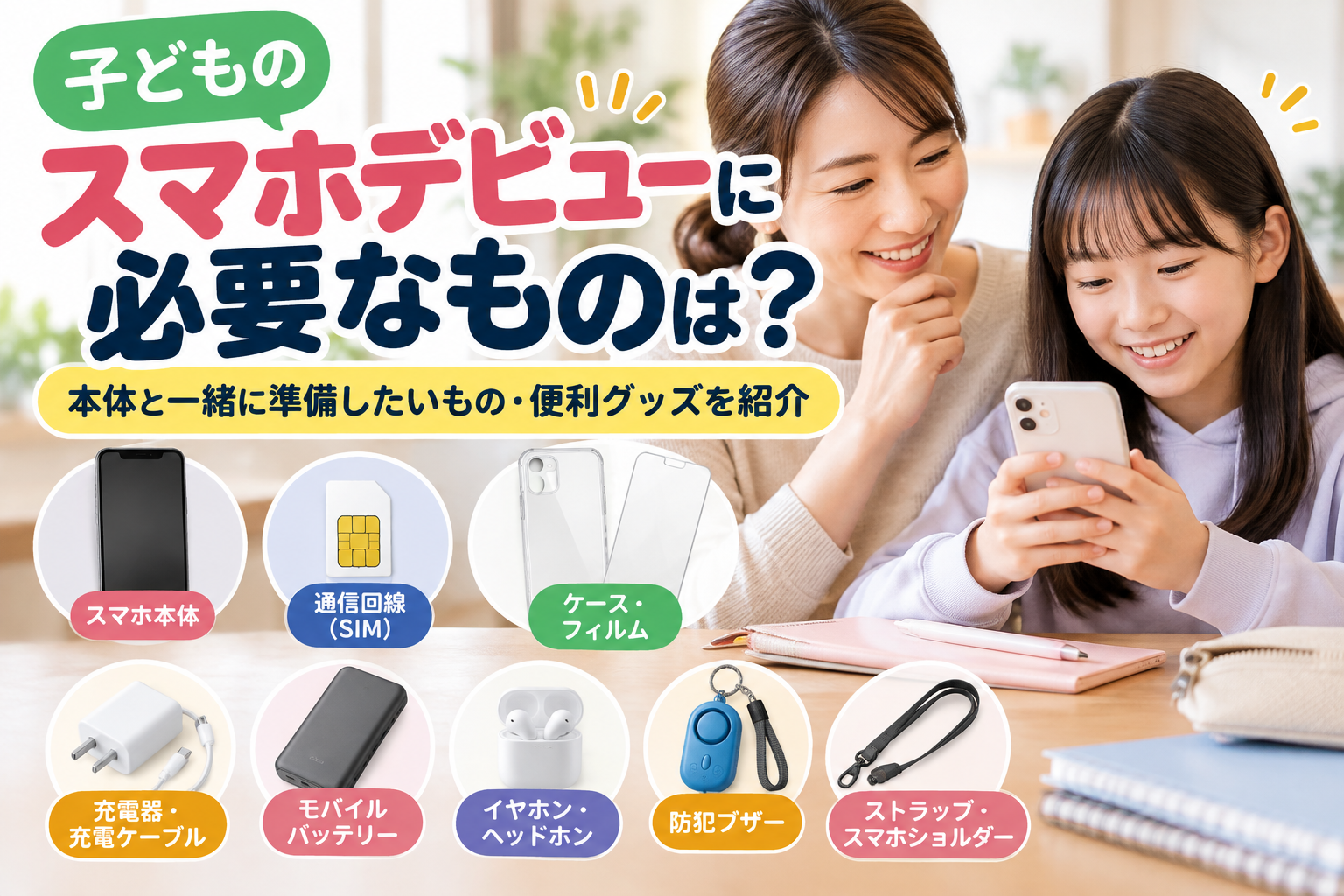
子どものスマホデビューに必要なもの一覧
子どものスマホデビューでは、スマホ本体だけ用意すれば終わりというわけではありません。
通信するためのSIM・回線はもちろん、落下や画面割れを防ぐケース・保護フィルム、充電するための充電器やケーブルなども確認しておく必要があります。
一方、モバイルバッテリーやイヤホンなどは、子どもの年齢やスマホの使い方によっては最初から用意しなくても問題ありません。
まずは、準備するものを「最低限必要」「あると安心・便利」「必要に応じて」の3つに分けて確認してみましょう。
| 準備するもの | 優先度 | 主な目的 |
|---|---|---|
| スマートフォン本体 | 必須 | 通話・連絡・アプリなどに使用 |
| SIM・通信回線 | 原則必要 | 通話やモバイル通信に使用 |
| スマホケース | 高 | 落下・衝撃から本体を守る |
| 画面保護フィルム | 高 | 傷や画面割れのリスクを抑える |
| 充電器・充電ケーブル | 高 | 自宅などでスマホを充電する |
| Apple Account・Googleアカウント | 高 | アプリや各種機能・保護者管理などに使用 |
| モバイルバッテリー | 必要に応じて | 外出中の充電切れ対策 |
| イヤホン・ヘッドホン | 必要に応じて | 動画・音楽・ゲームなどに使用 |
| 防犯ブザー | 必要に応じて | 緊急時の防犯対策 |
| ストラップ・スマホショルダー | 必要に応じて | 落下・紛失対策 |
最低限必要なもの
まず用意したいのは、スマホ本体・SIMや通信回線・充電環境です。
ただし、端末によっては充電器が付属していなかったり、家庭にある充電器と端子の規格が合わなかったりすることがあります。
スマホを購入するときは「本体を買えばすぐ使える」と考えず、通信契約や付属品まで確認しておきましょう。
また、子どもはスマホを落としたり、ランドセルやバッグの中でほかの物とぶつけたりする可能性もあります。そのため、ケースと画面保護フィルムも実質的には最初に用意しておきたいアイテムです。
あると安心・便利なもの
子どもの使い方によっては、モバイルバッテリーやストラップなども役立ちます。
特に習い事や部活動などで帰宅時間が遅くなる場合、スマホの充電が切れてしまうと、いざというときに連絡できません。
ただし、便利だからといって最初からすべて購入する必要はありません。スマホを使い始めてから「外出先で充電が足りない」「よくスマホを落とす」といった問題が分かってから追加しても十分です。
子どもによって必要になるもの
イヤホン、防犯ブザー、スマホショルダーなどは、年齢や生活スタイルによって必要性が変わります。
たとえば、自宅で動画を見ることが多ければイヤホンが便利ですが、外出時に使う場合は周囲の音が聞こえにくくなることにも注意が必要です。
また、スマホには緊急連絡や位置情報共有などに使える機能がありますが、スマホが使えない状況も考えて防犯ブザーを併用するという選択肢もあります。
大切なのは「スマホデビューセット」のように一律に考えるのではなく、子どもの年齢・通学方法・外出時間・スマホの使い方に合わせて必要なものを選ぶことです。
① 子どもが使うスマートフォン本体
まず必要になるのが、子ども本人が使うスマートフォンです。
子どものスマホというと専用のキッズスマホをイメージするかもしれませんが、必ずしも子ども向け端末を選ぶ必要はありません。
一般的なiPhoneやAndroidスマートフォンでも、保護者による利用制限やフィルタリングなどを適切に設定すれば、子ども用として利用できます。
むしろ重要なのは、「子ども向けと書かれているか」ではなく、必要な機能・価格・サポート期間・故障した場合の負担などを含めて選ぶことです。
新品と中古スマホはどちらがいい?
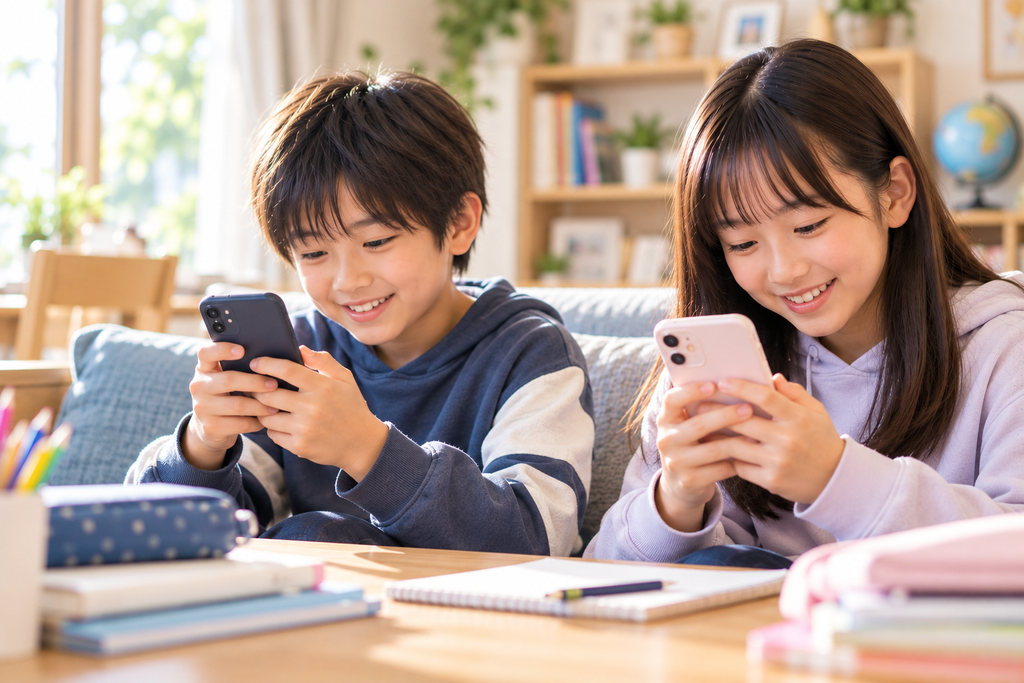
初めてスマホを持たせる場合、新品だけでなく中古スマホも選択肢になります。
新品のメリットは、バッテリーの劣化を心配する必要が少なく、メーカーや販売店の保証を利用しやすいことです。OSやセキュリティアップデートについても、比較的新しい機種ほど長く使える可能性があります。
一方、中古スマホは購入費用を抑えやすいのが大きなメリットです。
「子どもが落として壊してしまわないか心配」「最初から高価なスマホを持たせるのは不安」という家庭では、中古端末から始める方法もあります。
ただし中古の場合は、価格だけで決めず、次のような点を確認しておきましょう。
- バッテリーの状態
- 画面やカメラなどの故障・傷
- SIMや利用予定の通信会社への対応
- ネットワーク利用制限の状態
- OSアップデートへの対応状況
- 販売店の保証や返品条件
特に個人間取引では端末の状態を判断しにくいことがあります。スマホに詳しくない場合は、保証のある中古スマホ販売店などを利用する方が選びやすいでしょう。
保護者のお下がりスマホを使う方法もある
保護者が機種変更したときに、それまで使っていたスマホを子どもへ渡す方法もあります。
新しく端末を購入する必要がないため、スマホデビューの費用を大きく抑えられるのがメリットです。
ただし、お下がりの場合も「まだ電源が入るから大丈夫」と判断するのではなく、バッテリーの劣化やOSの対応状況などを確認しておきましょう。
また、保護者が使用していた写真・メール・SNS・決済情報などが残った状態で渡すのは避け、必要なデータをバックアップしたうえで初期化し、子ども用の端末として改めて設定することが重要です。
子ども用スマホで確認したいポイント
子ども用のスマホを選ぶときは、単純な性能の高さだけで判断する必要はありません。
特に確認しておきたいのは次のようなポイントです。
| 確認項目 | チェックする理由 |
|---|---|
| 本体価格 | 紛失・故障した場合の負担も考える |
| 本体サイズ・重量 | 子どもの手でも扱いやすいか確認する |
| バッテリー | 外出中に連絡手段として使える時間に関係する |
| ストレージ容量 | 写真・動画・ゲームなどの保存量に影響する |
| OSの対応状況 | 長期間使うならアップデート状況も重要 |
| 利用する回線への対応 | SIMを入れて利用できるか確認する |
| ケースの種類 | 対応ケースや保護フィルムを入手しやすいか確認する |
| 保護者管理機能 | 利用時間やアプリなどを管理できるか確認する |
特に初めてスマホを持つ子どもには、必ずしも高性能な最新機種が必要とは限りません。
連絡、位置情報の確認、LINE、写真、必要なアプリなど、実際に何に使うのかを先に決めてから端末を選ぶと、必要以上に高価なスマホを購入することも避けやすくなります。
スマホ本体を用意したら、次に必要になるのがSIMや通信回線です。
② SIM・通信回線
スマートフォン本体を用意したら、外出先でも通話やインターネットを利用できるようにSIM・通信回線を準備します。
自宅のWi-Fiだけで使うのであれば通信契約なしでも利用できますが、子どもの連絡手段として持たせるのであれば、基本的にはモバイル通信ができる状態にしておいた方が便利です。
大手キャリアだけでなく、オンライン専用プランや格安SIMなど選択肢は多いため、料金だけでなく子どもが毎月どのくらい通信するのか、通話を使うのか、保護者が管理しやすいかまで考えて選びましょう。
音声通話付きSIMは必要?
LINEなどの通話アプリを使えば、データ通信だけでも音声で連絡することはできます。
それでも子どもの連絡用スマホでは、電話番号を利用できる音声通話付きの契約も検討する価値があります。
電話番号があれば、LINEなどのアプリが利用できない状況でも通常の電話を利用できます。また、サービスによっては電話番号をSMS認証などに使用することもあります。
特に「何かあったときの連絡手段」としてスマホを持たせるのであれば、月額料金だけでなく連絡手段をどこまで確保したいかも考えて契約内容を決めましょう。
データ容量はどのくらい必要?
必要なデータ容量は、子どものスマホの使い方によって大きく変わります。
LINEなどの連絡が中心で、自宅ではWi-Fiを利用するのであれば、大容量プランが必要とは限りません。
一方、外出先でYouTubeなどの動画を頻繁に見たり、ゲームのダウンロードやアップデートを行ったりすると、データ通信量は増えやすくなります。
最初から大容量プランを契約するのではなく、まずは想定される使い方に合ったプランを選び、実際の通信量を確認しながら見直す方法もあります。
また、契約する際はデータ容量だけでなく、
- 月額料金
- 通話料金・通話オプション
- データ容量を使い切った後の通信速度
- 追加データの料金
- 家族割引などの有無
- フィルタリングサービス
- 店舗でのサポートの有無
なども比較しておくと安心です。
キッズケータイからスマホへ変更するときの注意点
これまでキッズケータイを使っていた子どもがスマートフォンへ変更する場合は、単純に端末を交換するだけとは限りません。
契約している通信会社や料金プランによって、プラン変更やSIM・eSIMの設定などが必要になる場合があります。
また、キッズケータイで利用していた見守り・位置情報・防犯関連のサービスが、スマートフォンへ変更した後も同じように利用できるとは限りません。
スマホへ変更する前に、
「現在使っているサービスのうち、何が引き継げて、何を別の方法で用意する必要があるのか」を確認しておきましょう。
通信回線まで準備できたら、次は子どもがスマホを落としたときの故障リスクを減らすため、ケースを用意しておくのがおすすめです。
③ スマホケース
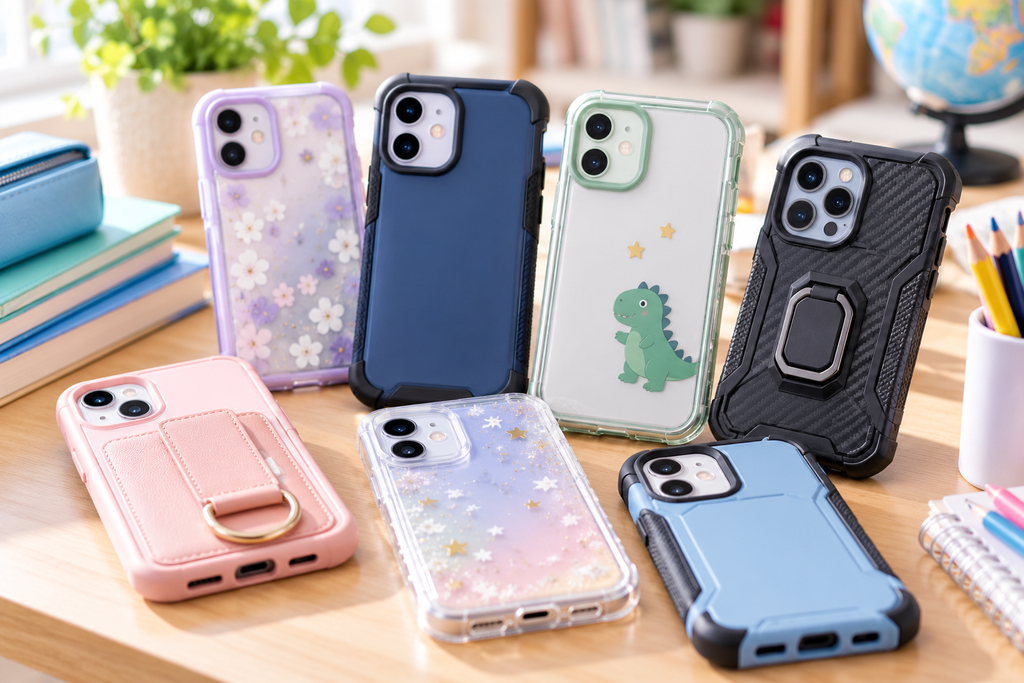
子どもにスマホを持たせるなら、本体と同時に用意しておきたいのがスマホケースです。
大人でもスマホを落とすことはありますが、子どもの場合は通学や習い事、友達との外出など、スマホを持ち歩く機会が増えるにつれて落下や衝突のリスクも高くなります。
特にスマホデビュー直後は扱いに慣れていないこともあるため、デザインだけでなく本体をしっかり保護できるかを重視して選ぶのがおすすめです。
子ども用なら耐衝撃性を重視
子ども用のスマホケースでは、まず落下時の衝撃から本体を守れる構造か確認しましょう。
たとえば、四隅が厚く作られているものや、画面・カメラよりケースの縁が少し高くなっているものなら、落とした際にスマホ本体が地面へ直接当たるリスクを抑えられます。
ただし、頑丈さを優先しすぎるとケースが大きく重くなり、子どもの手では持ちにくくなる場合もあります。
耐衝撃性・持ちやすさ・重さのバランスを見ながら選ぶことが大切です。
また、購入するときは「iPhone用」「Android用」だけで判断せず、必ず正確な機種名まで確認してください。
同じシリーズでも世代やモデルによって本体サイズ、カメラの位置、ボタンの配置などが異なるため、見た目が似ていてもケースを共用できないことがあります。
手帳型と通常タイプはどちらがいい?
スマホケースは、大きく分けると背面と側面を覆う一般的なケースと、画面までカバーできる手帳型があります。
手帳型は閉じた状態なら画面も覆えるため、バッグやランドセルの中に入れて持ち運ぶ際の保護に向いています。
一方、一般的なケースはスマホをすぐ操作しやすく、製品の種類も豊富です。
どちらが必ず優れているというものではないため、
- どこに入れて持ち運ぶのか
- スマホを使う頻度
- 子どもの手の大きさ
- ケースを開閉する手間
- 重さ
- 画面保護フィルムとの組み合わせ
などから選びましょう。
ストラップを付けられるケースも便利
スマホをよく持ち歩く子どもなら、ストラップホールが付いているケースも選択肢になります。
ハンドストラップを付ければ、スマホを操作するときの落下防止に役立ちます。
スマホショルダーに対応したケースなら肩から掛けて持ち運ぶこともできますが、学校によってはスマホの持ち込み方や使用方法についてルールが定められている場合があります。
通学時に使用する場合は、学校のルールも確認しておきましょう。
ケースはスマホ本体と一緒に準備しておく
ケースは「スマホを使ってから必要になったら買う」より、できればスマホ本体を渡す時点で装着しておくのがおすすめです。
スマホデビュー初日に落としてしまう可能性もあるためです。
子ども用として選ぶなら、まずは
「対応機種・耐衝撃性・持ちやすさ・重さ」の4点を確認し、そのうえで子どもが気に入るデザインを選ぶとよいでしょう。
※機種によって対応ケースが異なるため、購入前に対応機種を必ず確認してください。
④ 画面保護フィルム・ガラスフィルム
スマホケースと一緒に用意しておきたいのが、画面を傷や衝撃から守る保護フィルムです。
スマホをポケットやバッグに入れていると、鍵などの硬い物と接触して画面に傷が付くことがあります。また、スマホを落とした際に画面側から地面に当たる可能性もあります。
特に子どもが初めてスマホを使う場合は、スマホ本体を渡す前にケースと保護フィルムを装着しておくと安心です。
ガラスフィルムと保護フィルムの違い
スマホ用の画面保護製品には、主に「ガラスフィルム」と「PETやTPUなどを使用したフィルム」があります。
それぞれ特徴が異なるため、使い方に合わせて選びましょう。
| 種類 | 特徴 | こんな場合におすすめ |
|---|---|---|
| ガラスフィルム | 硬く、傷に強い製品が多い | 画面の傷や衝撃への対策を重視したい |
| PETフィルム | 薄く、比較的安価 | 厚みを抑えたい、傷対策を中心に考えたい |
| TPUなどの柔軟なフィルム | 柔軟性があり曲面にも対応しやすい製品がある | 曲面ディスプレイなど対応製品が限られる端末 |
子ども用として分かりやすい選択肢の一つがガラスフィルムです。
ただし、ガラスフィルムを貼れば画面が絶対に割れなくなるわけではありません。落下する高さや角度、地面の状態などによっては本体の画面まで破損する可能性があります。
そのため、ケースと画面保護フィルムを組み合わせて使うことをおすすめします。
ケースとの干渉にも注意
フィルムを購入するときに注意したいのが、スマホケースとの相性です。
画面の端まで覆うタイプのフィルムでは、ケースの縁と干渉してフィルムが浮いてしまう場合があります。
ケースとフィルムを別々に購入する場合は、商品説明などで「ケース対応」「ケースと干渉しにくい」といった記載があるか確認しておきましょう。
同じメーカーからケースとフィルムが販売されている場合は、対応する組み合わせを選ぶ方法もあります。
貼り付けやすさも確認しておこう
保護性能だけでなく、貼り付けやすさも確認しておきたいポイントです。
最近では、位置合わせ用のガイド枠が付属している製品もあります。フィルム貼りが苦手な場合は、このような貼り付け補助機能がある商品を選ぶと作業しやすくなります。
また、子どもがスマホを頻繁に使うなら、
- 指紋が付きにくい加工
- 指滑りの良さ
- 画面の見やすさ
- 指紋認証への対応
- ケースとの相性
- 貼り付け用ガイドの有無
なども比較してみましょう。
スマホを渡す前に貼っておくのがおすすめ
画面保護フィルムも、ケースと同じくスマホデビュー前に準備しておきたいアイテムです。
スマホ本体が届いたら、初期設定を始める段階でケースとフィルムも装着しておけば、使い始めた直後の傷や落下にも備えられます。
購入するときは必ず正確な機種名を確認し、対応している製品を選びましょう。
※同じiPhoneやAndroidシリーズでも、世代・モデルによって画面サイズや形状が異なります。購入前に対応機種を確認してください。
⑤ 充電器・充電ケーブル
スマホ本体と一緒に忘れず確認しておきたいのが、充電器と充電ケーブルです。
「スマホを買えば充電器も一緒に入っている」と思いがちですが、機種によって付属品は異なります。ケーブルだけ付属していて、コンセントにつなぐACアダプターは別売りという場合もあります。
家にある充電器をそのまま使えることもありますが、端子や対応する充電規格が合わない場合もあるため、スマホを購入したら付属品を確認しておきましょう。
スマホ本体に充電器が付属しない場合もある
まず確認したいのは、購入するスマホに何が付属しているかです。
必要になる可能性があるものは主に、
- ACアダプター
- USB充電ケーブル
の2つです。
すでに家庭で対応する充電器を使っている場合は、新しく購入する必要がないこともあります。
一方で、古い充電器を流用すると、端子が合わなかったり、スマホが対応している充電性能を十分に利用できなかったりする場合があります。
購入前にスマホメーカーが案内している充電仕様を確認しておくと安心です。
iPhoneでも充電端子の種類を確認
特にお下がりや中古のiPhoneを子どもに持たせる場合は、充電端子に注意しましょう。
iPhoneは機種によってLightning端子を採用しているモデルと、USB Type-C(USB-C)端子を採用しているモデルがあります。
そのため、「iPhone用のケーブルなら何でも使える」と考えず、子どもに持たせる機種の端子を確認してからケーブルを購入することが重要です。
Androidスマートフォンについても、機種ごとの端子や充電仕様を確認しておきましょう。
子ども用ならケーブルの予備も検討
充電ケーブルは毎日のように使うため、長く使用していると断線したり、端子部分が傷んだりすることがあります。
子どもが自分で抜き差しする場合は、ケーブル部分を引っ張らず、コネクター部分を持って抜くことも教えておきましょう。
また、
「自宅用」
「旅行・帰省用」
など、必要に応じて予備を1本用意しておくと、突然ケーブルが使えなくなったときにも対応しやすくなります。
ただし、学校や外出先へ常に予備ケーブルを持たせる必要があるわけではありません。実際の生活スタイルに合わせて判断しましょう。
安すぎる充電器だけで選ばない
充電器やケーブルは非常に多くの商品が販売されていますが、価格だけで選ぶのはおすすめできません。
購入するときは、スマホとの対応状況に加えて、充電器であればPSEマークなど、日本国内で使用する電気用品として必要な表示も確認しましょう。
ケーブルについても、使用するスマホに適合する製品を選ぶことが重要です。
子どもが毎日使うものだからこそ、
「対応機種・端子・必要な出力・安全性」を確認して選びましょう。
※購入前に、使用するスマホの充電端子とメーカーが案内している充電仕様を確認してください。
⑥ モバイルバッテリー
モバイルバッテリーは、子どものスマホデビューと同時に必ず購入しなければならないものではありません。
自宅と学校の往復が中心で、毎日きちんと充電していれば必要ないケースもあります。
一方、習い事や部活動、塾などで帰宅が遅くなる子どもや、休日に長時間外出することが多い場合は、充電切れに備えて用意しておくと便利です。
スマホを連絡手段や位置情報の確認にも使うのであれば、外出先でバッテリーが切れて使えなくなる状況を減らすという意味でも役立ちます。
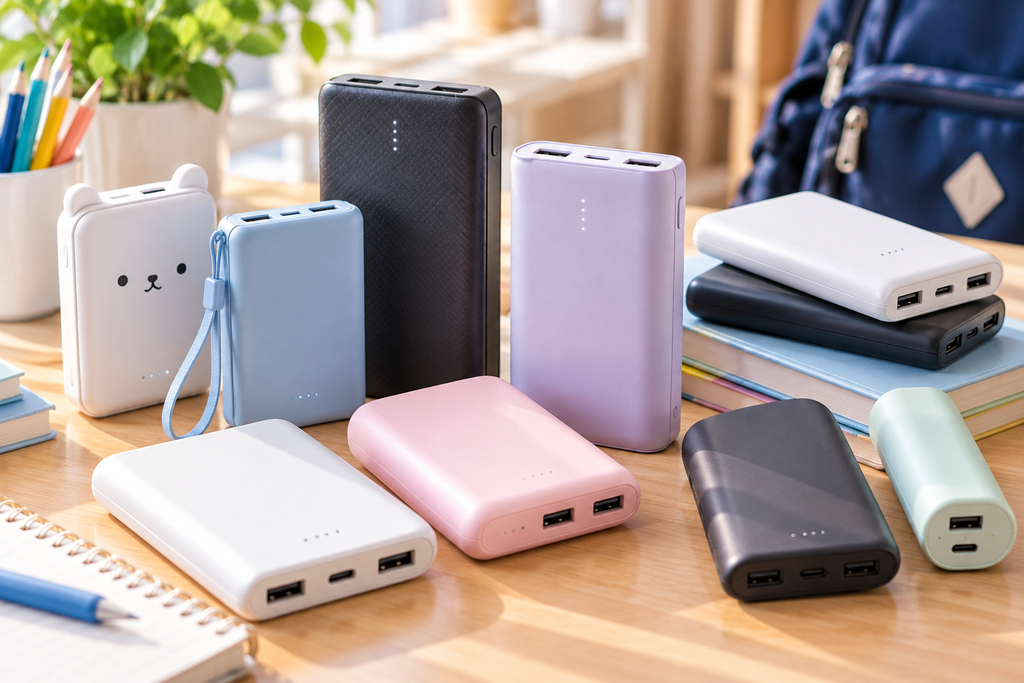
長時間の外出が多い場合には便利
スマホのバッテリー消費量は使い方によって変わります。
動画やゲーム、カメラなどを長時間利用すれば、それだけバッテリーの減りも早くなります。
また、中古スマホや保護者のお下がりを使用する場合は、バッテリーが新品時より劣化していることもあります。
まずはスマホを使い始めて、
- 帰宅するまで十分バッテリーが残るか
- 習い事や塾がある日に充電が足りなくならないか
- 休日の外出時間はどのくらいか
- スマホをどの程度使用するか
などを確認してから購入しても遅くありません。
「スマホデビューに必要だから」と最初からすべて揃えるのではなく、実際に充電切れが心配になる使い方をしているかで判断しましょう。
容量だけでなく重さも確認する
モバイルバッテリーにはさまざまな容量がありますが、容量が大きければ必ず子ども向けというわけではありません。
一般的に容量が大きくなるほど、本体も大きく重くなる傾向があります。
子どもが毎日ランドセルやバッグに入れて持ち歩くのであれば、大容量だけを優先すると負担になることもあります。
購入するときは、
「何回充電できるか」だけでなく「毎日持ち歩ける大きさ・重さか」も確認しましょう。
また、ケーブルを別に持ち歩くタイプのほか、ケーブル一体型などさまざまな製品があります。子ども自身が使いやすいかどうかも重要です。
安全性を確認して選ぶ
モバイルバッテリーにはリチウムイオン電池などが使用されているため、子どもに持たせる場合は特に安全性にも注意したいところです。
日本国内で販売される対象のモバイルバッテリーを購入する際は、PSEマークなど必要な表示を確認しましょう。
また、極端に高温になる場所へ放置したり、強い衝撃を与えたり、膨張・変形・異臭・異常な発熱などが見られる状態で使い続けたりしないことも大切です。
子どもに渡す際には、
- 強くぶつけたり投げたりしない
- 暑い場所に放置しない
- 濡らさない
- 異常に熱くなったら使用をやめて保護者に伝える
- 膨らんだり変形したものは使用しない
といった基本的な扱い方も一緒に教えておきましょう。
モバイルバッテリーは必要になってからでもOK
スマホケースや保護フィルム、充電器とは異なり、モバイルバッテリーは子ども全員に必要なアイテムではありません。
まずはスマホを使い始めてバッテリーの減り方を確認し、必要性を感じてから購入する方法でも十分です。
購入する場合は、容量だけで判断せず、安全性・重さ・サイズ・スマホへの対応・子どもの使いやすさを比較しましょう。
⑦ イヤホン・ヘッドホン
イヤホンやヘッドホンも、子どものスマホデビュー時に必ず必要なものではありません。
しかし、スマホで動画を見たり、音楽を聴いたり、ゲームをしたりする機会が多い場合は、あると便利なアイテムです。
特に家族と同じ部屋でスマホを使う場合や、公共交通機関など周囲に人がいる場所では、スピーカーから音を出さずに楽しめます。
一方で、子どもが使う場合は「音が聞こえればいい」だけではなく、音量・周囲の音への気付きやすさ・装着感・紛失しにくさなども考えて選びましょう。
有線とワイヤレスはどちらがいい?
スマホ用イヤホンには、大きく分けて有線タイプとBluetoothを利用するワイヤレスタイプがあります。
| タイプ | メリット | 注意点 |
|---|---|---|
| 有線イヤホン | 充電不要で比較的安価な製品も多い | スマホによってはイヤホン端子がない |
| 完全ワイヤレスイヤホン | ケーブルがなく動きやすい | 充電が必要、小さいため紛失しやすい |
| 左右一体型ワイヤレス | ケーブルで左右がつながっている | 充電が必要 |
| ヘッドホン | 装着状態を確認しやすく、紛失もしにくい | サイズが大きく持ち運びにくい |
完全ワイヤレスイヤホンはコンパクトで便利ですが、小さなイヤホンを左右それぞれ管理する必要があるため、子どもによっては紛失しやすい点に注意が必要です。
初めて持たせるのであれば、価格や使いやすさも含めて有線イヤホンや左右一体型、ヘッドホンなどと比較してみましょう。
スマホとの接続方法を確認する
有線イヤホンを購入する場合は、スマホに接続できるか必ず確認してください。
最近のスマートフォンには、一般的な3.5mmイヤホンジャックを搭載していない機種もあります。
その場合はUSB-Cなどに対応したイヤホンや変換アダプター、Bluetoothイヤホンなどが必要になることがあります。
「スマホ用」と書かれているだけで選ばず、実際に使用する端末との対応状況を確認してから購入しましょう。
音量の上げすぎに注意する
イヤホンやヘッドホンを子どもに使わせる場合は、長時間の大音量を避けることも重要です。
周囲がうるさい場所では無意識に音量を上げやすいため、スマホ側の音量制限機能などを利用できる場合は活用する方法もあります。
子ども向けとして販売されているヘッドホンの中には、最大音量を抑える機能を備えた製品もあります。
ただし、製品ごとに仕様は異なるため、「子ども用」という名称だけではなく、実際の仕様を確認しましょう。
外出中は周囲の音が聞こえにくくなることにも注意
外出中のイヤホン使用では、音量だけでなく周囲の状況にも注意が必要です。
イヤホンで両耳をふさいでいると、自動車や自転車の接近、警告音、周囲からの呼びかけなどに気付きにくくなる可能性があります。
特に歩行中や道路を横断するときなどは、スマホやイヤホンの使用を控えるといったルールを親子で決めておくとよいでしょう。
イヤホン・ヘッドホンはスマホデビューの必需品ではないため、まずは子どもの使い方を確認し、必要になった段階で購入しても問題ありません。
⑧ 防犯ブザー
子どもにスマホを持たせると、保護者への連絡や位置情報の確認などができるようになります。
そのため、「スマホがあるなら防犯ブザーはもう必要ないのでは?」と考えることもあるでしょう。
しかし、スマホと防犯ブザーでは役割が異なります。
防犯ブザーは、緊急時に大きな音を出して周囲へ異常を知らせるためのものです。スマホを取り出して保護者へ電話する余裕がない状況でも、すぐに操作できる場所に防犯ブザーがあれば役立つ可能性があります。
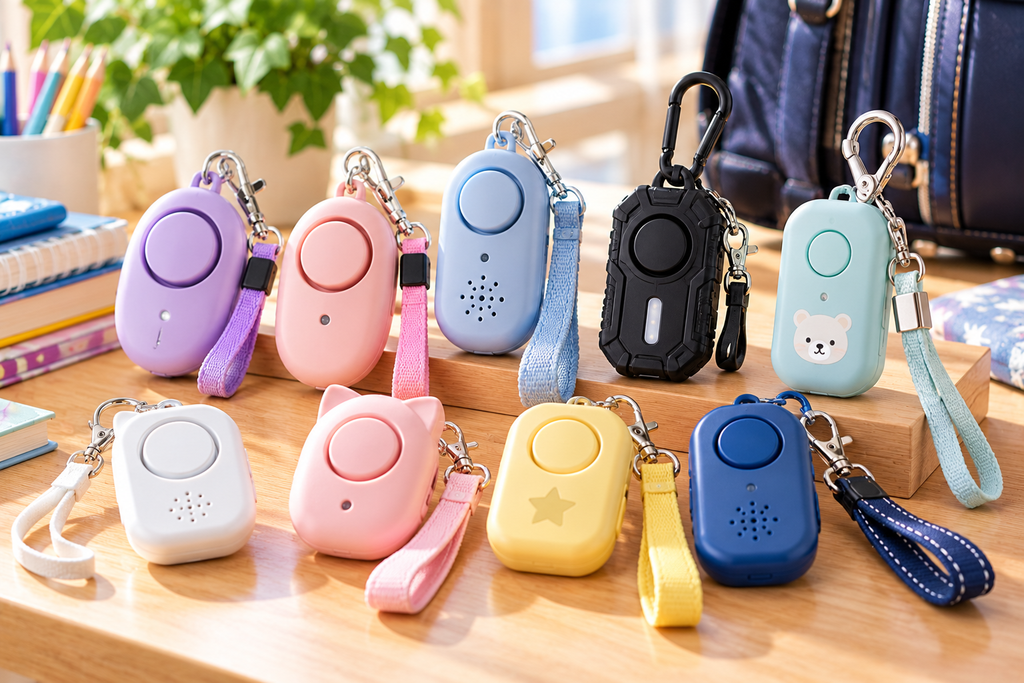
スマホがあっても防犯ブザーが役立つ場面はある
スマホは便利な連絡手段ですが、緊急時に必ず使えるとは限りません。
たとえば、
- スマホがバッグの奥に入っている
- バッテリーが切れている
- スマホを落とした・紛失した
- すぐに電話をかける余裕がない
といった状況も考えられます。
一方、防犯ブザーならランドセルやバッグの手が届きやすい位置に取り付けておくことで、必要なときに素早く操作できます。
スマホを防犯ブザーの代わりと考えるのではなく、それぞれ異なる役割を持つ防犯手段として考えると分かりやすいでしょう。
キッズケータイからスマホへ変更するときは特に確認
キッズケータイから一般的なスマートフォンへ変更する場合は、防犯機能の違いも確認しておきましょう。
キッズケータイには、防犯ブザーなど子どもの利用を想定した機能を備えている機種があります。
一方、一般的なスマートフォンでは、同じ仕組みがそのまま搭載されているとは限りません。
これまでキッズケータイの防犯機能を利用していた場合は、スマホへ変更する際に、
「今まで使っていた防犯機能の代わりをどうするか」も確認しておくことが大切です。
必要であれば、スマホとは別に防犯ブザーを用意する方法があります。
防犯ブザーを選ぶときのポイント
子ども用の防犯ブザーを選ぶ場合は、音の大きさだけでなく、実際に子どもが使いやすいかも確認しましょう。
チェックしたいポイントとしては、
- 子ども自身が簡単に操作できるか
- ランドセルやバッグへ取り付けやすいか
- 誤作動しにくいか
- 電池交換や充電がしやすいか
- 日常的に持ち歩きやすい大きさ・重さか
- 雨などを想定した防水・防滴性能があるか
などがあります。
購入しただけで安心せず、実際に子どもと一緒に操作方法を確認しておくことも重要です。
また、定期的に正常に作動するか、電池が切れていないかも確認しておきましょう。
スマホと防犯ブザーを使い分ける
スマホには、家族への連絡や位置情報共有など、防犯・見守りに活用できる機能があります。
防犯ブザーは、それとは別にその場で周囲へ異常を知らせる手段として利用できます。
必ず全員が用意しなければならないものではありませんが、一人で通学・習い事へ行く機会が多い場合などは、スマホと合わせて検討してみてもよいでしょう。
⑨ ストラップ・スマホショルダー
子どもがスマホをよく持ち歩くようになると、落下や置き忘れも気になるところです。
そこで役立つのが、ハンドストラップやスマホショルダーなどのアイテムです。
スマホを手に持ったまま移動するより落としにくくでき、バッグの中を探さなくてもすぐ取り出せるというメリットがあります。
ただし、子どもに持たせる場合は便利さだけでなく、使う場所や安全性まで考えて選ぶことが大切です。
落下対策ならハンドストラップも便利
「スマホを落とすのが心配」という場合は、まずハンドストラップから検討してみてもよいでしょう。
スマホを操作するときに手首へ通しておけば、手を滑らせたときの落下防止に役立ちます。
スマホショルダーよりコンパクトなので、普段はスマホをバッグやポケットへ収納し、使うときだけ落下対策をしたい場合にも向いています。
ケースにストラップホールが付いている場合は、そのまま取り付けられる製品もあります。
一方、ストラップホールがないケースでは、ケースとスマホの間にストラップホルダーを挟んで使用する製品などもあります。
購入前に、使用しているケースへ取り付けられるか確認しておきましょう。
スマホショルダーなら置き忘れ対策にも
スマホショルダーは、スマホを肩や体に掛けて持ち運べるのが特徴です。
子どもがスマホを机やベンチなどへ置いたまま忘れてしまうのが心配な場合には、選択肢の一つになります。
また、必要なときにスマホをすぐ取り出せるため、保護者への連絡にも便利です。
ただし、常に体から下げているからといって紛失しないとは限りません。
ストラップ自体が外れたり、スマホケースとの接続部分が破損したりする可能性もあるため、定期的に取り付け部分の状態を確認しましょう。
首や体に掛けるタイプは安全面にも注意
長いストラップを子どもに使用させる場合は、物などに引っ掛からないよう注意が必要です。
走ったり遊んだりするときにストラップを付けたままにするのではなく、状況によってバッグへ収納するなど、使い方について親子で決めておきましょう。
製品によっては、強い力が加わった際にストラップが外れる機構などを採用しているものもあります。
子ども用として選ぶのであれば、デザインや価格だけでなく、取り付け方法や安全面の工夫についても商品仕様を確認することをおすすめします。
学校へ持っていく場合はルールを確認
学校へスマホを持っていく場合は、ストラップやスマホショルダーを自由に使えるとは限りません。
学校によっては、スマホの持ち込み条件や保管方法などについてルールが設けられている場合があります。
「通学中はスマホショルダーで持たせたい」と考えていても、校内ではバッグに入れておく必要があるかもしれません。
購入する前に、学校でのスマホの扱いについて確認しておくと安心です。
ストラップやスマホショルダーは必需品ではありませんが、子どもがスマホを落としやすい、置き忘れが心配といった場合に検討したいアイテムです。
⑩ Apple Account・Googleアカウントなどの準備
スマホ本体や周辺アイテムだけでなく、子どもがスマホを使い始めるためのアカウントも準備しておきましょう。
iPhoneではApple Account、AndroidスマートフォンではGoogleアカウントを利用することで、アプリのダウンロードをはじめとしたさまざまな機能を利用できます。
ただし、子どもにスマホを持たせる場合は、保護者が普段使っているアカウントをそのまま子どもに使わせるのではなく、子ども用として適切にアカウントを準備することが大切です。
子ども用のアカウントを準備する
子ども用のアカウントを用意しておけば、保護者による管理機能を利用しやすくなります。
iPhoneとAndroidでは仕組みが異なりますが、保護者による管理機能を利用することで、年齢や設定に応じてアプリの利用・購入などを管理できます。
また、スマホデビューではアカウント以外にも、
- フィルタリング
- アプリのインストール・購入に関する設定
- 課金に関する設定
- 利用時間の管理
- 位置情報・見守り機能
- LINEなどの連絡手段
- 紛失時に備えた設定
など、スマホを子どもへ渡す前に確認しておきたい項目があります。
初期設定・安全対策は別記事で詳しく解説
この記事では「スマホデビューに必要なもの」を中心に紹介しているため、Apple AccountやGoogleアカウントの具体的な設定方法、フィルタリングなどについてはここでは詳しく扱いません。
スマホ本体やケースなどの準備が終わったら、実際に子どもへ渡す前に初期設定と安全対策も済ませておきましょう。
▶ 子どものスマホデビューでやること一覧!初期設定・注意点・安全対策を解説
「何を準備するか」はこの記事で、「準備したスマホをどう設定するか」は上の記事で確認すると、スマホデビューまでに必要な作業を順番に進められます。
スマホ本体以外で最初に買うなら何を優先する?
ここまでさまざまなアイテムを紹介しましたが、スマホデビューに合わせてすべてを一度に購入する必要はありません。
最初から用意した方がいいものと、実際にスマホを使い始めてから必要性を判断できるものに分けて考えると、無駄な出費を抑えやすくなります。
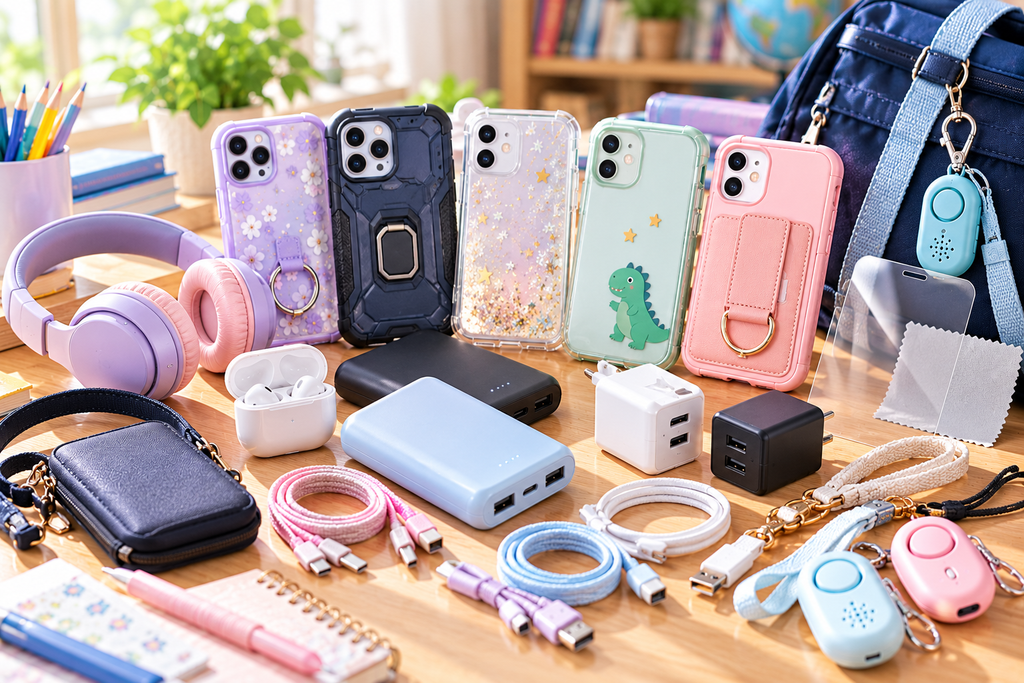
最優先はケース・画面保護・充電環境
スマホ本体と同時に準備しておきたいのは、基本的に次の3つです。
・スマホケース
・画面保護フィルム
・充電器や充電ケーブル
ケースと画面保護フィルムは、スマホを使い始めた直後から落下や傷のリスクがあるため、できれば子どもへ渡す前に装着しておきたいアイテムです。
特に高価なスマホを購入した場合は、ケースやフィルムの費用を節約した結果、落下によって高額な修理費用が発生してしまっては本末転倒です。
充電器については、新しく購入する前にスマホの付属品と家庭にある充電器を確認しましょう。
すでに対応する充電器があれば、そのまま使用できる場合もあります。
つまり、スマホ本体を購入するときは、
「ケース+フィルム+充電できる環境」までを一つのセットとして考えておくと準備しやすくなります。
モバイルバッテリーなどは必要になってからでもいい
一方、次のようなアイテムは必ずしもスマホデビュー初日から必要ではありません。
・モバイルバッテリー
・イヤホン、ヘッドホン
・スマホショルダー
・ハンドストラップ
たとえばモバイルバッテリーは、実際に使ってみて「習い事から帰る頃には充電がほとんど残っていない」と分かってから購入しても構いません。
イヤホンも、スマホで動画や音楽をほとんど利用しないのであれば出番が少ないでしょう。
スマホショルダーやストラップについても、子どもが実際にスマホをどのように持ち歩くのかを確認してから選べます。
最初から「必要になるかもしれない」という理由だけですべて購入するより、まず必要最低限のものを揃え、子どもの使い方に合わせて追加していく方が選びやすくなります。
「買うもの」と「準備すること」を分けて考えよう
スマホデビューでは、商品を揃えることだけが準備ではありません。
SIM・通信回線の契約やアカウントの作成、フィルタリング、利用ルールの設定など、お金をかけずに準備しなければならないこともあります。
そのため、
購入するもの
→ スマホ本体、ケース、フィルム、必要なら充電器など
契約・設定するもの
→ SIM・通信回線、アカウント、フィルタリング、利用制限など
必要になってから追加するもの
→ モバイルバッテリー、イヤホン、ストラップなど
と分けて考えると、スマホデビューの準備を整理しやすくなります。
「とりあえず全部買う」のではなく、最初に必要なものへ優先的に予算を使うことをおすすめします。
小学生と中学生では必要なものが違う?
子どものスマホデビューに必要なものは、小学生と中学生で完全に分かれるわけではありません。
ケースや画面保護フィルム、充電環境など基本的なものは共通しています。
一方で、年齢が上がるにつれて行動範囲やスマホの使い方が変わるため、何を重視して準備するかには違いが出てきます。
小学生は落下・紛失・防犯対策を重視
小学生の場合は、保護者との連絡や見守りを目的として初めてスマホを持たせる家庭もあるでしょう。
この場合、スマホそのものの性能よりも、
- 落として壊さないためのケース
- 画面を保護するフィルム
- 落下を防ぐストラップ
- 必要に応じた防犯ブザー
- 位置情報などの見守り機能
といった**「壊さない・なくさない・いざというときに使える」ための準備**を重視したいところです。
スマホ本体についても、最新の高性能機種が必要とは限りません。
連絡や位置情報の確認などが主な目的なら、必要な機能を満たす端末から選ぶことで費用を抑えられます。
また、スマホをどこへ入れて持ち歩くのかも事前に決めておきましょう。
「ランドセルの決めた場所に入れる」「帰宅したら決めた場所に置く」など、保管場所を決めておくことも紛失対策になります。
中学生は行動範囲や使用時間も考える
中学生になると、部活動や塾、友達との外出などによって、小学生の頃より行動範囲が広がることがあります。
LINEなどによる友達との連絡、動画、音楽、ゲームなど、スマホそのものを利用する時間も増える可能性があります。
そのため中学生では、ケースやフィルムに加えて、
- バッテリーが1日持つか
- 毎月のデータ容量は足りているか
- 外出先で充電する必要があるか
- イヤホンが必要か
- ストレージ容量が足りるか
など、実際の利用量に合わせた準備も重要になってきます。
帰宅時間が遅く、外出先でバッテリー切れになる可能性が高い場合には、モバイルバッテリーを追加することも検討できます。
反対に、自宅と学校の往復が中心で充電に困らないのであれば、無理に用意する必要はありません。
年齢よりも子どもの使い方に合わせて考える
「小学生だからこれ」「中学生だからこれ」と年齢だけで必要なものを決める必要はありません。
同じ中学生でも、ほとんど自宅でしかスマホを使わない子どもと、部活動や塾で長時間外出する子どもでは必要なものが変わります。
小学生でも習い事などで一人で移動する機会が多ければ、防犯や充電切れへの対策をより重視した方がよい場合があります。
そのため、
年齢 → 必要なものを決める
のではなく、
「どこへ持っていくか」「何に使うか」「何時間くらい外出するか」→ 必要なものを決めるという順番で考えると選びやすくなります。
スマホデビュー時にすべてを揃え、そのまま何年も同じ環境で使う必要もありません。子どもの成長や使い方の変化に合わせて、通信プランや周辺アイテムを見直していきましょう。
子どものスマホ用品を買うときに注意したいこと
子どものスマホ用品は、ケースやフィルム、充電器、ストラップなど非常に多くの商品が販売されています。
価格やデザインだけを見て選びたくなりますが、購入後に「サイズが合わなかった」「スマホに接続できなかった」とならないよう、いくつか確認しておきたいポイントがあります。
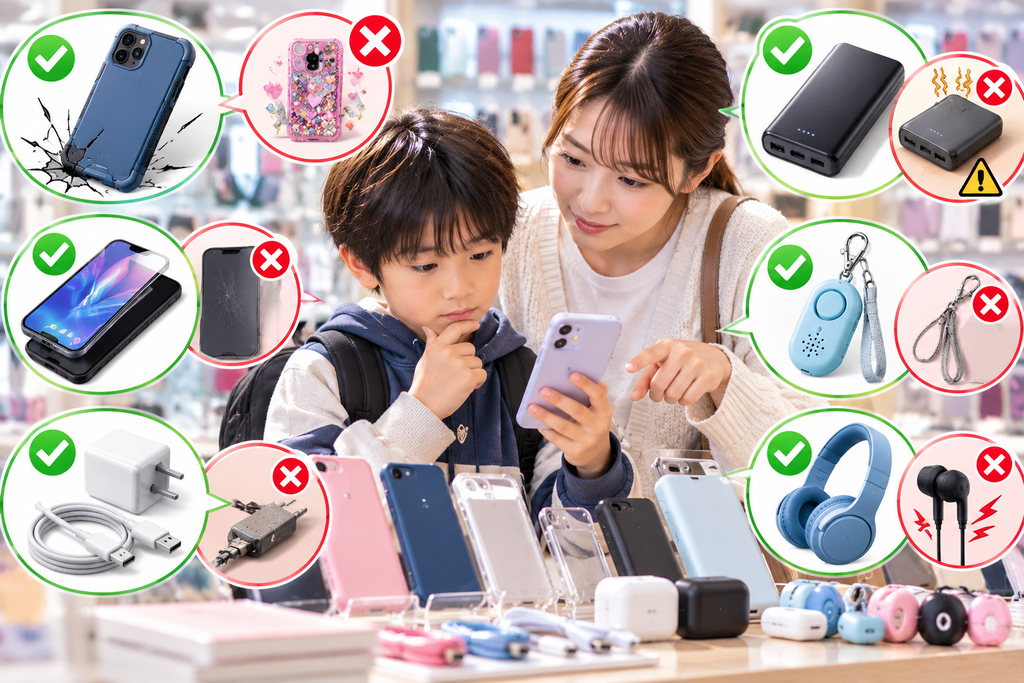
機種名・型番を確認する
特に間違えやすいのが、スマホケースや画面保護フィルムです。
同じiPhoneシリーズでも世代によって本体サイズやカメラ部分の形状などが異なります。Androidスマートフォンも、似た名称の機種が複数存在することがあります。
商品を購入するときは「iPhone用」「Galaxy用」などの大まかな名称だけでなく、正確な機種名や対応モデルを確認するようにしましょう。
中古スマホや保護者のお下がりを使う場合、機種名が分からなくなっていることもあります。先に端末の設定画面などからモデルを確認しておくと、周辺用品を探しやすくなります。
安さだけで選ばない
子ども用だからといって、できるだけ安い商品を選べばよいとは限りません。
たとえばケースなら耐衝撃性や取り付け部分、充電器ならスマホへの対応や安全性、モバイルバッテリーなら必要な表示や製品仕様など、商品によって確認したいポイントがあります。
もちろん、高価な商品ほど必ず優れているわけでもありません。
重要なのは、価格だけで判断せず、用途に必要な性能や仕様を満たしているか確認することです。
特に充電器やモバイルバッテリーなど電気を扱う製品は、見た目や価格だけで決めないようにしましょう。
「子ども用」と書いてあるだけで判断しない
通販サイトでは「子ども向け」「キッズ用」といった名称の商品も多く見つかります。
しかし、「子ども用」という言葉だけで、その家庭や子どもに最適だと判断することはできません。
たとえばスマホケースなら、
- 使用する機種に対応しているか
- 子どもの手で持ちやすいか
- 必要な保護性能があるか
- 重すぎないか
などを確認する必要があります。
イヤホンやヘッドホンなら、サイズだけでなく音量に関する機能やスマホとの接続方法なども確認したいところです。
「キッズ用だから大丈夫」と考えるのではなく、商品仕様を見て必要な条件を満たしているか判断することが大切です。
学校への持ち込みルールを確認する
学校へスマホを持っていく予定がある場合は、スマホ本体や周辺用品を購入する前に学校のルールも確認しておきましょう。
学校によっては、スマホの持ち込みそのものだけでなく、
- 校内では電源を切る
- 決められた場所に保管する
- 登下校中も原則として使用しない
- 保護者からの申請が必要
などのルールが設けられている場合があります。
スマホショルダーなどを購入しても、学校ではその持ち方ができない可能性もあります。
「学校へ持っていくから必要」と考えているアイテムについては、先に学校側のルールを確認してから購入すると無駄を減らせます。
ネット通販では商品説明と販売元も確認する
ネット通販でスマホ用品を購入する場合は、商品名や写真だけでなく、商品説明や仕様まで確認しましょう。
似たような商品が多数表示されるため、対応機種や付属品を勘違いすることがあります。
また、返品・交換条件や保証の有無なども商品や販売元によって異なります。
特にスマホ本体、中古端末、充電器、モバイルバッテリーなど比較的高価な商品や安全性に関係する製品は、購入前に販売元や保証内容まで確認しておくと安心です。
子どものスマホ用品は「とりあえず安いものを一式揃える」のではなく、必要性と対応状況を一つずつ確認して選びましょう。
子どものスマホデビュー前に確認するチェックリスト
スマホ本体や周辺アイテムを準備したら、実際に子どもへ渡す前に抜けているものがないか確認してみましょう。
家庭によって必要なものは異なりますが、次のチェックリストを使えば、スマホ本体の購入から周辺用品、通信環境までまとめて確認できます。
スマホ本体・通信環境
□ 子どもが使用するスマホ本体を用意した
□ 使用する通信会社・料金プランを決めた
□ SIM・eSIMを利用できる状態にした
□ 電話やモバイル通信が正常に利用できることを確認した
□ 自宅のWi-Fiへ接続できることを確認した
スマホを保護するもの
□ 使用する機種に対応したスマホケースを用意した
□ 画面保護フィルム・ガラスフィルムを用意した
□ ケースとフィルムが干渉していないことを確認した
□ 必要に応じてストラップなどの落下対策を用意した
充電関係
□ スマホに充電器が付属しているか確認した
□ 使用できるACアダプターを用意した
□ 端子に合った充電ケーブルを用意した
□ 実際に問題なく充電できることを確認した
□ 外出時間が長い場合はモバイルバッテリーが必要か検討した
アカウント・安全対策
□ 子どもが使用するApple AccountまたはGoogleアカウントを準備した
□ フィルタリングや保護者による管理機能を確認した
□ アプリのインストール・課金に関する設定を確認した
□ 紛失時にスマホを探せる設定を確認した
□ 必要に応じて位置情報を利用した見守り方法を準備した
日常生活・防犯
□ 防犯ブザーが必要か検討した
□ 習い事や塾など外出中の充電切れ対策を考えた
□ スマホを持ち歩く場所・収納場所を決めた
□ 学校のスマホ持ち込みルールを確認した
□ イヤホンなどを使用する場合のルールを確認した
親子で確認しておきたいこと
スマホや周辺用品を揃えるだけでなく、子ども自身が使い方を理解しているかも確認しておきましょう。
たとえば、
□ スマホをなくしたときにどうするか
□ 壊した・落としたときにどうするか
□ 知らない人から連絡が来たときにどうするか
□ 勝手にアプリを購入・課金しないこと
□ 困ったことがあったら保護者に相談すること
などを、スマホデビュー前に話しておくと安心です。
利用時間やSNS、LINE、課金、フィルタリングなどの具体的な設定やルールについては、以下の記事で詳しく解説しています。
▶ 子どものスマホデビューでやること一覧!初期設定・注意点・安全対策を解説
すべての項目を満たす必要があるわけではありません。
子どもの年齢や生活スタイルに合わせて、**「必要なものは準備できたか」「安全に使うための設定は終わったか」**という2つの視点から最終確認してみてください。
まとめ|スマホ本体だけでなくケース・フィルム・充電環境まで準備しよう
子どものスマホデビューでは、スマホ本体を購入するだけで準備が終わるわけではありません。
最低限、スマホ本体・通信回線・ケース・画面保護フィルム・充電環境・子ども用のアカウントまで確認しておくと、スムーズに使い始められます。
特にケースと画面保護フィルムは、スマホを使い始めた直後から必要になるため、できれば本体と一緒に準備しておきましょう。
一方で、
- モバイルバッテリー
- イヤホン・ヘッドホン
- 防犯ブザー
- ハンドストラップ
- スマホショルダー
などは、すべての子どもに必要なわけではありません。
「小学生だから必要」「中学生だから不要」と年齢だけで判断するのではなく、通学・習い事・外出時間・スマホの使い方などに合わせて選ぶことが大切です。
最初からすべて揃えようとすると費用も大きくなるため、まずは必要最低限のものから準備し、実際に使い始めてから必要なものを追加していく方法でも問題ありません。
また、スマホデビューでは「何を買うか」と同じくらい、子どもが安全にスマホを使える環境を整えることも重要です。
本体や周辺用品の準備ができたら、フィルタリングや課金対策、利用時間、位置情報、LINE・SNS、家庭内のルールなども確認してから子どもへ渡しましょう。
初期設定や安全対策については、以下の記事で詳しく紹介しています。
▶ 子どものスマホデビューでやること一覧!初期設定・注意点・安全対策を解説
この記事で必要なものを揃えたら、上の記事を参考に初期設定を進めることで、「購入前の準備」から「子どもへ渡す前の設定」まで順番に確認できます。
子どもにとって初めてのスマホだからこそ、必要以上に買い揃えるのではなく、家庭や子どもの使い方に合ったものを選び、安全に使い始められる環境を整えていきましょう。

コメント