
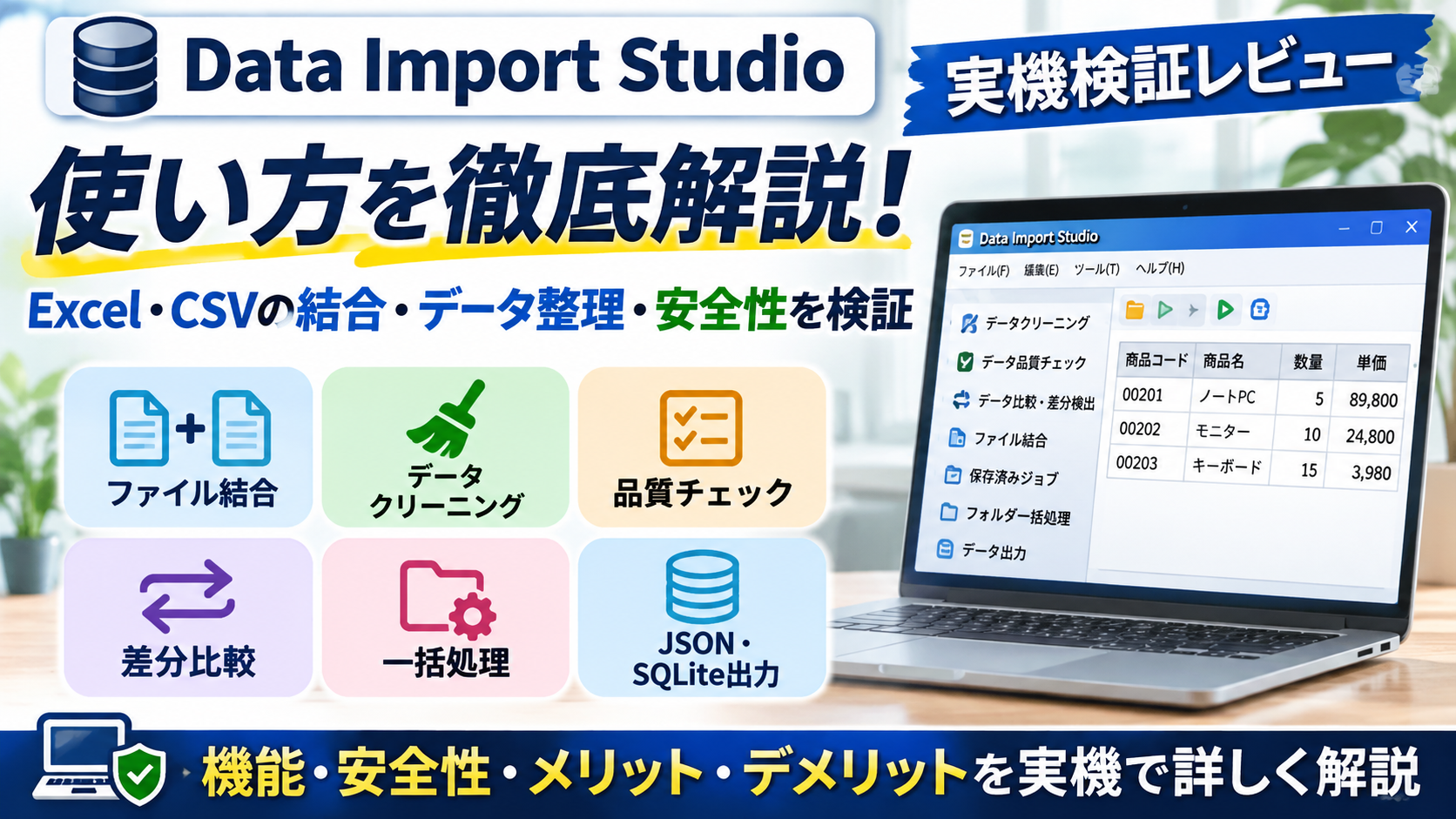
※本記事は、開発元であるHikari Appsよりレビュー用ライセンスの提供を受け、実際に製品を使用・検証したうえで作成しています。記事の公開や好意的な評価を条件とした提供ではなく、検証結果および評価は筆者自身の判断に基づいています。
ExcelやCSVの結合、重複削除、入力漏れの確認を繰り返していませんか? Data Import Studioは、こうしたデータ整理を一つの画面で行うソフトです。今回はバージョン2.6.0を使用し、独自のテストデータで操作方法、出力結果、不具合、安全性を検証しました。
- Data Import Studioとは?主な機能と特徴
- Data Import Studioの動作環境・インストール方法
- Data Import Studioの基本的な使い方
- データ整理・クリーニング機能を実際に検証
- データ品質チェック機能を実際に検証
- レシピ保存・繰り返し処理機能を実際に検証
- データ比較・差分検出機能を実際に検証
- 保存済みジョブ・フォルダ一括処理機能を実際に検証
- 複数のExcel・CSVファイルの結合機能を実際に検証
- Excel・CSV・JSON・SQLiteへの出力機能を実際に検証
- Data Import Studioは安全?セキュリティ面を実際に検証
- Data Import Studioのメリット・デメリット
- Data Import StudioとExcel・Power Query・Pythonの違い
- Data Import Studioはどんな人におすすめ?業種別・用途別の活用事例
- よくある質問(FAQ)・総合評価
- まとめ|Data Import Studioを実際に使ってみた総合評価
Data Import Studioとは?主な機能と特徴
Ugrin Analytics PlatformのData Import Studioは、Excel・CSVの取り込み、整理、品質チェック、比較、結合、形式変換を行うデータ処理ソフトです。Excelの集計・分析を補助する用途に適しています。
Data Import Studioでできること
Data Import Studioには、主に以下のような機能が搭載されています。
| 機能 | 主な内容 |
|---|---|
| データインポート | ExcelやCSVなどのファイルを読み込む |
| データクリーニング | 重複データや不要な空白などを整理する |
| データ品質チェック | 空欄やデータ型、入力ルール違反などを確認する |
| データ比較 | 追加・削除・変更されたデータを検出する |
| ファイル結合 | 複数のファイルを一つのデータにまとめる |
| レシピ保存 | データの加工手順を保存して再利用する |
| 一括処理 | 保存した処理手順を複数のファイルに適用する |
| データエクスポート | Excel・CSV・JSON・SQLiteなどの形式で出力する |
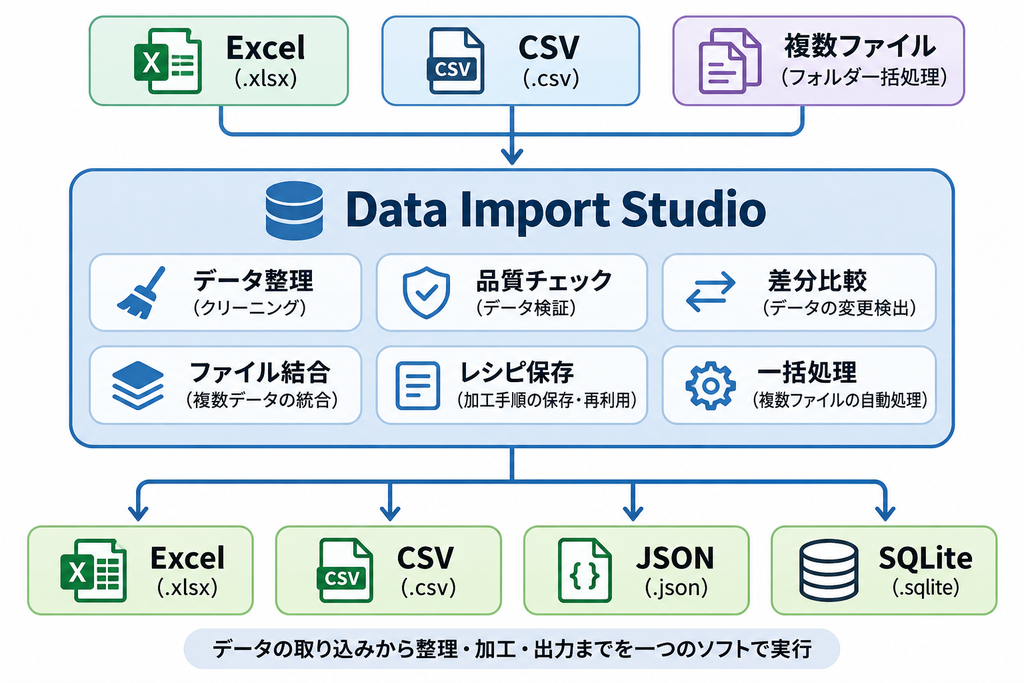
レシピは加工手順とチェック条件、保存済みジョブは繰り返し処理の設定を保存する機能です。フォルダ一括処理は複数ファイルを個別に加工し、ファイル結合は複数ファイルを一つにまとめます。
Data Import Studioの動作環境・インストール方法
Data Import Studioを利用するには、パソコンにソフトウェアをインストールする必要があります。
ここでは、動作環境や導入時の注意点、インストール後に確認しておきたい項目について解説します。
Data Import Studioの動作環境
今回のレビューでは、Windows環境にData Import Studioをインストールし、各種機能の動作を検証しました。
| 項目 | 今回の検証環境・条件 |
|---|---|
| OS | Windows 10 |
| ソフトウェアバージョン | 2.6.0 |
| 操作画面の言語 | 英語 |
| 検証した入力形式 | Excel・CSV |
| 検証した出力形式 | Excel・CSV・JSON・SQLite |
上記は今回の検証環境であり、開発元が公表している正式なシステム要件とは異なります。
対応OSや必要なメモリ容量、ストレージ容量などについては、導入前に公式情報を確認してください。
Data Import Studioのダウンロード・インストール方法
Data Import Studioを導入する際の基本的な流れは以下のとおりです。
- Microsoft Storeなどの公式配布元で製品を確認する
- 配布元のインストール手順を確認する
- 画面の案内に従ってインストールする
- Data Import Studioを起動する
- 必要に応じてライセンス認証を行う
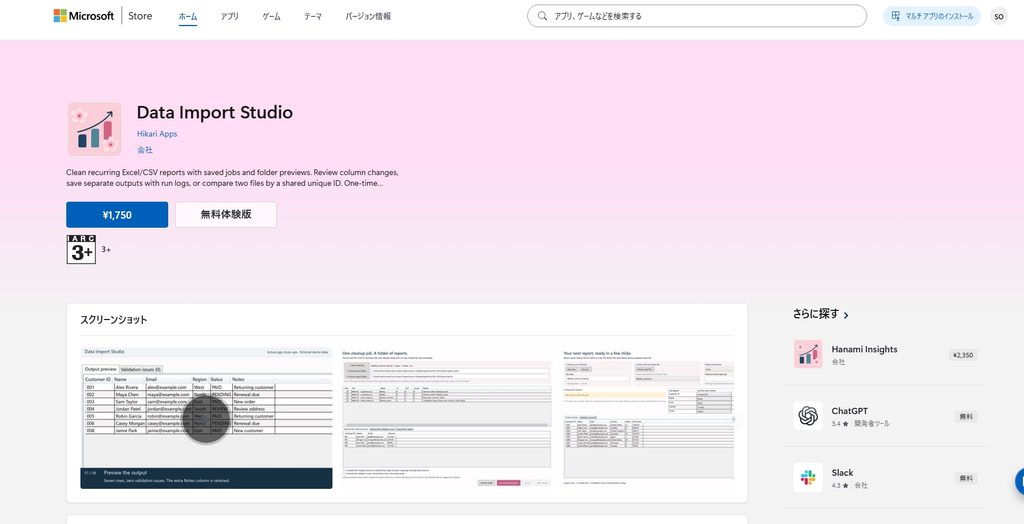
今回確認したインストール済みパッケージの署名種別はStoreでした。導入時は公式配布元を確認してください。
なお、インストール手順やライセンス認証の方法は、ソフトウェアのバージョンやライセンスの種類によって異なる可能性があります。
料金・ライセンスについて
料金、無料版の制限、商用利用条件については、今回の検証では最新の公式条件を確認できていません。導入前に配布元の案内と利用規約を確認してください。
日本語に対応している?
今回使用したData Import Studioのバージョン2.6.0では、操作画面は英語で表示されていました。
そのため、英語のソフトウェアに慣れていない人は、最初のうちは各機能の意味や操作方法を理解するのに時間がかかるかもしれません。
ただし、今回の検証では、日本語の列名や商品名などを含むExcel・CSVファイルを正常に読み込むことができました。
日本語を含むデータの取り扱いと、操作画面の日本語対応は別の問題であるため、区別して考える必要があります。
以下に、使用頻度の高い英語表記とその意味をまとめました。
| 英語表記 | 日本語での意味 |
|---|---|
| Open File | ファイルを開く |
| Open Multiple | 複数のファイルを開く |
| Prepare Data | データの整理・加工 |
| Check Data | データの品質チェック |
| Save Recipe | 加工手順の保存 |
| Use these changes | 加工内容を適用する |
| Save as Excel | Excel形式で保存 |
| Save as CSV | CSV形式で保存 |
| Save as JSON | JSON形式で保存 |
| Save SQLite Database | SQLiteデータベースとして保存 |
| Save Data Quality Report | データ品質レポートの保存 |
基本的な英語表記の意味を理解しておくと、操作を進めやすくなります。
インストール後に確認しておきたいこと
インストールが完了しても、すぐに重要な業務データを取り込むのではなく、まずはテスト用のファイルで動作を確認することをおすすめします。
特に、以下の項目を確認しておくとよいでしょう。
- Excel・CSVファイルを正常に読み込めるか
- 日本語の文字化けが発生しないか
- データの行数や列数が正しく認識されるか
- 商品コードや日付が正しく表示されるか
- データの整理・加工機能が正常に動作するか
- 加工後のデータを希望する形式で保存できるか
- 出力後にデータの欠落や意図しない変換が発生していないか
特に、商品コードや会員番号など、先頭にゼロが付くデータについては、出力後も元の値が維持されているか確認することが重要です。
今回のレビューでも、こうした基本的な確認に加え、出力ファイルの内部構造やデータ型まで検証しました。
Data Import Studioの基本的な使い方
Data Import Studioは、基本的なデータ処理であれば、プログラミングの知識がなくても画面上の操作で進めることができます。
操作画面は英語ですが、基本的な操作の流れを覚えてしまえば、比較的スムーズに利用できるでしょう。
ここでは、Excelファイルを使用した基本的な操作方法を紹介します。
STEP1.Excel・CSVファイルを読み込む
Data Import Studioを起動したら、「Open File」をクリックし、処理したいファイルを選択します。
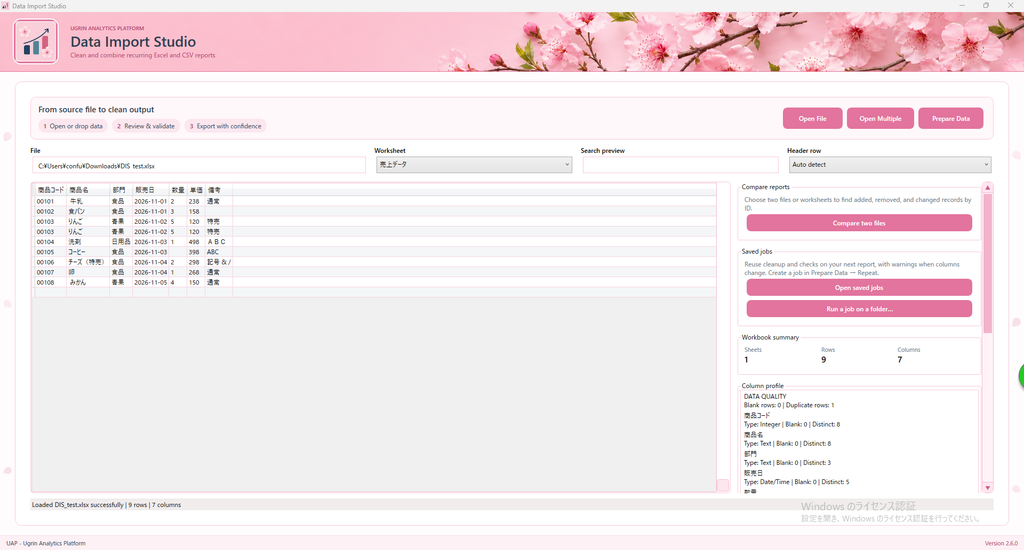
ファイルの読み込みが完了すると、メイン画面にデータの内容が一覧表示されます。
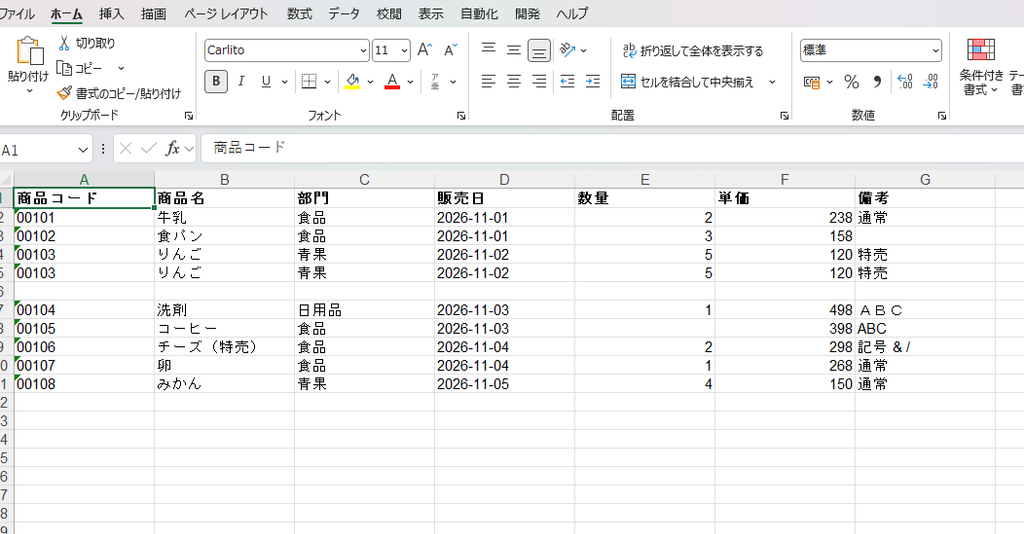
今回の検証では、小売業で使用する売上データを想定し、以下の7項目を含むExcelファイルを作成しました。
| 商品コード | 商品名 | 部門 | 販売日 | 数量 | 単価 | 備考 |
|---|---|---|---|---|---|---|
| 00101 | 牛乳 | 食品 | 2026/11/01 | 2 | 238 | 通常 |
| 00102 | 食パン | 食品 | 2026/11/01 | 3 | 158 | |
| 00103 | りんご | 青果 | 2026/11/02 | 5 | 120 | 特売 |
| 00103 | りんご | 青果 | 2026/11/02 | 5 | 120 | 特売 |
| 00104 | 洗剤 | 日用品 | 2026/11/03 | 1 | 498 | A B C |
| 00105 | コーヒー | 食品 | 2026/11/03 | 398 | ABC |
※上記は検証用データの一部です。実際の企業や店舗の売上データではありません。
検証用ファイルには、意図的に重複データや空欄、先頭にゼロが付く商品コードなどを含めています。
正常なデータだけでなく、不備のあるデータを使用することで、実際の業務に近い条件で各機能を検証していきます。
STEP2.読み込んだデータの内容を確認する
ファイルを読み込むと、データの内容に加えて、行数や列数、各列の特徴などを確認できます。
主に確認できる情報は以下のとおりです。
| 確認項目 | 内容 |
|---|---|
| ファイル名 | 読み込んだファイルの名前 |
| ワークシート | 現在表示しているシート |
| 行数 | 読み込まれたデータの件数 |
| 列数 | データの項目数 |
| データ型 | 文字列・整数・日付など |
| 空欄数 | 値が入力されていない件数 |
| 固有値数 | 重複を除いた異なる値の数 |
| 最小値・最大値 | データの値の範囲 |
Excelでデータの特徴を確認する場合、関数やフィルターなどを使用して調べることがあります。
Data Import Studioでは、こうした情報を専用の画面から確認できるため、データ加工前の調査に役立ちます。
ただし、自動判定されたデータ型については注意が必要です。
例えば、数字だけで構成された商品コードが整数として判定される場合があります。商品コードは計算に使用する数値ではなく、商品を識別するための情報であるため、必ずしも整数型が適切とは限りません。
STEP3.データを整理・加工する
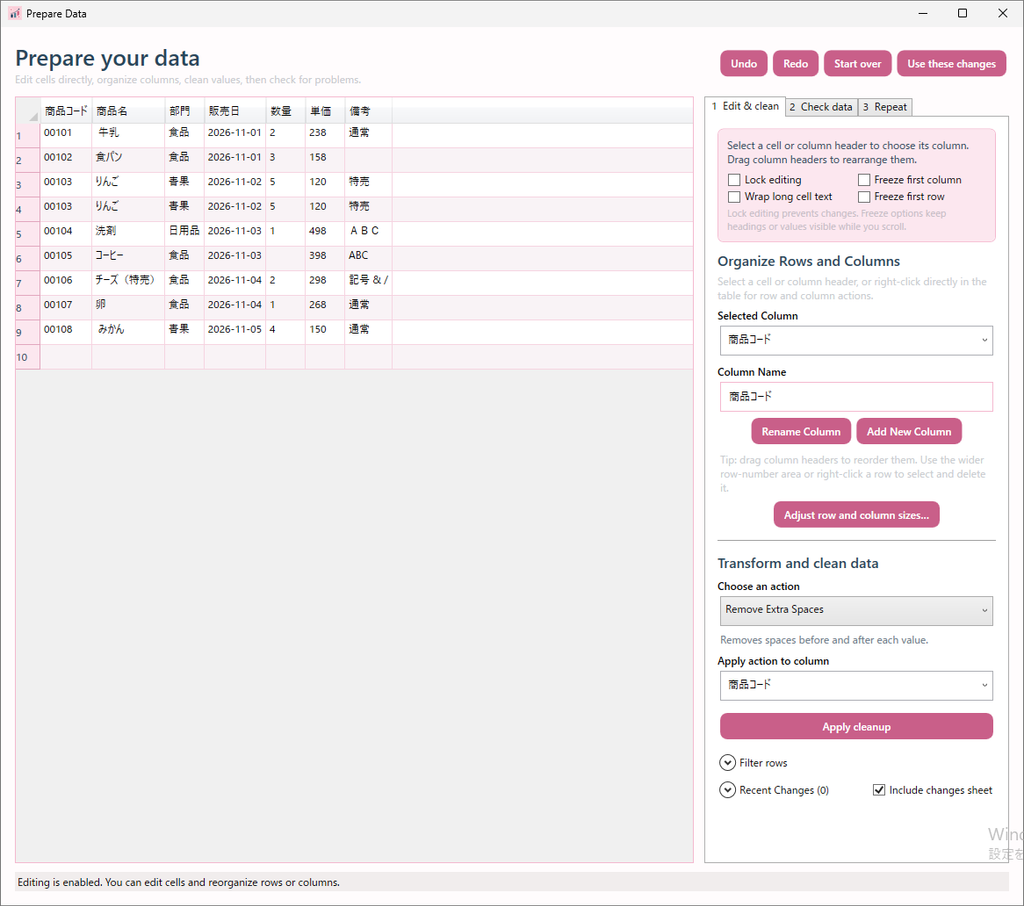
データを整理したい場合は、「Prepare Data」をクリックします。
この機能では、重複データの削除や不要な空白の整理など、データクリーニングに関連する処理を行うことができます。
加工処理を設定した後は、処理結果を確認しながら作業を進めます。
例えば、今回使用した検証用ファイルには、同じ商品コード・商品名・販売日・数量・単価を持つ重複データが含まれています。
重複削除を行うことで、こうしたデータを整理できます。
ただし、売上データなどでは、内容が完全に一致するデータであっても、別々の取引として正しく記録されている可能性があります。
重複データを削除する際には、業務上不要な重複であるかどうかを判断することが重要です。
STEP4.データの品質をチェックする
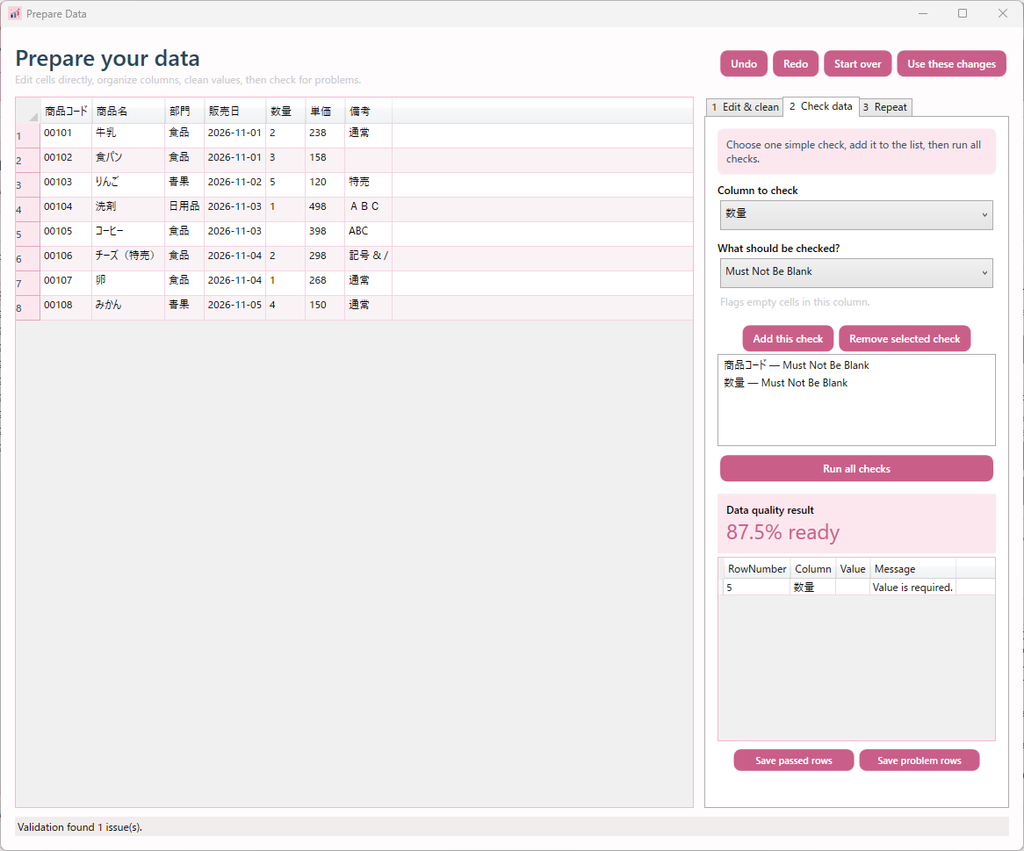
「Check Data」では、設定したルールに基づいて、データに問題がないかを確認できます。
例えば、売上データであれば、以下のようなルールを設定することが考えられます。
- 商品コードが空欄になっていないこと
- 販売数量が入力されていること
今回の検証では、「Must Not Be Blank」という空欄を許可しないルールを使用しました。
ルールに違反するデータが存在する場合には、問題のある行や項目を確認できます。
単にデータを整理するだけでなく、必要な情報が正しく入力されているかを確認できる点は、業務用データを取り扱ううえで便利な機能です。
STEP5.加工内容を適用する
データの整理や品質チェックが完了したら、処理結果を確認します。
内容に問題がなければ、「Use these changes」をクリックして加工内容を適用します。
加工内容を適用すると、メイン画面に戻り、処理後のデータを確認できます。
この時点で、以下のような項目を確認しておくとよいでしょう。
- データの行数が想定どおりになっているか
- 必要なデータが削除されていないか
- 日本語の文字化けが発生していないか
- 商品コードや数値が変化していないか
- 意図しない空欄が発生していないか
加工処理を実行しただけで安心せず、処理前後のデータを確認することが重要です。
STEP6.加工後のデータを保存する
データの整理が完了したら、用途に応じたファイル形式で保存します。
今回の検証では、以下の出力機能を使用しました。
| 操作ボタン | 保存形式 |
|---|---|
| Save as Excel | Excel(.xlsx) |
| Save as CSV | CSV(.csv) |
| Save as JSON | JSON(.json) |
| Save SQLite Database | SQLiteデータベース |
| Save Data Quality Report | データ品質レポート |
Excelで引き続き集計や分析を行う場合はExcel形式、別のシステムとの連携に使用する場合はCSVやJSONなど、用途に合わせて保存形式を選択します。
また、データ品質レポートを保存することで、データの特徴や品質状況を記録しておくこともできます。
ただし、今回の検証では、出力形式によってデータ型や商品コードの先頭ゼロの取り扱いに違いが確認されました。
重要なデータを保存する場合には、出力されたファイルを開き、元の情報が適切に維持されているか確認しましょう。
データ整理・クリーニング機能を実際に検証
Data Import Studioの主要機能の一つが、データクリーニング機能です。
業務で使用するExcelやCSVファイルには、重複データ、不要な空白、入力漏れ、表記の不統一などが含まれていることがあります。
こうしたデータを手作業で修正するには時間がかかるだけでなく、修正漏れや誤操作が発生する可能性もあります。
そこで今回は、意図的に問題を含めた売上データを使用し、Data Import Studioのデータクリーニング機能を検証しました。
検証用データの内容
今回使用したExcelファイルには、以下のような条件を設定しています。
| 検証項目 | 設定内容 |
|---|---|
| 有効データ行数 | 9行 |
| 列数 | 7列 |
| 重複データ | 1行 |
| 完全な空白行 | 1行 |
| 数量の入力漏れ | 1件 |
| 備考欄の空欄 | 1件 |
| 先頭ゼロを含む商品コード | あり |
| 日本語・全角文字 | あり |
| 特殊記号 | あり |
| 文字列内の空白 | あり |
単純な数値データだけでなく、日本語や特殊記号、先頭にゼロが付く商品コードなど、実務で使用する可能性のあるデータを含めています。
なお、元のExcelファイルには完全な空白行が1行含まれていましたが、Data Import Studioへの読み込み後は有効データ9行として認識されました。
データクリーニング画面の使いやすさ
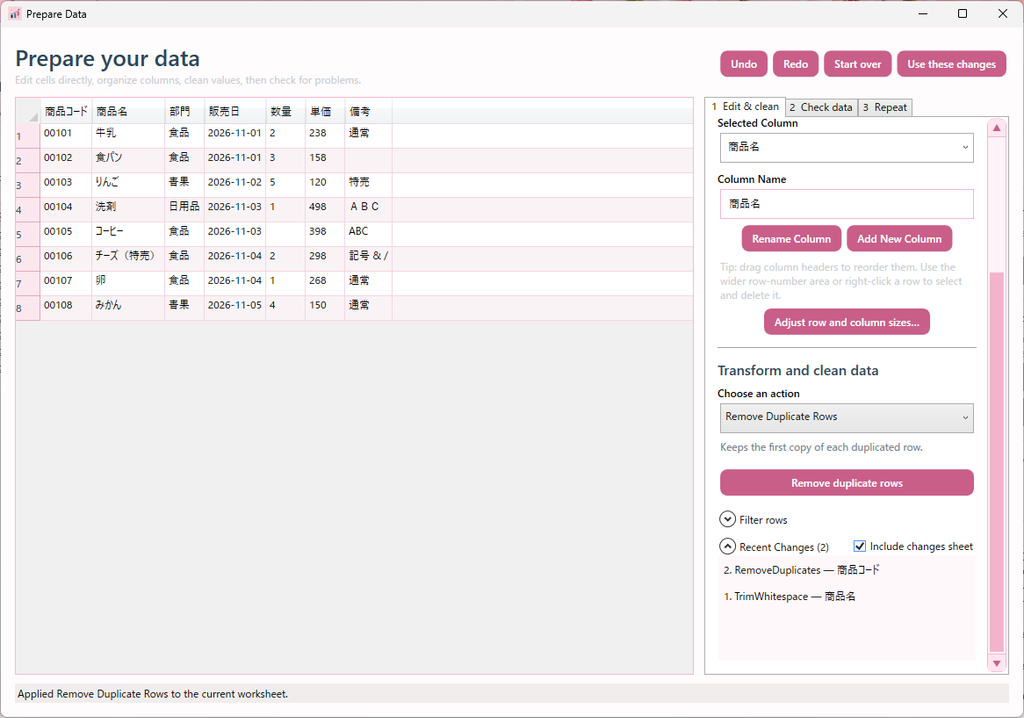
「Prepare Data」をクリックすると、データの編集や整理を行う専用画面が表示されます。
画面は大きく左右に分かれており、左側にはデータの一覧、右側には加工内容を設定する操作パネルが配置されています。
右側の操作パネルには、以下の3つのタブがあります。
| タブ | 主な役割 |
|---|---|
| Edit & clean | データの編集・整理 |
| Check data | データの品質チェック |
| Repeat | 処理手順の保存・再利用 |
また、画面上部には、操作を取り消す「Undo」、取り消した操作をやり直す「Redo」、最初からやり直す「Start over」などのボタンが用意されています。
データを確認しながら加工を進められる構成になっているため、操作結果を把握しやすいと感じました。
重複データの削除を検証
今回の検証用データには、「りんご」の売上データを意図的に重複させています。
商品コード、商品名、部門、販売日、数量、単価、備考のすべてが一致するデータです。
データクリーニング機能を使用して重複データを削除した結果、以下のように変化しました。
| 検証項目 | 処理前 | 処理後 |
|---|---|---|
| データ行数 | 9行 | 8行 |
| 列数 | 7列 | 7列 |
| 重複データ | 1行 | 0行 |
重複していたデータが1行削除され、必要なデータは残されました。
今回のように完全に一致する重複データを整理する場合には、専用機能を利用することで手作業による確認や削除の負担を軽減できます。
ただし、売上データでは、同じ商品が同じ日に同じ数量・単価で販売されることもあります。
内容が一致しているからといって、必ずしも不要なデータとは限りません。
実際の業務で重複削除を行う際には、取引番号や伝票番号なども考慮し、削除してよいデータであるかを確認する必要があります。
不要な空白の整理機能
Data Import Studioには、「Remove Extra Spaces」という機能も搭載されています。
この機能は、各データの先頭と末尾に含まれる不要な空白を取り除くためのものです。
例えば、以下のようなデータは、人間が見た場合には同じ商品名として認識できます。
| 処理前のデータ | 処理後のイメージ |
|---|---|
| 牛乳+末尾の空白 | 牛乳 |
| 先頭の空白+牛乳 | 牛乳 |
| 前後に空白がある牛乳 | 牛乳 |
しかし、システム上では空白の有無によって異なる文字列として扱われる場合があります。
不要な空白を整理することで、データの照合や集計時に発生する問題を減らせる可能性があります。
なお、画面上の説明では、文字列の先頭と末尾の空白を削除する機能となっています。文字列の途中に含まれる空白まで削除する機能とは区別して考える必要があります。
加工前後のデータを比較できる
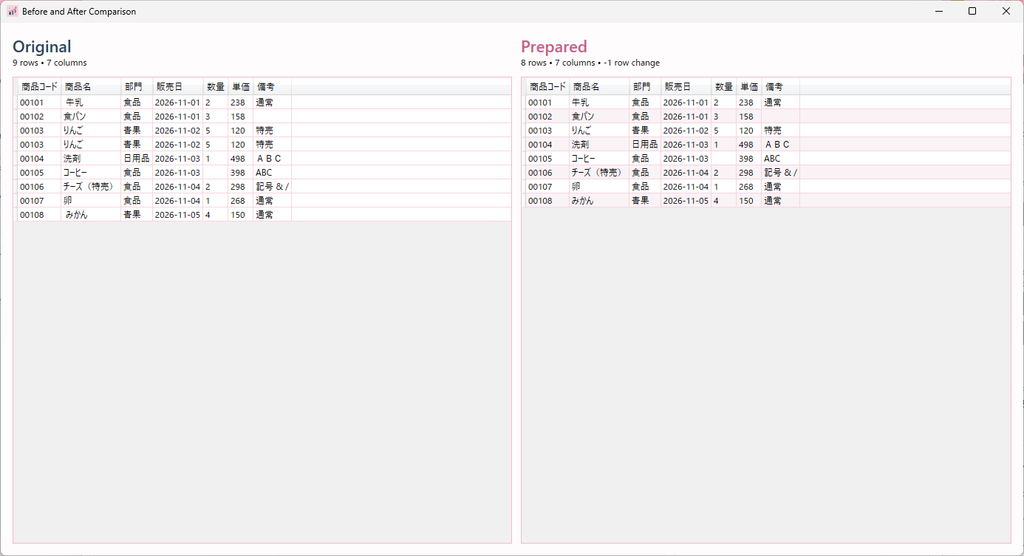
データクリーニングを行う際に便利だと感じたのが、加工前後の変化を確認できる点です。
今回の検証では、処理前の9行から処理後の8行へと変化したことを確認できました。
また、操作画面には「Recent Changes」という変更履歴を確認する項目も用意されています。
データ加工では、処理結果だけでなく、どのような変更が加えられたのかを把握することも重要です。
特に、複数の加工処理を組み合わせる場合には、変更内容を確認できる機能があることで、誤操作の発見や修正に役立ちます。
空欄は自動的に修正されるわけではない
今回の検証用データには、コーヒーの販売数量が入力されていない行も含まれています。
重複データの削除などを行った後も、この数量の空欄は残っていました。
一見すると不便に感じるかもしれませんが、入力されていない数量をソフトウェアが勝手に補完してしまうと、誤った売上データが作成される危険性があります。
データの整理と、入力内容の正しさを確認する作業は別のものです。
Data Import Studioでは、こうした入力漏れについて、データ品質チェック機能を利用して検出することができます。
データ品質チェック機能を実際に検証
データを整理した後は、そのデータが業務で使用できる状態になっているかを確認する必要があります。
例えば、商品コードや販売数量が入力されていない売上データをそのまま集計すると、正確な販売実績を把握できない可能性があります。
Data Import Studioには、設定したルールに基づいてデータの不備を検出する「Check data」という機能が搭載されています。
今回は、実際に入力漏れを含むデータを使用し、問題のある箇所を正確に検出できるか検証しました。
データ品質チェックの設定方法
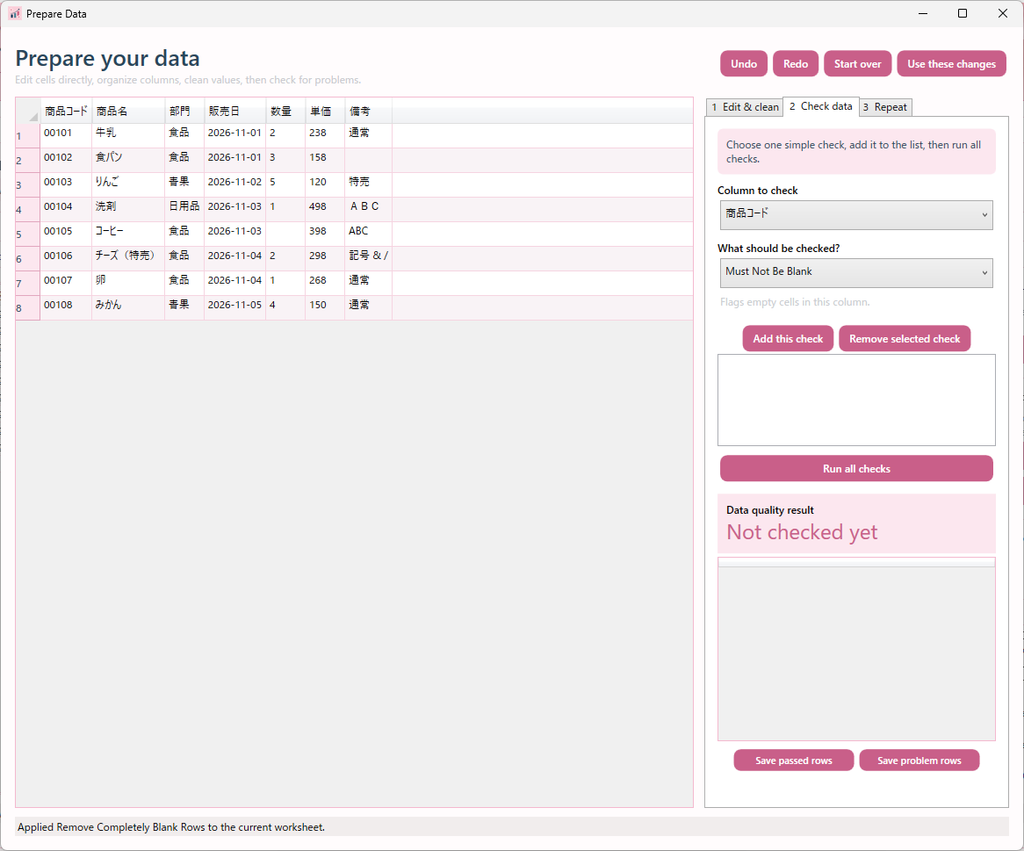
「Prepare Data」を開き、右側の「Check data」タブを選択します。
データ品質チェックは、以下の手順で設定できます。
- 「Column to check」でチェック対象の列を選択する
- 「What should be checked?」でチェック条件を選択する
- 「Add this check」でチェック条件を追加する
- 必要に応じて別のチェック条件を追加する
- 「Run all checks」でチェックを実行する
今回の検証では、「Must Not Be Blank」という空欄を許可しないチェック条件を使用しました。
複数のチェック条件を登録できるため、業務内容に応じたデータ品質チェックを行うことができます。
検証①:商品コードの入力漏れをチェック
まずは、重複データを削除した8行の売上データに対して、商品コードの入力漏れがないか確認しました。
| 設定項目 | 設定内容 |
|---|---|
| チェック対象 | 商品コード |
| チェック条件 | Must Not Be Blank |
| 対象データ | 8行 |
| 検出された問題 | 0件 |
| 品質評価 | 100% ready |
すべての商品コードが入力されているため、品質評価は100%となりました。
今回の検証では、正常なデータに対して誤って空欄の警告が表示されることはありませんでした。
ただし、100%という評価は、設定したチェック条件をすべて満たしていることを意味します。
データの内容そのものが完全に正しいことや、入力ミスが一切存在しないことを保証するものではありません。
検証②:販売数量の入力漏れをチェック
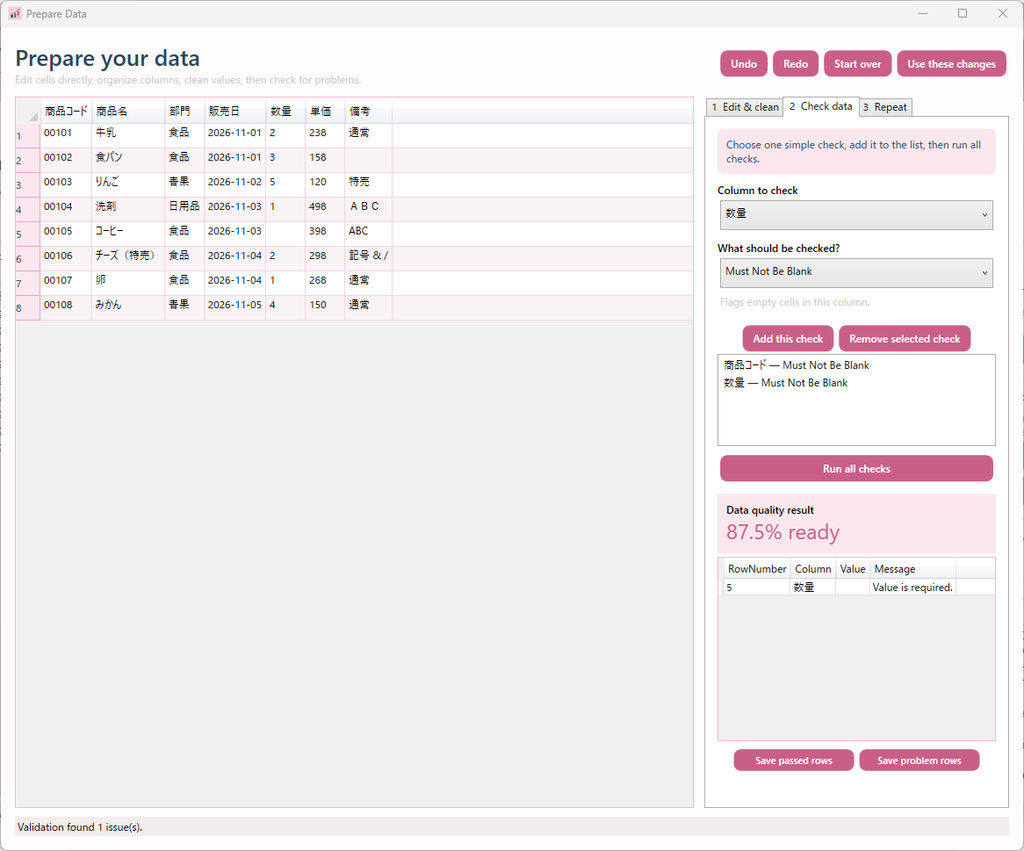
続いて、商品コードに加えて、販売数量についても空欄を許可しないチェック条件を追加しました。
今回の検証用データには、コーヒーの販売数量が入力されていない行が含まれています。
チェックを実行した結果、以下のようになりました。
| 検証項目 | 結果 |
|---|---|
| チェック対象 | 商品コード・数量 |
| 対象データ | 8行 |
| 条件を満たしたデータ | 7行 |
| 問題のあるデータ | 1行 |
| 品質評価 | 87.5% ready |
| 問題が検出された行 | 5行目 |
| 問題が検出された列 | 数量 |
| エラーメッセージ | Value is required. |
販売数量が入力されていない行が正しく検出されました。
品質評価も、8行中7行がチェック条件を満たしているため、87.5%と表示されています。
単に問題の件数を表示するだけでなく、問題が発生している行番号や列名、エラーの内容まで確認できる点は便利だと感じました。
品質評価を比較
今回の2種類のチェック結果を比較すると、以下のようになります。
| チェック条件 | 問題件数 | 品質評価 |
|---|---|---|
| 商品コードのみ | 0件 | 100% |
| 商品コード+数量 | 1件 | 87.5% |
チェック条件を追加したことで、商品コードだけを確認した場合には発見できなかった問題を検出できました。
この結果からも、データ品質チェックを行う際には、業務上重要な項目に対して適切な条件を設定する必要があることが分かります。
正常なデータと問題のあるデータを分けて保存できる
データ品質チェック画面には、以下の2種類の保存ボタンが用意されています。
| ボタン | 内容 |
|---|---|
| Save passed rows | チェック条件を満たした行を保存する |
| Save problem rows | 問題が検出された行を保存する |
例えば、1,000件の商品データのうち、一部に入力漏れが存在する場合を考えてみましょう。
正常なデータと修正が必要なデータを分けて管理できれば、担当者が確認すべきデータを絞り込むことができます。
また、問題のあるデータだけを担当部署に送り、修正を依頼するといった運用にも活用できるでしょう。
ただし、今回の検証では、この2種類の保存ボタンについては画面上で存在を確認した段階であり、個別の出力精度までは検証していません。
データ品質レポートの出力も検証
Data Import Studioには、データの特徴や品質状況をレポートとして保存する「Save Data Quality Report」という機能も搭載されています。
先ほどの品質チェック機能が設定したルールに基づいて問題を検出する機能であるのに対し、データ品質レポートは、各列の特徴や統計情報を確認するための機能です。
今回は、加工前の9行・7列の売上データを使用して、データ品質レポートをCSV形式で出力しました。
レポートに記録される主な情報は以下のとおりです。
| 項目 | 内容 |
|---|---|
| データ型 | 整数・文字列・日付など |
| 行数 | データの件数 |
| 空欄数 | 入力されていない件数 |
| 空欄率 | 全体に占める空欄の割合 |
| 固有値数 | 異なる値の数 |
| 最小値 | データの最小値 |
| 最大値 | データの最大値 |
| 最大文字数 | データの最大文字数 |
| 主キー候補 | データを一意に識別できる項目の候補 |
こうした情報をまとめて確認できるため、データ加工前の調査や、他のシステムへデータを取り込む前の確認にも活用できます。
データ品質レポートの検証結果
出力されたCSVファイルについて、元の検証用データと照合しました。
| 検証項目 | 元データ | レポート結果 |
|---|---|---|
| データ行数 | 9行 | 9行 |
| 列数 | 7列 | 7列 |
| 商品コードの固有値数 | 8 | 8 |
| 部門の固有値数 | 3 | 3 |
| 販売日の固有値数 | 5 | 5 |
| 数量の空欄数 | 1 | 1 |
| 備考の空欄数 | 1 | 1 |
| 数量の空欄率 | 約11.11% | 約11.11% |
| 最小単価 | 120 | 120 |
| 最大単価 | 498 | 498 |
今回確認した項目については、元のデータと一致する結果が得られました。
また、日本語の列名も文字化けせずに出力されていました。
データ型の自動判定には注意が必要
データ品質レポートを確認する中で、気になる点も見つかりました。
今回使用した商品コードは、「00101」や「00102」のように、先頭にゼロが付く文字列です。
しかし、Data Import Studioでは、この商品コードがInteger(整数)として判定されていました。
| 項目 | 元データの性質 | 自動判定 |
|---|---|---|
| 商品コード | 文字列・識別番号 | Integer |
| 商品名 | 文字列 | Text |
| 部門 | 文字列 | Text |
| 販売日 | 日付 | Date/Time |
| 数量 | 整数 | Integer |
| 単価 | 整数 | Integer |
| 備考 | 文字列 | Text |
数字だけで構成されているデータであっても、必ずしも数値として扱うことが適切とは限りません。
例えば、以下のような情報は、文字列として管理する必要がある場合があります。
- 商品コード
- JANコード
- 社員番号
- 会員番号
- 郵便番号
- 電話番号
- 顧客管理番号
これらの情報を数値として扱うと、先頭のゼロが削除される可能性があります。
実際に今回の検証では、SQLite形式への出力時に商品コードの先頭ゼロが失われる現象も確認されました。
データ型の自動判定は便利な機能ですが、識別番号などを扱う際には、判定結果が業務上適切であるか確認する必要があります。
レシピ保存・繰り返し処理機能を実際に検証
データ整理業務では、一度だけ発生する作業よりも、毎日・毎週・毎月と繰り返し発生する作業の方が、大きな負担になることがあります。
例えば、小売業では、売上実績や在庫情報、商品マスターなど、定期的に作成されるデータを取り扱う機会が多くあります。
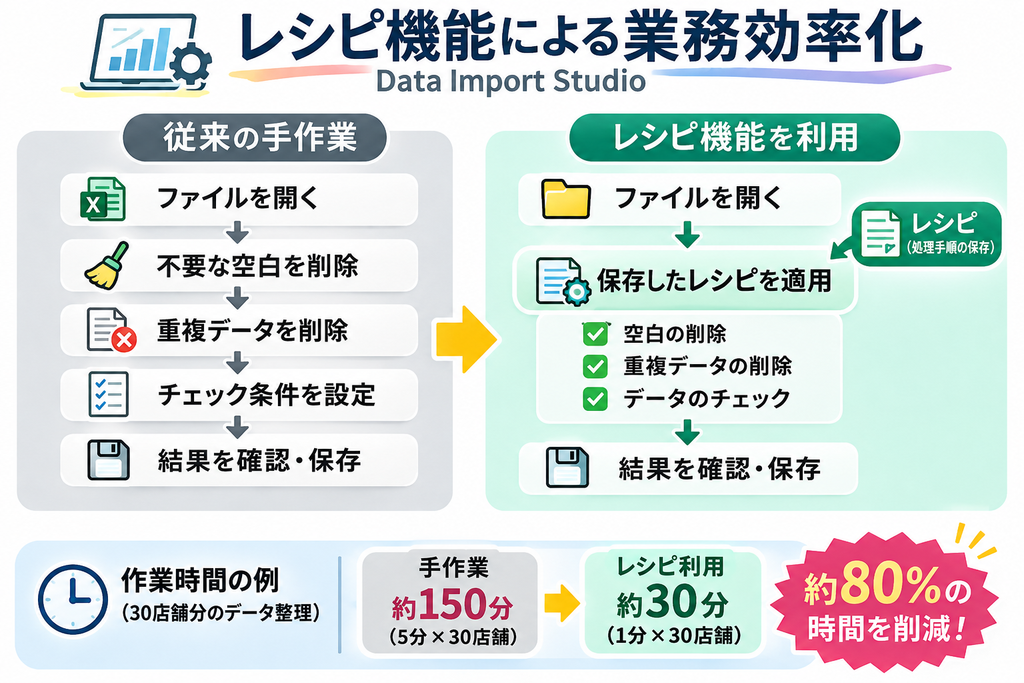
毎回同じ手順でデータを加工しているのであれば、その手順自体を保存し、再利用できるようにすることで、業務効率の向上が期待できます。
Data Import Studioには、データの加工手順や品質チェックの条件を「レシピ」として保存できる機能が搭載されています。
今回は、このレシピ機能が実際にどのように動作するのかを検証しました。
レシピ機能とは?
レシピとは、データに対して行う加工処理や品質チェックの条件をまとめたものです。
料理のレシピが調理手順を記録するものであるように、Data Import Studioのレシピは、データを整理するための処理手順を記録するものです。
例えば、毎月受け取る売上データに対して、以下のような処理を行うとします。
- 商品名の前後にある不要な空白を削除する
- 重複データを削除する
- 完全な空白行を削除する
- 商品コードの入力漏れをチェックする
- 販売数量の入力漏れをチェックする
これらの処理をレシピとして保存しておけば、次回以降は保存したレシピを読み込むことで、同じ処理手順を再利用できます。
作業時間の短縮だけでなく、担当者による処理方法の違いや、作業手順の抜け漏れを防ぐことにもつながります。
レシピの保存方法
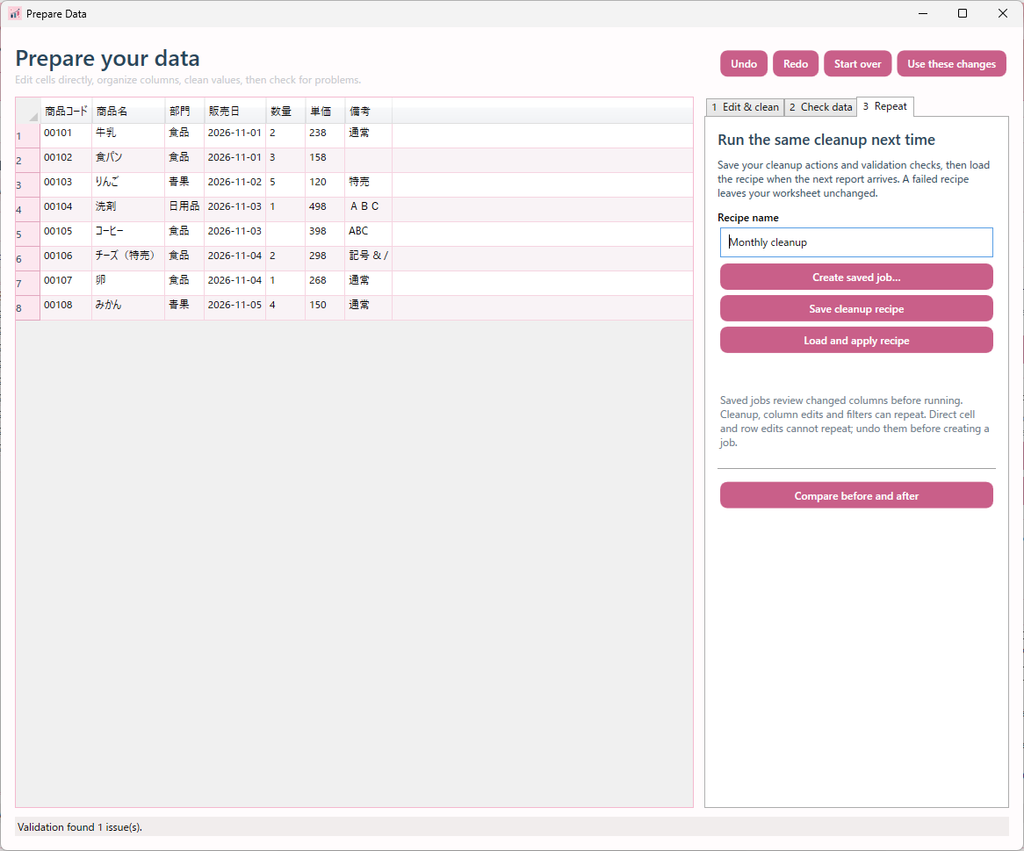
データの整理や品質チェックの設定が完了したら、「Prepare Data」画面の右側にある「Repeat」タブを選択します。
Repeatタブには、以下の機能が用意されています。
| 操作ボタン | 内容 |
|---|---|
| Create saved job… | 保存済みジョブを作成する |
| Save cleanup recipe | 加工手順をレシピとして保存する |
| Load and apply recipe | 保存したレシピを読み込んで適用する |
| Compare before and after | 加工前後のデータを比較する |
レシピを保存する場合は、「Recipe name」に任意の名前を入力し、「Save cleanup recipe」をクリックします。
今回の検証では、「売上データ整理テスト」という名前でレシピを保存しました。
保存されたファイルの名前は以下のとおりです。
売上データ整理テスト.uaprecipe.json
レシピはJSON形式のファイルとして保存されるため、処理手順をファイル単位で管理できます。
業務内容やデータの種類に応じて、複数のレシピを使い分けることも考えられます。
今回保存した加工手順とチェック条件
今回の検証では、第6章と第7章で使用したデータクリーニングの処理と品質チェックの条件を保存しました。
| 分類 | 処理内容 |
|---|---|
| データ加工① | 商品名の前後にある不要な空白の削除 |
| データ加工② | 重複行の削除 |
| データ加工③ | 完全な空白行の削除 |
| 品質チェック① | 商品コードの空欄チェック |
| 品質チェック② | 数量の空欄チェック |
合計3種類の加工手順と、2種類の品質チェック条件を一つのレシピとして保存しています。
データ加工の手順だけでなく、品質チェックの条件も保存できる点が、この機能のメリットです。
保存したレシピを再適用して検証
レシピを保存できたとしても、実際に同じ処理を再現できなければ、業務で活用することは難しくなります。
そこで、加工前の検証用Excelファイルを改めて使用し、保存したレシピを再適用しました。
操作手順は以下のとおりです。
- 加工前のExcelファイルを読み込む
- 「Prepare Data」をクリックする
- 「Repeat」タブを選択する
- 「Load and apply recipe」をクリックする
- 保存したレシピファイルを選択する
- 適用後のデータを確認する
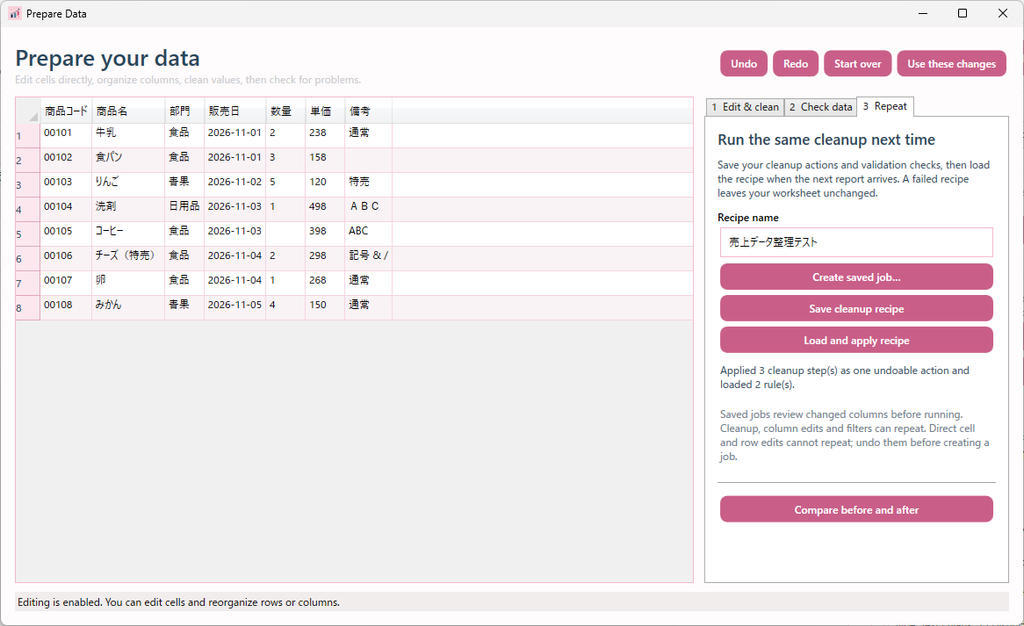
レシピの適用後、画面には以下のメッセージが表示されました。
Applied 3 cleanup step(s) as one undoable action and loaded 2 rule(s).
日本語にすると、「3つの加工手順を一つの取り消し可能な操作として適用し、2つのルールを読み込んだ」という意味です。
保存した加工手順と品質チェック条件が正常に読み込まれたことを確認できました。
レシピ適用前後の検証結果
保存したレシピを適用した結果、以下のようになりました。
| 検証項目 | 適用前 | 適用後 |
|---|---|---|
| データ行数 | 9行 | 8行 |
| 列数 | 7列 | 7列 |
| 重複データ | 1行 | 0行 |
| 数量の入力漏れ | 1件 | 1件 |
| レシピの再現性 | 結果 |
|---|---|
| 加工手順の読み込み | 3種類 |
| 品質チェック条件の読み込み | 2種類 |
| 重複データの削除 | 成功 |
| 商品コードの先頭ゼロ | 画面上では保持 |
| 日本語の表示 | 正常 |
手動でデータを整理した場合と同様に、重複データが削除され、9行から8行に整理されました。
また、販売数量の空欄については勝手に補完されることなく、そのまま残されています。
品質チェック条件も読み込まれているため、改めて条件を設定する手間を省くことができます。
なお、今回確認したのは、品質チェック条件の読み込みまでです。レシピの適用だけで品質チェックの実行まで自動的に完了するとは限らないため、適用後はチェック結果も確認しましょう。
複数の加工処理をまとめて取り消せる
今回の検証で注目したのが、レシピによる複数の加工処理が、一つの取り消し可能な操作として適用される点です。
複数の加工処理を実行した後に問題が見つかった場合、一つひとつの操作を取り消すのは手間がかかります。
レシピによる処理が一つの操作として管理されることで、加工前の状態に戻しやすい設計になっています。
また、Repeatタブの説明には、レシピの適用に失敗した場合、ワークシートは変更されないと記載されています。
こうした設計は、意図しないデータ変更を防ぐうえで重要です。
ただし、今回の検証では、レシピ適用失敗時の復元動作や、Undoによる取り消しの精度までは個別に検証していません。
レシピ機能を利用する際の注意点
レシピ機能は便利ですが、どのようなデータにも同じ処理を適用できるわけではありません。
例えば、以下のような変更が発生した場合には、保存した処理手順の見直しが必要になる可能性があります。
- 列名が変更された
- 必要な列が削除された
- データの構成が変更された
- 入力ルールが変更された
- 重複データの判断基準が変更された
また、セルや行を直接編集する操作については、保存済みジョブで繰り返し実行できない旨が画面上に記載されています。
すべての手作業をそのまま記録して再現できるマクロとは異なるため、繰り返し処理に対応している操作を理解しておく必要があります。
定型業務で利用する場合には、データの形式や入力ルールを統一しておくことも重要です。
データ比較・差分検出機能を実際に検証
業務でExcelやCSVファイルを使用していると、前回のデータと最新のデータを比較したい場面があります。
例えば、商品マスターの更新や販売価格の変更、在庫情報の更新などです。
データ量が多くなるほど、どの項目が変更されたのかを目視で確認することは難しくなります。
Data Import Studioには、2つのファイルやワークシートを比較し、追加・削除・変更されたデータを検出する機能が搭載されています。
今回は、意図的に変更を加えた2つのExcelファイルを使用し、差分検出の精度を検証しました。
データ比較機能とは?
Data Import Studioの「Compare two files」は、共通する識別番号を基準として、2つのデータを比較する機能です。
比較結果は、以下の4種類に分類されます。
| 分類 | 意味 |
|---|---|
| Added | 新しく追加されたデータ |
| Removed | 削除されたデータ |
| Changed | 内容が変更されたデータ |
| Unchanged | 内容が変更されていないデータ |
単純に行番号を基準として比較するのではなく、商品コードなどの識別番号を基準として比較できる点が特徴です。
そのため、商品の追加や削除によって行の位置が変わった場合でも、対応するデータを照合できます。
データ比較機能の使い方
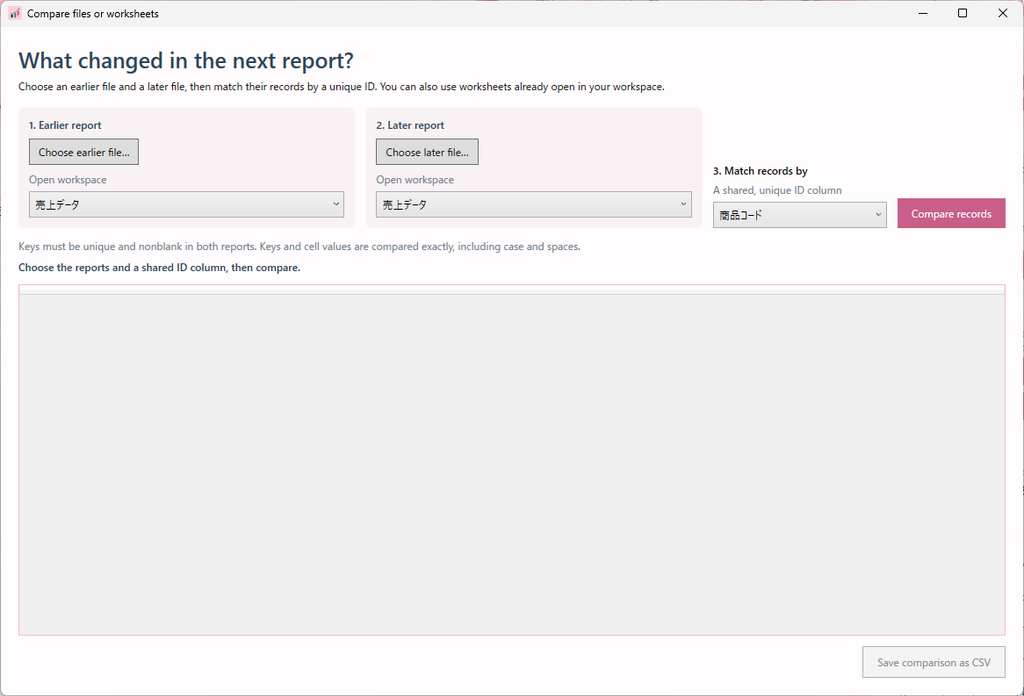
メイン画面の右側にある「Compare two files」をクリックすると、データ比較専用の画面が表示されます。
基本的な操作手順は以下のとおりです。
- 「Choose earlier file」で変更前のファイルを選択する
- 「Choose later file」で変更後のファイルを選択する
- 比較対象のワークシートを選択する
- 「Match records by」で照合に使用する列を選択する
- 「Compare records」をクリックする
今回の検証では、商品コードを照合の基準として使用しました。
なお、照合に使用する列には、重複や空欄のない識別番号を選択する必要があります。
検証用ファイルに加えた変更内容
今回の検証では、変更前と変更後の2つのExcelファイルを作成しました。
- 変更前:DIS_compare_before.xlsx
- 変更後:DIS_compare_after.xlsx
それぞれ8行・7列のデータを含むファイルです。
変更後のファイルには、以下の変更を意図的に加えています。
| 商品コード | 商品名 | 変更項目 | 変更前 | 変更後 |
|---|---|---|---|---|
| 00101 | 牛乳 | 数量 | 2 | 4 |
| 00102 | 食パン | 単価 | 158円 | 178円 |
| 00104 | 洗剤 | 商品データ | あり | 削除 |
| 00105 | コーヒー | 数量 | 2 | 3 |
| 00105 | コーヒー | 単価 | 398円 | 428円 |
| 00109 | ヨーグルト | 商品データ | なし | 追加 |
数量や価格の変更だけでなく、商品の追加と削除も含めることで、複数の種類の差分を正しく検出できるか確認しました。
データ比較機能の検証結果
2つのExcelファイルを比較した結果、以下の内容が表示されました。
| 比較項目 | 想定結果 | 実際の検出結果 |
|---|---|---|
| 追加された商品 | 1件 | 1件 |
| 削除された商品 | 1件 | 1件 |
| 内容が変更された商品 | 3件 | 3件 |
| 変更されていない商品 | 4件 | 4件 |
| 変更されたセル | 4件 | 4件 |
今回意図的に加えた変更は、すべて正しく検出されました。
特に注目したいのが、コーヒーのように一つの商品に対して複数の項目を変更した場合でも、それぞれの変更内容が個別に表示される点です。
変更された商品は3件ですが、変更されたセルは4件あります。
商品単位の変更件数と、項目単位の変更内容を区別して確認できるため、変更箇所を詳細に把握できます。
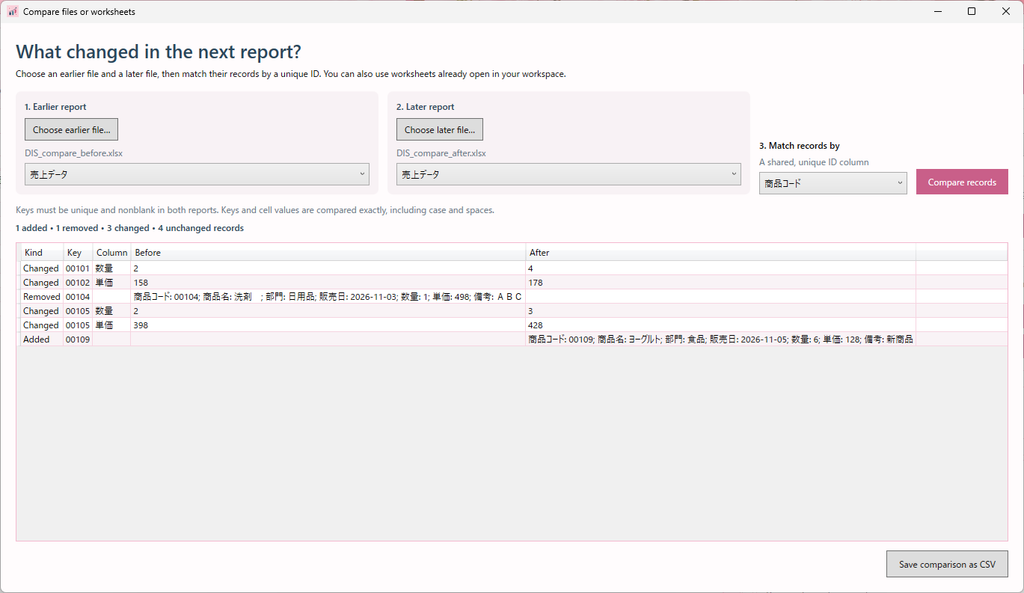
変更前と変更後の値を確認できる
比較結果の一覧には、以下の項目が表示されます。
| 表示項目 | 内容 |
|---|---|
| Kind | 変更の種類 |
| Key | 照合に使用した識別番号 |
| Column | 変更された列 |
| Before | 変更前の内容 |
| After | 変更後の内容 |
例えば、牛乳の販売数量については、Beforeに「2」、Afterに「4」と表示されました。
食パンの単価についても、158円から178円への変更が正しく検出されています。
変更された箇所だけでなく、具体的にどのような変更が加えられたのかを確認できるため、価格改定や商品情報の更新内容を確認する際にも便利です。
また、追加・削除された商品については、対象となる商品のデータが表示されました。
比較結果をCSV形式で保存できる
Data Import Studioでは、比較結果を画面上で確認するだけでなく、CSV形式で保存することもできます。
比較結果の画面右下にある「Save comparison as CSV」をクリックすることで、差分情報をファイルとして保存できます。
今回の検証では、以下のファイル名で比較結果を保存しました。
DIS_compare_result.csv
比較結果をファイルとして残すことで、変更内容の記録や担当者間での情報共有にも活用できます。
例えば、仕入先から新しい商品マスターが届いた際に、前回の商品マスターと比較し、変更された商品情報だけを担当者に共有するといった使い方が考えられます。
データ比較機能を使用する際の注意点
便利なデータ比較機能ですが、正確な結果を得るためには、いくつか注意すべき点があります。
照合に使用する識別番号は一意である必要がある
商品コードや社員番号など、データを一意に識別できる項目を使用する必要があります。
例えば、同じ商品コードが複数行に存在する売上明細では、商品コードだけで個々の取引を識別できません。
このような場合には、取引番号や明細番号など、重複しない識別番号を使用する必要があります。
空白や大文字・小文字の違いも比較対象になる
操作画面には、識別番号やセルの値について、大文字・小文字や空白を含めて厳密に比較する旨が記載されています。
そのため、見た目が似ていても、文字列の前後に空白が含まれている場合などは、異なるデータとして判定される可能性があります。
必要に応じて、比較前にデータクリーニングを行うとよいでしょう。
変更内容が正しいかどうかは人間が判断する必要がある
データ比較機能は、変更された箇所を検出するための機能です。
例えば、商品の単価が158円から178円に変更されたことは検出できますが、その価格改定が正しいかどうかまでは判断できません。
変更理由や業務上の妥当性については、担当者が確認する必要があります。
保存済みジョブ・フォルダ一括処理機能を実際に検証
Data Import Studioには、データの加工手順を保存するレシピ機能に加え、定型業務を効率化するための「Saved jobs」という機能が搭載されています。
さらに、保存したジョブを使用して、フォルダ内の複数のファイルをまとめて処理することもできます。
例えば、複数の店舗や営業所から毎月送られてくる売上データを整理する場合、ファイルを一つずつ開いて加工するだけでも時間がかかります。
こうした業務をどこまで効率化できるのか、実際に検証しました。
レシピと保存済みジョブの違い
レシピ機能と保存済みジョブは、どちらもデータの加工手順や品質チェック条件を再利用するための機能です。
ただし、利用方法や役割には違いがあります。
| 比較項目 | レシピ | 保存済みジョブ |
|---|---|---|
| 加工手順の保存 | 可能 | 可能 |
| 品質チェック条件の保存 | 可能 | 可能 |
| 現在開いているデータへの適用 | 主な用途 | 別の入力ファイルを指定して処理 |
| 入力列の対応付け | ― | 可能 |
| 出力形式の設定 | ― | 可能 |
| 出力先フォルダの設定 | ― | 可能 |
| フォルダ一括処理 | ― | 可能 |
| 主な用途 | データ加工手順の再利用 | 定型的なファイル処理業務 |
レシピがデータ加工の手順書であるとすれば、保存済みジョブは、入力ファイルの確認から加工、品質チェック、出力までを効率化するための業務テンプレートに近い存在です。
保存済みジョブの作成方法
保存済みジョブを作成するには、「Prepare Data」画面で必要な加工手順や品質チェック条件を設定します。
設定が完了したら、以下の手順でジョブを作成します。
- 「Repeat」タブを選択する
- ジョブの名前を入力する
- 「Create saved job…」をクリックする
- 出力形式などを設定する
- 「Save job…」でジョブを保存する
今回の検証では、第8章で使用したレシピと同じ加工手順・品質チェック条件を使用しました。
保存したジョブのファイル名は以下のとおりです。
売上データ整理テスト.disjob.json
ジョブには、以下の処理が登録されています。
| 分類 | 処理内容 |
|---|---|
| 加工処理① | 商品名の前後にある不要な空白の削除 |
| 加工処理② | 重複データの削除 |
| 加工処理③ | 完全な空白行の削除 |
| 品質チェック① | 商品コードの空欄チェック |
| 品質チェック② | 数量の空欄チェック |
一度ジョブを作成しておけば、同様の構成を持つファイルに対して、保存した処理を再利用できます。
保存済みジョブの操作画面
保存済みジョブの画面では、入力ファイルや出力形式、列の対応関係などを確認できます。
| 操作項目 | 内容 |
|---|---|
| Open job… | 保存済みジョブを開く |
| Save job… | ジョブを保存する |
| Choose input file… | 処理対象のファイルを選択する |
| Output preferences | 出力形式を設定する |
| Preferred folder | 優先する出力先フォルダを設定する |
| Check the columns | 入力ファイルの列構成を確認する |
| Run preview | 処理結果をプレビューする |
| Save output… | 処理結果を保存する |
| Run on a folder… | フォルダ内のファイルをまとめて処理する |
特に便利だと感じたのが、処理結果を確認してから保存できる点です。
ジョブを実行しただけで直ちにファイルが出力されるわけではなく、プレビューを確認してから保存する流れになっています。
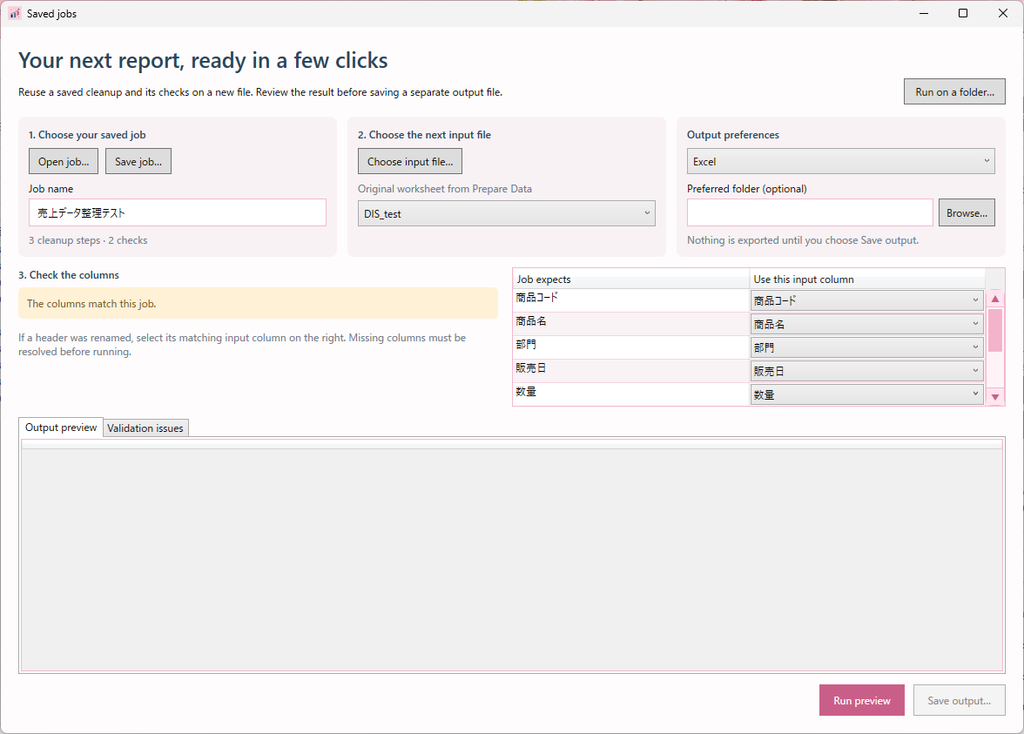
検証①:保存済みジョブを実行
まずは、加工前の検証用Excelファイルに対して、保存したジョブを適用しました。
| 検証項目 | 結果 |
|---|---|
| 入力データ | 9行・7列 |
| 加工後のデータ | 8行・7列 |
| 重複データの削除 | 成功 |
| 品質チェック | 実行 |
| 検出された問題 | 1件 |
| 問題の内容 | 数量の入力漏れ |
これまで手動で行っていたデータ加工と品質チェックを、保存済みジョブを使用して再現できました。
また、品質チェックで問題が検出された状態で保存しようとすると、問題のあるデータを含めて保存するか確認する警告が表示されました。
入力漏れなどが残っていることを認識したうえで保存できるため、問題のあるデータを見落としたまま出力するリスクを軽減できる設計です。
ただし、警告を確認して保存を続行することも可能であるため、データの品質を最終的に判断するのは利用者自身となります。
入力ファイルの列構成を確認できる
保存済みジョブの画面には、ジョブが必要とする列と、実際の入力ファイルの列を対応付ける機能が用意されています。
例えば、前回まで「商品名」という列名だった項目が、今回のファイルでは「品名」に変更されていた場合を考えてみましょう。
こうした場合に、対応する入力列を指定できる設計になっています。
また、必要な列が不足している場合は、問題を解消してから処理を実行する必要があります。
定期的に受け取るファイルで列名や構成が変更される可能性がある業務では、こうした確認機能が重要になります。
なお、今回の検証では、列の対応付け機能が用意されていることを確認しましたが、異なる列名への対応付けについて、あらゆる条件での処理精度を検証したわけではありません。
フォルダ一括処理機能とは?
Data Import Studioには、保存済みジョブをフォルダ内の複数のファイルに適用する機能が搭載されています。
- 複数店舗の売上データの整理
- 営業所ごとの実績データの加工
- 取引先から受け取った商品マスターの確認
- 日別・月別の在庫データの整理
- 過去のデータファイルの一括クリーニング
ファイルごとに同じ処理を繰り返す必要がなくなるため、処理対象のファイル数が多い業務ほどメリットが期待できます。
検証②:3つのExcelファイルを一括処理
今回は、以下の3つのExcelファイルを同じフォルダに配置し、保存済みジョブを使用して一括処理を行いました。
| ファイル名 | データ行数 | データの特徴 |
|---|---|---|
| DIS_test.xlsx | 9行 | 重複データ・数量の入力漏れあり |
| DIS_compare_before.xlsx | 8行 | 比較用の変更前データ |
| DIS_compare_after.xlsx | 8行 | 比較用の変更後データ |
それぞれ内容が異なるファイルに対して、同じ加工手順と品質チェック条件を適用します。
最初の一括処理ではワークシート名の問題が発生
今回の検証では、最初からすべてのファイルを正常に処理できたわけではありません。
保存済みジョブが参照するワークシート名と、処理対象のExcelファイルのワークシート名が一致していなかったため、処理がブロックされました。
| 項目 | ワークシート名 |
|---|---|
| 保存済みジョブが参照する名前 | DIS_test |
| 処理対象ファイルの名前 | 売上データ |
列の構成が同じであっても、ワークシート名が異なることで処理できないケースがあることが分かりました。
その後、検証用ファイルのワークシート名をジョブが参照する名前に統一し、改めて一括処理を行いました。
この点は、実際の業務に導入する際にも注意が必要です。
一方で、想定していないワークシートを無条件に処理しないことは、誤ったデータ加工を防ぐという観点ではメリットとも考えられます。
フォルダ一括処理の検証結果
ワークシート名を統一した後、3つのExcelファイルに対して一括処理を実行しました。
| ファイル名 | 処理前 | 処理後 | 検出された問題 |
|---|---|---|---|
| DIS_test.xlsx | 9行 | 8行 | 1件 |
| DIS_compare_before.xlsx | 8行 | 8行 | 0件 |
| DIS_compare_after.xlsx | 8行 | 8行 | 0件 |
| 合計 | 25行 | 24行 | 1件 |
3つのファイルに対して、それぞれ加工処理と品質チェックが実行されました。
重複データを含むファイルでは重複行が削除され、数量の入力漏れも検出されています。
一方、今回設定した条件に問題のないファイルについては、データ行数が維持されました。
同じジョブを適用しても、各ファイルの内容に応じた処理結果が得られることを確認できました。
問題のあるファイルも確認してから保存できる
一括処理の結果に品質チェックの問題が含まれている場合は、その内容を確認する必要があります。
今回の検証では、数量の入力漏れが1件検出されたため、問題を確認したうえで、該当する行も出力に含める設定を選択しました。
画面には以下の確認項目が表示されました。
I reviewed the validation issues. Include those rows in the saved output.
これは、品質チェックで検出された問題を確認し、問題のある行も保存結果に含めることを承認する項目です。
一括処理であっても、問題のあるデータを確認する機会が設けられている点は評価できます。
元のファイルを直接上書きしない設計
保存済みジョブでは、加工したデータを別の出力ファイルとして保存する流れになっています。
元のデータを残しておくことは、業務用データを取り扱ううえで非常に重要です。
万が一、加工条件に誤りがあった場合でも、元のファイルが残っていれば、条件を修正して処理をやり直すことができます。
ただし、重要な業務データを取り扱う際には、ソフトウェアの機能だけに頼らず、事前にバックアップを作成しておくことをおすすめします。
フォルダ一括処理を利用する際の注意点
今回の検証結果から、一括処理を利用する際には以下の点に注意する必要があると感じました。
- ワークシート名を統一する
- 必要な列が含まれているか確認する
- ファイルの構成をできるだけ統一する
- ジョブに登録した加工手順を確認する
- 品質チェックで検出された問題を確認する
- 出力後のファイルに問題がないか確認する
- 元データのバックアップを確保する
特に、複数の部署や取引先から受け取るファイルは、同じ種類のデータであっても形式が統一されていない場合があります。
一括処理を導入する前に、データの作成ルールやファイル形式を標準化しておくことで、より効率的に運用できるでしょう。
複数のExcel・CSVファイルの結合機能を実際に検証
複数の店舗や部署から送られてくる売上データや在庫データを、一つのファイルにまとめる作業は、多くの企業で発生する業務の一つです。
Excelで複数のファイルを開き、データをコピーして一つのファイルに貼り付ける方法もありますが、ファイル数が増えるほど作業負担が大きくなります。
また、コピー漏れや貼り付け位置の間違い、列の順番の違いによるデータの不整合などにも注意が必要です。
Data Import Studioには、複数のファイルを読み込み、一つのデータに結合する機能が搭載されています。
今回は、さまざまな条件のファイルを用意し、結合機能の実用性を検証しました。
ファイル結合機能の使い方
複数のファイルを結合する場合は、メイン画面右上にある「Open Multiple」を使用します。
基本的な操作手順は以下のとおりです。
- 「Open Multiple」をクリックする
- 結合したいファイルを複数選択する
- 読み込まれたデータを確認する
- 必要に応じてデータの加工や品質チェックを行う
- 任意のファイル形式で保存する
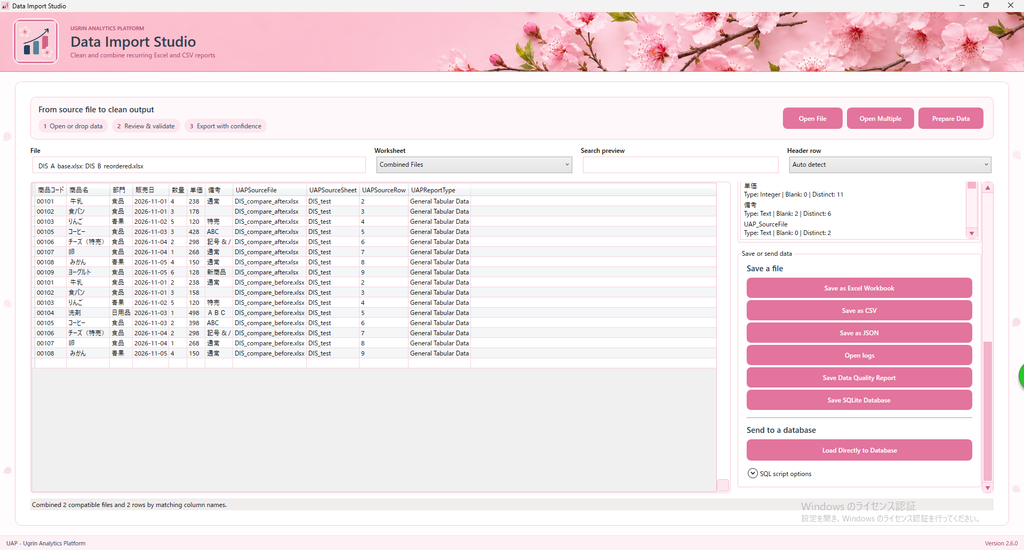
正常に結合されると、Worksheetの項目に「Combined Files」と表示されます。
複数のファイルを個別に開いてコピーする必要がないため、比較的少ない操作でデータを集約できます。
今回実施したファイル結合の検証内容
実際の業務では、すべてのファイルが完全に同じ構成になっているとは限りません。
| 検証項目 | 検証内容 |
|---|---|
| 検証① | 同じ列構成のExcelファイルを結合 |
| 検証② | 列の順番が異なるExcelファイルを結合 |
| 検証③ | 一部の列が不足しているファイルを結合 |
| 検証④ | 余分な列が追加されているファイルを結合 |
| 検証⑤ | 一部の列名が変更されているファイルを結合 |
| 検証⑥ | ExcelファイルとCSVファイルを結合 |
そこで、今回は以下の6種類の条件で検証を行いました。
正常に結合できる条件だけでなく、結合に適さないファイルを選択した場合の動作についても確認しました。
検証①:同じ列構成のExcelファイルを結合
まずは、データ比較機能の検証で使用した2つのExcelファイルを結合しました。
- DIS_compare_before.xlsx
- DIS_compare_after.xlsx
それぞれ8行・7列のデータを含むファイルです。
結合結果は以下のとおりです。
| 項目 | ファイル① | ファイル② | 結合後 |
|---|---|---|---|
| データ行数 | 8行 | 8行 | 16行 |
| 元データの列数 | 7列 | 7列 | 7列 |
| 出所情報の列数 | ― | ― | 4列 |
| 合計列数 | 7列 | 7列 | 11列 |
2つのExcelファイルを正常に結合できました。
また、単純にデータを結合するだけでなく、元のファイルを識別するための情報が自動的に追加されました。
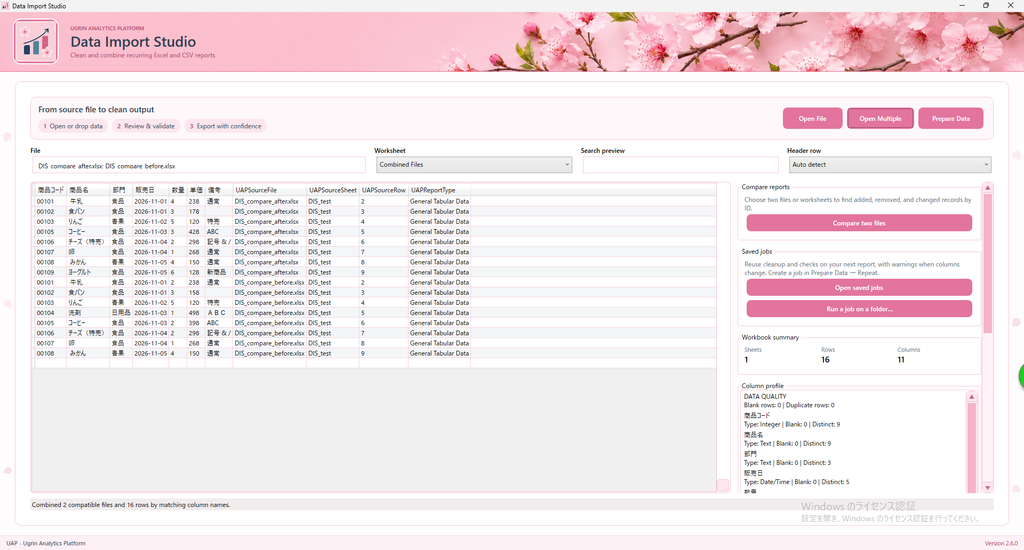
結合時にデータの出所情報が自動追加される
Data Import Studioのファイル結合機能で特に便利だと感じたのが、データの出所を確認できる情報が自動的に追加される点です。
今回の検証では、以下の4種類の情報が追加されました。
| 追加される情報 | 内容 |
|---|---|
| SourceFile | 元のファイル名 |
| SourceSheet | 元のワークシート名 |
| SourceRow | 元のデータの行番号 |
| ReportType | 判定されたレポートの種類 |
複数のファイルを一つにまとめると、どのデータがどのファイルに含まれていたのか分からなくなることがあります。
出所情報が残っていれば、結合後に入力ミスや異常値が見つかった場合でも、元のファイルを特定しやすくなります。
例えば、複数店舗の売上データを結合した際に、特定の商品の販売数量に問題が見つかった場合、どの店舗から送られたファイルなのかを確認できます。
データの追跡性(トレーサビリティ)を確保できる点は、業務用データを取り扱ううえで重要なメリットです。
検証②:列の順番が異なるExcelファイルを結合
次に、列名は同じものの、列の並び順が異なるExcelファイルを用意しました。
Excelで単純にデータをコピーして貼り付ける場合、列の順番が異なると、商品名の列に数量が入るなどの問題が発生する可能性があります。
今回使用したファイルは以下の2つです。
- DIS_A_base.xlsx
- DIS_B_reordered.xlsx
検証の結果、列の順番が異なっていても、列名を基準として正常に結合できました。
| 検証項目 | 結果 |
|---|---|
| 列名による照合 | 成功 |
| 列の順番が異なるファイルの結合 | 成功 |
| 結合後のデータ行数 | 2行 |
| 結合後の列数 | 11列 |
| 出所情報の追加 | 成功 |
列の位置ではなく、列名を基準としてデータを結合できることを確認しました。
複数の担当者が作成したファイルを集約する業務では、列の順番が変更されることもあるため、実用性の高い機能だと感じました。
検証③:一部の列が不足しているファイルを結合
続いて、基準となるExcelファイルと、一部の列を削除したExcelファイルを結合しようとしました。
使用したファイルは以下の2つです。
- DIS_A_base.xlsx
- DIS_C_missing.xlsx
検証の結果、「Different Report Types」という警告画面が表示されました。
列構成が異なるファイルを無条件に結合するのではなく、利用者に確認を求める動作となっています。
必要な列が不足している状態でデータが結合されると、入力漏れや集計結果の誤りにつながる可能性があります。
こうした問題を防ぐための仕組みとして評価できます。
一方で、列が不足しているファイルを空欄で補完しながら結合したい場合などには、事前にファイルの構成を調整する必要があります。
検証④:余分な列が追加されているファイルを結合
次に、基準となるファイルと、余分な列を追加したファイルを使用しました。
- DIS_A_base.xlsx
- DIS_D_extra.xlsx
この場合も、列が不足している場合と同様に警告画面が表示されました。
追加された列を自動的に取り込んで結合する動作にはなりませんでした。
業務で使用するファイルに新しい管理項目が追加された場合などには、結合前に列構成を確認する必要があります。
意図しない列の混入を防げる反面、異なる構成のファイルを柔軟に集約したい場合には、制約となる可能性があります。
検証⑤:一部の列名が変更されているファイルを結合
最後に、列数は同じものの、一部の列名を変更したファイルを使用しました。
- DIS_A_base.xlsx
- DIS_E_renamed.xlsx
この場合も警告画面が表示され、そのまま結合することはできませんでした。
例えば、同じ意味を持つ項目であっても、「商品名」と「品名」のように異なる列名が使用されている場合があります。
今回の検証結果から、列の順番については柔軟に対応できる一方、列名や列構成については一致させる必要があることが分かりました。
なお、保存済みジョブには入力列の対応付け機能が用意されていますが、今回検証した「Open Multiple」によるファイル結合とは別の機能です。
警告メッセージには改善の余地がある
列の不足・追加・名称変更を検証した際には、いずれも「Different Report Types」という警告が表示されました。
しかし、警告画面では、比較対象となるファイルのレポート種類がどちらも「General Tabular Data」と表示されていました。
実際には列構成が異なることによって警告が表示されていると考えられますが、メッセージだけでは具体的な原因が分かりにくいと感じました。
例えば、以下のような情報が表示されれば、より使いやすくなるでしょう。
- 不足している列名
- 追加されている列名
- 一致しない列名
- 結合できない具体的な理由
誤った結合を防ぐ仕組み自体は評価できますが、利用者が問題の原因を特定しやすい表示への改善を期待したいところです。
検証⑥:ExcelファイルとCSVファイルを結合
Data Import Studioでは、ExcelファイルだけでなくCSVファイルも取り扱うことができます。
そこで、同じ列構成を持つExcelファイルとCSVファイルを用意し、異なるファイル形式を混在させた状態で結合できるか検証しました。
使用したファイルは以下の2つです。
- DIS_A_base.xlsx
- DIS_A_base.csv
それぞれ1行・7列の商品データを含むファイルです。
| 検証項目 | 結果 |
|---|---|
| Excelファイルの読み込み | 成功 |
| CSVファイルの読み込み | 成功 |
| 異なるファイル形式の結合 | 成功 |
| 結合後のデータ行数 | 2行 |
| 結合後の列数 | 11列 |
| 日本語の画面表示 | 正常 |
| 商品コードの先頭ゼロ | 画面上では保持 |
| 出所情報の追加 | 成功 |
ExcelとCSVという異なるファイル形式であっても、列構成が一致していれば結合できることを確認しました。
業務では、基幹システムからCSV形式で出力されたデータと、担当者がExcelで作成したデータを組み合わせることもあります。
ファイル形式を事前に統一する手間を省ける点は、実用上のメリットといえるでしょう。
検証中に確認された表示上の不具合
今回の検証では、正常な結合動作だけでなく、注意すべき現象も確認されました。
「Open Multiple」を使用して複数のファイルを結合した後、続けて別のファイルを結合すると、画面上に以前のデータが残る場合がありました。
具体的には、16行のデータを結合した後、別の2つのファイルを読み込んだ際に、以下の状態が発生しました。
| 表示項目 | 確認された状態 |
|---|---|
| ファイル名 | 新しく選択したファイル |
| ステータスメッセージ | 2行の結合が完了 |
| データのプレビュー | 以前の16行のデータが残っている |
反対に、2行のデータを結合した後に16行のデータを読み込んだ場合にも、以前のデータがプレビューに残る現象を確認しました。
新しく読み込んだファイルの情報と、画面に表示されるデータの内容が一致しない状態です。
この現象については、Data Import Studio Version 2.6.0の検証環境で確認しています。
なお、この表示上の不一致だけを根拠として、内部データの破損や保存ファイルへの影響まで断定することはできません。
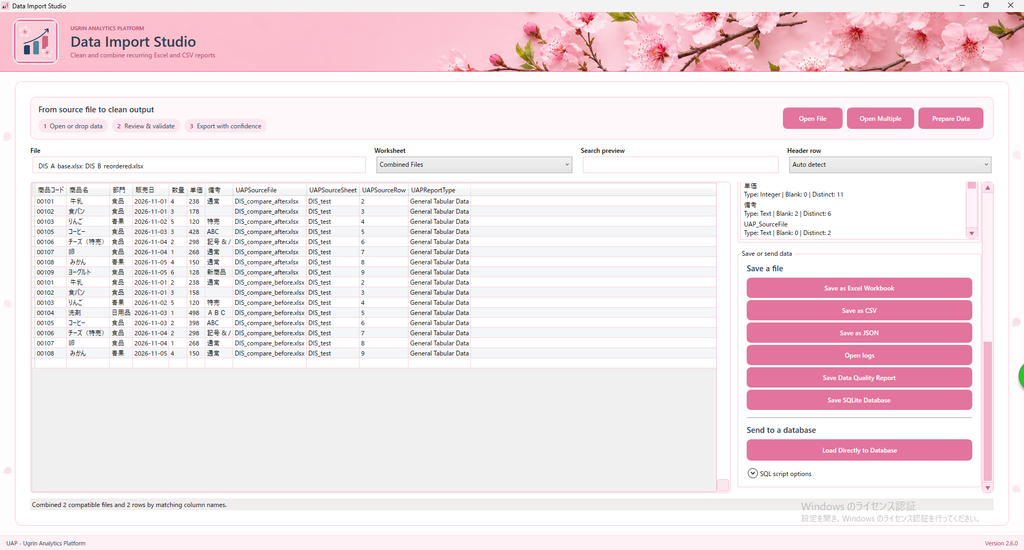
表示上の不具合を回避する方法
今回の検証では、ソフトウェアを再起動しなくても、以下の手順で正常な表示に戻せることを確認しました。
- 「Open File」で単独のファイルを読み込む
- 「Open Multiple」をクリックする
- 結合したいファイルを選択する
- プレビューと行数を確認する
複数ファイルの結合を連続して行う場合は、一度単独のファイルを読み込んでから次の結合処理を行うことで、今回確認された表示上の問題を回避できました。
今後のアップデートで改善されることを期待したい部分です。
ファイル結合機能の検証結果まとめ
今回実施した6種類の検証結果をまとめました。
| 検証内容 | 結果 |
|---|---|
| 同じ列構成のExcelファイル | 結合成功 |
| 列の順番が異なるファイル | 結合成功 |
| 一部の列が不足しているファイル | 警告表示 |
| 余分な列が追加されているファイル | 警告表示 |
| 一部の列名が変更されているファイル | 警告表示 |
| ExcelとCSVの混在 | 結合成功 |
| 連続したファイル結合 | 一部で表示上の不一致を確認 |
今回の検証では、列名と列構成が一致するファイルであれば、列の順番やファイル形式が異なっていても結合できました。
一方、列構成が異なる場合には警告が表示されるため、事前にデータの形式を統一しておく必要があります。
Excel・CSV・JSON・SQLiteへの出力機能を実際に検証
データ整理ソフトを業務で活用する場合、加工したデータをどのような形式で保存できるのかも重要です。
Excelで引き続き集計する場合と、別のシステムやデータベースに取り込む場合では、適したファイル形式が異なります。
Data Import Studioには、一般的な表計算ソフト向けの出力機能だけでなく、システム連携やデータベース管理を想定した出力機能も搭載されています。
Data Import Studioの出力形式
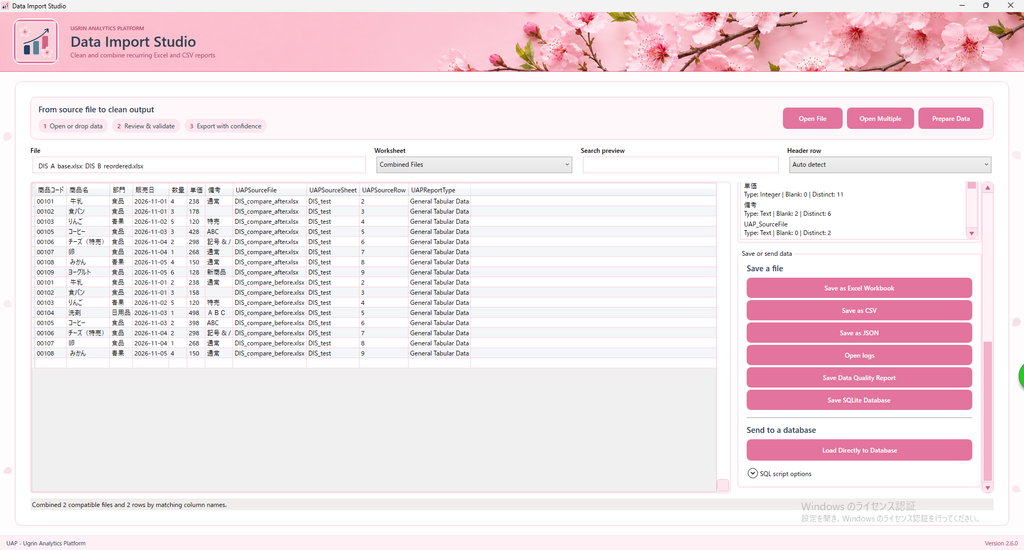
メイン画面の右側には、加工したデータを保存するためのメニューが用意されています。
| 出力形式・機能 | 主な用途 |
|---|---|
| Excel(.xlsx) | データの集計・編集・共有 |
| CSV(.csv) | 他のソフトウェアやシステムへの取り込み |
| JSON(.json) | プログラムやWebシステムとの連携 |
| SQLite(.sqlite) | データベースへの保存・管理 |
| Data Quality Report | データ品質に関する情報の保存 |
| Load Directly to Database | データベースへの直接取り込み |
ExcelやCSVだけでなく、JSONやSQLiteにも対応している点が特徴です。
検証①:Excel形式への出力
Excel形式で保存する場合は、メイン画面右側の「Save as Excel Workbook」を使用します。
加工したデータをExcel形式で保存できるため、Data Import Studioでデータを整理した後、Excelで集計やグラフ作成を行うといった使い分けができます。
今回の検証では、以下のようなデータをExcel形式で出力しました。
- データクリーニング後の売上データ
- 複数のExcelファイルを結合したデータ
- 列の順番が異なるファイルを結合したデータ
- ExcelとCSVを混在させて結合したデータ
Excelを中心とした業務環境でも、既存の作業フローに組み込みやすい出力形式です。
ただし、Data Import Studioはデータの整理や加工を目的としたソフトウェアです。
元のExcelファイルに設定されていた数式、グラフ、セルの装飾、マクロなどを完全に維持することを目的としたソフトウェアではないため、これらの情報が重要な場合には注意が必要です。
検証②:CSV形式への出力
CSV形式で保存する場合は、「Save as CSV」を使用します。
CSVは、販売管理システムや在庫管理システム、会計ソフトなど、さまざまなソフトウェアで利用されているファイル形式です。
今回の検証では、日本語の商品名や部門名、商品コード、日付、数量、単価などを含むデータをCSV形式で出力しました。
CSV形式を利用する際に注意したいのが、商品コードなどの先頭ゼロです。
例えば、以下のような商品コードがあるとします。
| 元の商品コード | 数値として認識された場合 |
|---|---|
| 00101 | 101 |
| 00102 | 102 |
| 00201 | 201 |
CSVファイル自体には先頭ゼロが保存されていても、Excelで直接開いた際に数値として自動認識され、先頭ゼロが消えてしまうことがあります。
これはCSV形式とExcelの読み込み方法に関係する問題であり、必ずしも出力元のソフトウェアに原因があるとは限りません。
商品コードや郵便番号、会員番号などを取り扱う場合には、読み込み先のソフトウェアでもデータ型を確認することが重要です。
検証③:JSON形式への出力
JSONは、JavaScript Object Notationの略称で、Webサービスやアプリケーション、APIなどで広く利用されているデータ形式です。
Data Import Studioでは、「Save as JSON」をクリックすることで、データをJSON形式で保存できます。
今回の検証では、ExcelとCSVを結合した2行・11列のデータをJSON形式で出力しました。
出力したファイルは以下のとおりです。
DIS_mixed_output.json
実際に出力されたJSONファイルの内容を解析し、商品コードや数量、単価、元ファイルの情報などを確認しました。
以下は、出力されたデータの一部を読みやすく整理したものです。
{
  "商品コード": "00201",
  "商品名": "牛乳",
  "部門": "食品",
  "販売日": "2026-11-10T00:00:00.0000000",
  "数量": 2,
  "単価": 238,
  "備考": "通常"
}
実際のファイルでは、日本語の一部がUnicodeエスケープ形式で記録されていましたが、JSONとして解析すると元の日本語を正常に取得できます。
これは文字化けではなく、JSONで使用できる正規の文字表現です。
JSON形式でのデータ型を確認
JSON形式では、文字列と数値を区別して保存できます。
今回の出力結果を確認すると、以下のようになっていました。
| 項目 | 出力された値 | データ型 |
|---|---|---|
| 商品コード | 00201 | 文字列 |
| 商品名 | 牛乳 | 文字列 |
| 部門 | 食品 | 文字列 |
| 販売日 | 2026-11-10T00:00:00.0000000 | 文字列 |
| 数量 | 2 | 数値 |
| 単価 | 238 | 数値 |
| 備考 | 通常 | 文字列 |
商品コードは文字列として保存され、先頭ゼロが維持されていました。
一方、数量や単価は数値として保存されています。
商品コードと計算に使用する数値が区別されていることは、他のシステムとの連携を考えるうえで重要です。
また、販売日は時刻を含む形式で保存されていました。
JSONには日付専用のデータ型がないため、連携先のシステムで必要に応じて日付型へ変換することになります。
JSON形式でもデータの出所情報が保存される
第11章で紹介したファイル結合時の出所情報についても、JSONファイルに保存されていることを確認しました。
| 項目名 | 保存内容 |
|---|---|
| UAP_SourceFile | 元のファイル名 |
| UAP_SourceSheet | 元のワークシート名 |
| UAP_SourceRow | 元の行番号 |
| UAP_ReportType | レポートの種類 |
今回のJSONファイルには、CSV由来のデータとExcel由来のデータがそれぞれ記録されていました。
データを別のシステムへ移した後も、元のファイルを特定するための情報を利用できます。
検証④:SQLite形式への出力
SQLiteは、データベースを一つのファイルとして管理できるリレーショナルデータベースです。
一般的なサーバー型データベースとは異なり、専用のデータベースサーバーを構築しなくても利用できます。
Data Import Studioでは、「Save SQLite Database」を使用して、加工したデータをSQLite形式で保存できます。
今回の検証では、以下のSQLiteファイルを出力しました。
| ファイル名 | 検証目的 |
|---|---|
| DIS_mixed_output.sqlite | ExcelとCSVの結合データの出力 |
| DIS_sqlite_multirow.sqlite | 複数行のデータの出力 |
| DIS_sqlite_combined16.sqlite | 16行の結合データの出力 |
SQLite形式に対応していることで、データ整理後の情報をSQLによる集計や検索、Pythonを使用したデータ分析などに活用できます。
例えば、商品データをSQLiteに保存すれば、以下のような分析にもつなげられます。
- 部門別の売上集計
- 商品別の販売数量集計
- 特定期間のデータ抽出
- 複数店舗の販売実績比較
- 過去の売上データの管理
ただし、SQLite形式で出力できることと、本格的なデータベース管理機能を備えていることは別です。
データベースの設計や継続的な更新、複雑なSQL処理などについては、用途に応じて別のツールを使用する必要があります。
SQLiteへの出力時は商品コードのデータ型に注意
出力済みのSQLiteファイル3種類を再解析した結果、いずれも商品コード列はINTEGER型でした。DIS_mixed_output.sqliteでは「00201」が整数201として保存され、DIS_sqlite_multirow.sqliteとDIS_sqlite_combined16.sqliteでも「00101」が整数101として保存されていました。
一方、同じ混合データのJSON出力では「00201」が文字列として保持されています。識別番号の先頭ゼロが重要な場合は、出力形式を選び、保存後の値とデータ型を確認してください。
データ品質レポートの出力
Data Import Studioには、「Save Data Quality Report」という機能も用意されています。
データの品質に関する情報をファイルとして保存できるため、データ整理後の確認や、問題点の記録に活用できます。
今回の検証でも、以下のファイルを出力しました。
DIS_quality_report.csv
データ本体とは別に品質に関する情報を保存できることは、担当者間での情報共有や、データ管理業務の記録という観点からメリットがあります。
データベースへの直接取り込みにも対応
メイン画面には、ファイルとして保存する機能に加え、「Load Directly to Database」というボタンも用意されています。
また、「SQL script options」という設定項目も確認できました。
これらは、データベースを利用する業務やシステム連携を想定した機能です。
ただし、今回の記事では、外部データベースへの実際の接続や直接取り込みについては評価対象としていません。
利用を検討する場合には、接続先のデータベースとの互換性や、書き込み権限、既存データへの影響などを事前に確認する必要があります。
用途別に適した出力形式
出力形式は、加工したデータをその後どのように利用するかによって選択するとよいでしょう。
| 利用目的 | おすすめの出力形式 |
|---|---|
| Excelで引き続き作業する | Excel |
| 他の業務ソフトに取り込む | CSV |
| 担当者間でデータを共有する | Excel・CSV |
| WebサービスやAPIと連携する | JSON |
| Pythonなどでデータを分析する | CSV・JSON・SQLite |
| SQLでデータを検索・集計する | SQLite |
| データ品質の情報を記録する | Data Quality Report |
一般的な事務作業であれば、ExcelやCSV形式を中心に利用することになるでしょう。
一方、システム開発やデータ分析に携わる人にとっては、JSONやSQLiteへの出力にも対応していることがメリットになります。
出力機能を使用する際の注意点
業務用データを出力する際には、ファイルが正常に作成されたことだけでなく、保存されたデータの内容も確認することが重要です。
特に注意したいのは、以下の項目です。
- データの行数と列数
- 日本語や特殊記号の文字化け
- 商品コードなどの先頭ゼロ
- 数値と文字列の区別
- 日付の保存形式
- 空欄や欠損値の取り扱い
- 結合時に追加された出所情報
- 出力先のシステムとの互換性
ファイル形式によってデータ型や空欄の表現方法が異なるため、同じデータを出力した場合でも、内部的な保存形式が完全に同じになるとは限りません。
重要なデータについては、実際に利用するソフトウェアやシステムで読み込みテストを行うことをおすすめします。
Data Import Studioは安全?セキュリティ面を実際に検証
業務用のデータ整理ソフトを導入する際には、機能や使いやすさだけでなく、安全性についても確認しておく必要があります。
特に、売上データや顧客情報、取引先情報などを取り扱う場合には、ソフトウェアの信頼性やデータの取り扱いが重要になります。
そこで今回は、Data Import Studioについて、Windows PowerShellやVirusTotalを使用したセキュリティ面の検証も行いました。
Microsoft Storeのパッケージ情報を確認
まずは、Windows PowerShellを使用して、インストールされているData Import Studioのパッケージ情報を確認しました。
検証結果は以下のとおりです。
| 確認項目 | 検証結果 |
|---|---|
| パッケージ名 | HikariApps.DataImportStudio |
| バージョン | 2.6.0.0 |
| アーキテクチャ | X64 |
| 署名の種類 | Store |
| パッケージの状態 | Ok |
| インストール先 | WindowsAppsフォルダ内 |
署名の種類を示す「SignatureKind」は「Store」、パッケージの状態を示す「Status」は「Ok」と表示されました。
Windows上では、Microsoft Storeの署名種別を持つパッケージとして認識されていることが確認できました。
Microsoft Storeを通じて配布されていることは、ソフトウェアの信頼性を判断するうえで一つの参考材料になります。
ただし、Microsoft Storeで配布されていることだけで、すべてのセキュリティリスクが排除されているとは限りません。

実行ファイルの電子署名を確認
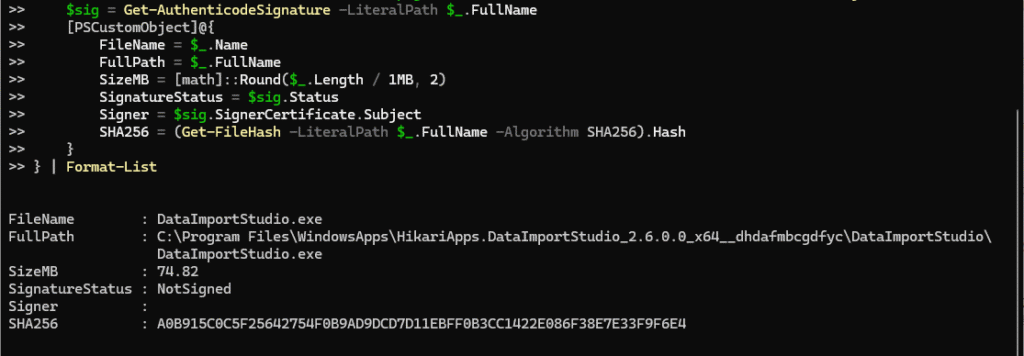
続いて、Data Import Studioの実行ファイルについて、電子署名の有無を確認しました。
電子署名は、ソフトウェアの発行元や署名後の改変の有無を確認するために利用される仕組みです。
今回の検証結果は以下のとおりです。
| 確認項目 | 検証結果 |
|---|---|
| ファイル名 | DataImportStudio.exe |
| ファイルサイズ | 約74.82MB |
| 電子署名の状態 | NotSigned |
| 署名者 | 表示なし |
| ハッシュ値の取得 | 成功(SHA256) |
実行ファイル単体の電子署名については、「NotSigned」と表示されました。
これは、実行ファイル自体に個別のAuthenticode署名が付与されていないことを示しています。
ただし、Microsoft Storeで配布されるアプリでは、実行ファイル単体ではなく、アプリ全体のパッケージに署名が付与される場合があります。
今回も、パッケージの署名種別は「Store」と表示されていました。
そのため、実行ファイル単体が未署名であることを理由に、危険なソフトウェアであると判断することはできません。
SHA256ハッシュ値によるファイルの確認
今回の検証では、実行ファイルのSHA256ハッシュ値も取得しました。
ハッシュ値とは、ファイルの内容から算出される識別情報のようなものです。
ファイルの内容が変更されると、通常はハッシュ値も変化するため、ファイルの同一性や改変の有無を確認する際に利用できます。
ただし、ハッシュ値を取得しただけでは、そのファイルが安全であることや、開発元が配布した正規のファイルと一致することまでは証明できません。
正規ファイルとの一致を確認するには、開発元が公開しているハッシュ値など、信頼できる比較対象が必要になります。
VirusTotalによる確認
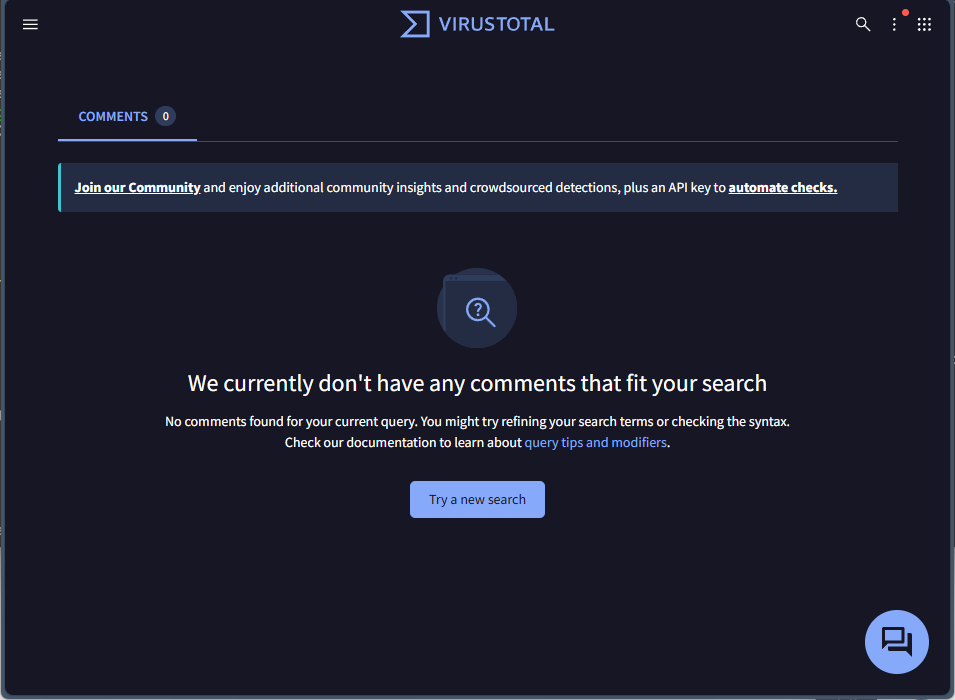
取得したSHA256ハッシュ値を使用して、VirusTotalでも検索を行いました。
VirusTotalは、複数のセキュリティエンジンによるファイルの検査結果や、関連情報を確認できるサービスです。
今回の検索では、対象ファイルのウイルス検出結果を確認できず、検索条件に一致するコメントが存在しないという画面が表示されました。
そのため、VirusTotalによるマルウェア検出の有無については、今回の検索結果だけでは判断できませんでした。
検索結果が表示されないことと、ウイルスが検出されなかったことは異なります。
今回の結果をもって、安全性が証明されたとはいえない点には注意が必要です。
元のファイルが変更されるリスクは?
データ整理ソフトを利用する際に気になるのが、加工処理によって元のファイルが意図せず変更されてしまうリスクです。
Data Import Studioでは、加工したデータを別のファイルとして保存できる仕組みが用意されています。
また、保存済みジョブを使用する場合にも、処理結果をプレビューしてから出力することができます。
元データを残しながら加工済みデータを管理できるため、業務上のデータ保全という観点でも活用しやすい設計です。
ただし、保存先として元のファイルを指定した場合の挙動など、すべての操作における安全性を検証したわけではありません。
重要なデータを取り扱う場合には、元ファイルのバックアップを作成し、加工後のデータは別名で保存することをおすすめします。
業務上の機密情報を取り扱う場合の注意点
今回の検証では、架空の商品名や売上情報を使用しました。
実際の業務でData Import Studioを使用する場合には、以下の点についても確認しておく必要があります。
- 個人情報や機密情報の取り扱い
- 外部サーバーへのデータ送信の有無
- プライバシーポリシーの内容
- データベースへの接続権限
- 元データのバックアップ
- 社内の情報セキュリティ規定
- ソフトウェアのアップデート状況
今回の検証では、通信内容の詳細な解析やソースコードの監査、脆弱性診断までは実施していません。
そのため、機密情報が外部へ送信されないことや、あらゆるセキュリティ上の問題が存在しないことを保証するものではありません。
セキュリティ面の検証結果まとめ
| 検証項目 | 結果 |
|---|---|
| Microsoft Storeのパッケージ情報 | 確認済み |
| パッケージの署名種別 | Store |
| パッケージの状態 | Ok |
| 実行ファイル単体の電子署名 | 未署名 |
| SHA256ハッシュ値 | 取得済み |
| VirusTotalの検出結果 | 判定できず |
| キングソフトによる限定スキャン | リスク検出なし(1項目) |
| 元データと加工済みデータの分離保存 | 対応 |
| 外部通信の詳細解析 | 未実施 |
| ソースコードの監査 | 未実施 |
| 脆弱性診断 | 未実施 |
今回の検証では、Microsoft Storeの署名種別を持つパッケージとして認識されていることや、元データとは別に加工済みデータを保存できることなどを確認しました。
一方で、実行ファイル単体の電子署名やVirusTotalの検索結果については、それだけで安全性を判断することはできません。
一般的なデータ整理業務への導入を検討する場合でも、ソフトウェアの機能だけでなく、取り扱う情報の重要性や組織のセキュリティ基準に応じて判断することが大切です。
セキュリティソフトによるウイルススキャン
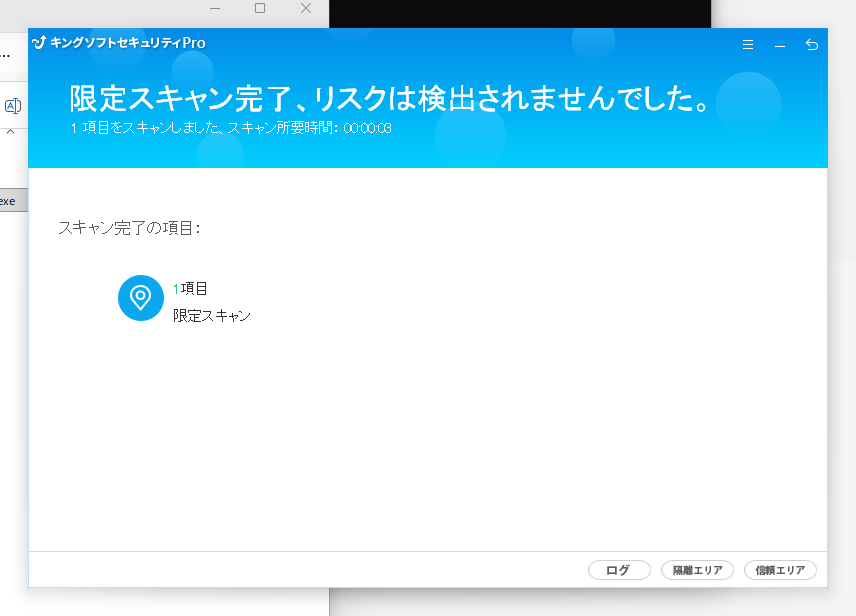
VirusTotalでの検索に加え、キングソフトセキュリティProを使用した限定スキャンも実施しました。
| 検証項目 | 結果 |
|---|---|
| 使用ソフト | キングソフトセキュリティPro |
| スキャン方法 | 限定スキャン |
| スキャン対象数 | 1項目 |
| スキャン所要時間 | 約3秒 |
| 検出結果 | リスク検出なし |
今回のスキャンでは、リスクは検出されませんでした。
ただし、単一のセキュリティソフトによる検査結果であり、未知のマルウェアや脆弱性を含め、すべての安全性を保証するものではありません。
Microsoft Storeのパッケージ情報や電子署名の確認結果と合わせて、安全性を判断するための参考情報としてください。
Data Import Studioのメリット・デメリット
ここまで、Data Import Studioの基本操作からデータクリーニング、品質チェック、ファイル結合、差分比較、処理の再利用、出力機能、セキュリティ面まで検証してきました。
実際に使用してみると、日常的なデータ整理業務を効率化できる機能が充実している一方で、改善してほしいと感じる部分もありました。
ここでは、実際の検証結果をもとに、Data Import Studioのメリットとデメリットを紹介します。
Data Import Studioのメリット
① プログラミングの知識がなくてもデータを整理できる
Data Import Studioでは、画面上のメニューを選択することで、重複データの削除や余分な空白の除去、空欄のチェックなどを実行できます。
Excel関数やVBA、Pythonなどを使用しなくても、基本的なデータ整理を行える点は大きなメリットです。
特に、毎月の売上データや在庫データを手作業で整理している人にとっては、作業負担の軽減につながるでしょう。
② データの品質を視覚的に確認できる
データの欠損や重複、設定した条件に違反する項目などを確認できます。
今回の検証では、数量が入力されていないデータを検出し、データ品質の結果が87.5%と表示されました。
問題のある行や列も確認できるため、大量のデータを目視で確認する作業を減らせる可能性があります。
③ 繰り返し作業を効率化できる
個人的に特に評価したいのが、クリーニングレシピと保存済みジョブの機能です。
一度設定したデータ整理の手順やチェック条件を保存し、別のファイルに適用できます。
毎日・毎週・毎月と同じ形式のデータを処理する業務では、繰り返し設定する手間を省けるため、作業時間の短縮や処理手順の標準化が期待できます。
担当者による作業方法の違いを減らすという点でも、実用性の高い機能です。
④ 複数のファイルをまとめて処理できる
複数のExcelファイルやCSVファイルを結合できるほか、保存済みジョブを使用してフォルダ内のファイルをまとめて処理することもできます。
今回の検証では、列の順番が異なるファイルや、ExcelとCSVが混在するファイルについても結合できることを確認しました。
複数店舗の売上データや、部署ごとに管理されているデータを集約する場面などで活用できそうです。
⑤ データの出所を追跡できる
複数のファイルを結合した際には、元のファイル名やワークシート名、行番号などの情報が追加されます。
単純にデータを結合するだけでなく、どのファイルから取り込まれたデータなのかを確認できる点は、業務で使用するうえで重要です。
結合後に問題が見つかった場合でも、元データを確認するための手掛かりになります。
⑥ データの変更箇所を比較できる
異なる時点のデータを比較し、追加・削除・変更されたレコードを確認できます。
今回の検証では、商品の追加や削除、数量・単価の変更を検出できました。
商品マスターの更新、在庫情報の変更、価格改定など、前回のデータとの差分を確認する業務にも活用できるでしょう。
⑦ 幅広い出力形式に対応している
ExcelやCSVに加え、JSONやSQLiteへの出力にも対応しています。
加工したデータを用途に応じた形式で保存できるため、既存の業務環境にも組み込みやすいと感じました。
Data Import Studioのデメリット
① 操作画面が英語表記
今回検証したバージョン2.6.0では、操作メニューや設定項目が英語で表示されていました。
基本的な操作は比較的理解しやすいものの、データ品質チェックやデータベース関連の設定などでは、英語の意味を理解する必要があります。
日本語のデータを取り扱えることと、操作画面が日本語に対応していることは別です。
日本語のインターフェースが用意されれば、より幅広いユーザーが利用しやすくなると感じました。
② 一部の操作で表示上の不具合が確認された
今回の検証では、複数ファイルの結合を連続して実行した際に、以前のデータがプレビュー画面に残る現象を確認しました。
ファイル名や処理完了メッセージと、実際に表示されているデータが一致しない状態です。
別のファイルを「Open File」で開いてから結合し直すことで、正常な表示に戻ることも確認できました。
内部データの破損まで確認されたわけではありませんが、業務用ソフトウェアとしては改善してほしい部分です。
③ 列構成が異なるファイルの結合には注意が必要
列の順番が異なるファイルは結合できましたが、列の不足や追加、列名の変更があるファイルでは警告が表示されました。
異なる構成のデータを意図せず結合することを防ぐ仕組みとしては有効です。
一方で、取引先や部署によってファイルの形式が異なる場合には、事前に列構成を統一する作業が必要になることがあります。
なお、保存済みジョブには入力列の対応関係を指定する機能が用意されており、通常のファイル結合とは仕組みが異なります。
④ Excelのすべての機能を代替できるわけではない
Data Import Studioは、データの取り込みや整理、検証、結合などを中心としたソフトウェアです。
複雑な数式を使用した計算やグラフ作成、帳票のデザインなどを目的とする場合には、Excelなどの表計算ソフトと併用する方が適しています。
Excelの代替ソフトとしてではなく、Excelで作業する前のデータ整理を効率化する専用ツールとして考えると、その特徴を生かしやすいでしょう。
⑤ 高度な機能を使いこなすには一定の知識が必要
基本的なデータ整理は画面上の操作で実行できますが、JSONやSQLite、データベースへの直接取り込みなどを活用するには、それぞれのデータ形式やデータベースに関する知識が必要になる場合があります。
すべての機能を使う必要はありませんが、利用目的によっては学習が必要になるでしょう。
⑥ 出力形式によってデータ型や値が変化する場合がある
SQLiteへの出力では商品コードの先頭ゼロが失われることを確認しました。識別情報を扱う場合は、出力後の値とデータ型を確認する必要があります。
メリット・デメリットの比較まとめ
| メリット | デメリット・注意点 |
|---|---|
| プログラミング不要で基本的なデータ整理ができる | 操作画面が英語表記 |
| データ品質を視覚的に確認できる | 一部に表示上の不具合がある |
| 処理手順を保存して再利用できる | 列構成が異なるファイルの結合には注意が必要 |
| 複数ファイルをまとめて処理できる | Excelのすべての機能を代替できるわけではない |
| データの出所を追跡できる | 高度な機能には専門知識が必要な場合がある |
| データの変更箇所を比較できる | 出力後のデータ型や値の確認が必要 |
| 幅広い出力形式に対応している |
実際に使用してみて、Data Import Studioは、単発のデータ編集よりも、定期的に発生するデータ整理業務で特に価値を発揮するソフトウェアだと感じました。
小売業の売上管理や在庫管理などでは、同じような形式のデータを繰り返し取り扱う機会が多くあります。
こうした業務において、データの整理から品質チェック、結合、出力までの手順を標準化できることは、大きなメリットになるでしょう。
一方で、操作画面の日本語対応やプレビュー表示の安定性など、今後のアップデートに期待したい部分もあります。
Data Import StudioとExcel・Power Query・Pythonの違い
データの整理や加工を行う方法は、Data Import Studioだけではありません。
Microsoft Excelの標準機能やPower Query、Pythonなどを使用しても、データのクリーニングや複数ファイルの結合、繰り返し作業の効率化を行うことができます。
では、あえてData Import Studioを使用するメリットはどこにあるのでしょうか。
それぞれの特徴を比較してみましょう。
Excel・Power Query・Pythonとの機能比較
| 比較項目 | Data Import Studio | Excel標準機能 | Power Query | Python |
|---|---|---|---|---|
| 基本操作の手軽さ | ◎ | ◎ | ○ | △ |
| プログラミング不要 | ◎ | ◎ | ○ | × |
| データクリーニング | ◎ | ○ | ◎ | ◎ |
| データ品質チェック | ◎ | ○ | ○ | ◎ |
| 複数ファイルの結合 | ◎ | △ | ◎ | ◎ |
| 処理手順の再利用 | ◎ | △ | ◎ | ◎ |
| フォルダ単位の一括処理 | ◎ | △ | ◎ | ◎ |
| データの差分比較 | ◎ | ○ | ○ | ◎ |
| データの出所管理 | ◎ | △ | ○ | ◎ |
| 高度なデータ加工 | ○ | ○ | ◎ | ◎ |
| 数式・グラフ作成 | △ | ◎ | △ | ◎ |
| 処理内容の自由度 | ○ | ○ | ◎ | ◎ |
| 日本語の操作環境 | △ | ◎ | ◎ | 利用環境による |
| 導入時の学習負担 | 比較的小さい | 比較的小さい | 中程度 | 比較的大きい |
※評価は一般的なデータ整理業務を想定した筆者独自の定性的な評価です。処理速度や最大処理件数を同一条件で測定した結果ではありません。また、Excel標準機能についてはPower QueryやVBAを除いて評価しています。
Data Import StudioとExcelの違い
Excelは、表計算やデータ管理、集計、グラフ作成など、幅広い業務に対応できるソフトウェアです。
重複データの削除やフィルター、条件付き書式、関数などを活用することで、データの整理も行えます。
一方、Data Import Studioは、データの取り込みから整理、品質チェック、結合、出力までの作業に重点を置いています。
Excelが得意とする作業
- 数式や関数を使用した計算
- グラフや帳票の作成
- ピボットテーブルによる集計
- セルの書式設定
- 自由な表の作成・編集
Data Import Studioが得意とする作業
- データクリーニング
- 入力漏れなどの品質チェック
- 複数ファイルの結合
- データの変更箇所の比較
- 整理手順の保存と再利用
- フォルダ内のファイルの一括処理
両者は競合する部分もありますが、基本的には得意とする作業が異なります。
Data Import Studioでデータを整理し、Excelで集計や分析、資料作成を行うという使い分けが効果的でしょう。
Data Import StudioとPower Queryの違い
Power Queryは、ExcelやPower BIなどで利用できるデータの取得・変換機能です。
複数ファイルの結合や不要な列の削除、データ型の変換、データの抽出など、さまざまな処理を行うことができます。
設定した処理手順を再利用できるため、Data Import Studioと共通する部分も多くあります。
今回比較するツールの中では、Power QueryがData Import Studioに比較的近い存在といえるでしょう。
Power Queryの強み
- ExcelやPower BIとの連携
- 多様なデータソースへの接続
- 柔軟なデータ変換
- 複数のテーブルの結合
- 処理手順の保存と更新
- M言語による高度な処理
Data Import Studioの強み
- データ整理に特化した操作画面
- 品質チェックの条件設定と結果表示
- 処理前後のデータ比較
- 異なるファイル間の差分比較
- 保存済みジョブによる繰り返し処理
- JSONやSQLiteへの直接的なファイル出力
Power Queryは、複雑なデータ変換やExcelを中心とした業務の自動化に適しています。
一方、Data Import Studioでは、データ品質の確認やファイル間の差分比較などが専用機能として用意されています。
これらの作業を中心に行いたい場合には、Data Import Studioの方が操作手順を理解しやすいと感じる人もいるでしょう。
すでにPower Queryを使いこなしている人であれば、必ずしもData Import Studioを追加導入する必要はありません。
既存の業務で不足している機能や、操作にかかる負担を考慮して判断するとよいでしょう。
Data Import StudioとPythonの違い
Pythonは、データ分析や業務自動化、AI開発など、幅広い分野で利用されているプログラミング言語です。
pandasやopenpyxlなどのライブラリを活用することで、ExcelやCSVの読み込み、データクリーニング、ファイル結合、形式変換などを実行できます。
Pythonの強み
- 処理内容の自由度が高い
- 複雑な条件によるデータ加工
- 独自のチェックルールの実装
- 他のシステムやAPIとの連携
- 定期実行や自動処理
- 高度なデータ分析
Pythonを使用すれば、Data Import Studioで行えるデータ整理処理の多くを独自に実装できます。
しかし、プログラムの作成や実行環境の構築、エラーへの対応、処理内容の保守などが必要になります。
Data Import Studioでは、こうした基本的な処理をプログラムを書かずに実行できます。
そのため、プログラミングの知識がない人や、データ整理のためだけにプログラムを作成する手間を省きたい人にとっては、導入するメリットがあります。
一方で、独自の処理条件や高度な自動化が必要な場合には、Pythonの方が適しているでしょう。
作業内容別に適したツール
| 作業内容 | 適したツール |
|---|---|
| 簡単な表やグラフを作成したい | Excel |
| 毎月の売上データを整理したい | Data Import Studio・Power Query |
| 入力漏れや重複を確認したい | Data Import Studio |
| 前月と当月のデータを比較したい | Data Import Studio |
| 複数のデータソースから情報を取得したい | Power Query・Python |
| Excel内でデータ取得と集計を連携させたい | Power Query |
| 複雑なデータ加工を自動化したい | Python |
| 独自の分析システムを構築したい | Python |
| プログラミングなしでJSONやSQLiteに出力したい | Data Import Studio |
Data Import StudioはExcelと併用するのがおすすめ
個人的には、Data Import StudioをExcelの代わりとして導入するよりも、Excelと併用する方法が実用的だと感じました。
例えば、複数店舗の月次売上データを集計する場合には、以下のような作業フローが考えられます。
- 各店舗からExcelやCSV形式の売上データを取得する
- Data Import Studioでデータを結合する
- 重複データや不要な空欄を整理する
- 品質チェックで入力漏れなどを確認する
- 問題を修正したデータをExcel形式で保存する
- Excelで売上集計やグラフ作成を行う
- 翌月は保存済みジョブを利用して整理作業を繰り返す
このように、データ整理と集計・分析の役割を分けることで、それぞれのソフトウェアの強みを生かすことができます。
Data Import Studioはどんな人におすすめ?業種別・用途別の活用事例
Data Import Studioは、特にExcelやCSVを使用したデータ整理業務が日常的に発生する人におすすめのソフトウェアです。
業種によって取り扱うデータは異なりますが、データの整理、確認、結合、比較といった作業は、多くの業務に共通しています。
ここでは、Data Import Studioの具体的な活用方法を業種別・用途別に紹介します。
① 小売業・店舗運営|売上管理・在庫管理
小売業では、日々の売上データや在庫データ、商品マスターなど、さまざまなデータを取り扱います。
特に複数店舗を運営している場合には、店舗ごとに出力されたデータを集約する作業も発生します。
主な活用例
- 店舗別の売上データの結合
- 商品マスターの重複チェック
- 販売数量や単価の入力漏れの検出
- 価格改定前後の商品データの比較
- 月次売上データの整理
- 在庫データの変更箇所の確認
私自身、小売業の店舗運営に携わってきた経験がありますが、売上や商品に関するデータは、集計や分析そのものよりも、その前段階の整理に手間がかかることがあります。
商品コードを照合したり、不要なデータを削除したり、複数のファイルをまとめたりといった作業です。
こうした定型業務において、処理手順を保存して再利用できるData Import Studioは、実用性の高いツールになり得ると感じました。
② 経理・総務・一般事務|定型業務の効率化
経理や総務、一般事務では、毎月同じような形式のデータを処理する機会が多くあります。
こうした繰り返し作業は、Data Import Studioのクリーニングレシピや保存済みジョブと相性のよい業務です。
主な活用例
- 月次経費データの整理
- 請求データの入力漏れチェック
- 部署別の提出データの集約
- 取引先マスターの重複確認
- 前月と当月のデータの比較
- 会計ソフトへ取り込む前のデータ整理
処理手順を保存しておけば、毎回同じ設定を行う必要がなくなります。
担当者が変わった場合でも、共通の処理手順を利用することで、作業の標準化につながるでしょう。
③ ECサイト・ネットショップ運営|商品情報の管理
ECサイトやネットショップでは、商品情報や販売価格、在庫数、注文履歴などをCSV形式で管理することがあります。
複数の販売チャネルを利用している場合には、データの整理や集約が必要になることもあります。
主な活用例
- 商品データの重複削除
- 商品情報の入力漏れチェック
- 価格変更前後のデータ比較
- 複数ショップの売上データの集約
- 商品コードや管理番号の確認
- 商品登録用CSVファイルの事前整理
ただし、ECサイトごとにCSVの列名や必須項目、データ形式が異なる場合があります。
Data Import Studioで加工したデータをそのままアップロードできるとは限らないため、各サービスの仕様に合わせた調整が必要です。
④ 営業・マーケティング|顧客情報や実績データの整理
営業やマーケティングの業務でも、顧客リストや営業実績、アンケート結果など、さまざまなデータを取り扱います。
主な活用例
- 営業担当者別の実績データの集約
- 顧客リストの重複チェック
- アンケート結果の整理
- 必須項目の入力漏れチェック
- キャンペーン実績の比較
- 分析ツールへ取り込む前のデータ整理
データ分析では、分析対象となるデータの品質が結果にも影響します。
分析前に不要なデータや入力漏れを確認することで、より適切な分析につなげられるでしょう。
なお、顧客情報などの個人情報を取り扱う場合には、組織の情報セキュリティ規定やプライバシーポリシーを事前に確認してください。
⑤ 製造業・物流業|製品情報や入出庫データの管理
製造業や物流業では、製品コード、部品番号、入出庫履歴、在庫数量など、多くの管理データが発生します。
主な活用例
- 部品マスターの整理
- 倉庫別の在庫データの結合
- 入出庫データの入力漏れチェック
- 製品情報の変更箇所の確認
- 定期的に出力される管理データの整理
特に、同じ形式で繰り返し出力されるデータを処理する場合には、保存済みジョブやフォルダ単位の一括処理が役立つ可能性があります。
ただし、製品コードや部品番号の先頭ゼロ、数値の精度などが重要になるため、出力後のデータ確認も欠かせません。
⑥ データ分析・システム開発|データの前処理
データ分析やシステム開発では、分析やシステムへの取り込みを行う前に、データを適切な状態へ整える前処理が必要になります。
Data Import Studioは、こうした前処理の一部を画面上の操作で実行できるツールとしても活用できます。
主な活用例
- 分析前のデータクリーニング
- 欠損値や重複データの確認
- 複数のデータファイルの結合
- JSON形式への変換
- SQLiteデータベースへの出力
- データ品質に関する情報の記録
PythonやSQLなどを使用した高度な処理を完全に代替するものではありませんが、基本的なデータ整理を手軽に行いたい場合には便利です。
⑦ 個人事業主・フリーランス|日常的なデータ管理
主な活用例
- 売上や経費データの整理
- 取引先情報の管理
- 複数サービスの収益データの集約
- アフィリエイト実績の整理
- SNSの分析データの整理
- 定期的にダウンロードするCSVファイルの管理
例えば、ブログやSNS、ネットショップなど、複数のサービスを運営している場合には、それぞれのサービスから取得したデータを整理する機会があります。
ただし、サービスごとに異なる列構成のデータを結合する場合には、事前に項目を統一するなどの調整が必要です。
業種別の活用方法まとめ
| 業種・職種 | 主な活用方法 |
|---|---|
| 小売業・店舗運営 | 売上・在庫・商品マスターの管理 |
| 経理・総務・一般事務 | 月次データの整理・定型業務の効率化 |
| ECサイト運営 | 商品情報・価格・注文データの整理 |
| 営業・マーケティング | 顧客情報・営業実績の整理 |
| 製造業・物流業 | 部品情報・在庫・入出庫データの管理 |
| データ分析・システム開発 | データの前処理・形式変換 |
| 個人事業主・フリーランス | 売上・経費・収益データの整理 |
Data Import Studioがおすすめな人
特に以下のような人は、Data Import Studioの導入を検討する価値があるでしょう。
- ExcelやCSVを日常的に取り扱っている人
- 毎月同じようなデータ整理を行っている人
- 複数のファイルをまとめる作業が多い人
- 入力漏れや重複データの確認に時間がかかっている人
- データの変更箇所を効率的に確認したい人
- VBAやPythonを使用せずにデータ整理を行いたい人
- データ整理業務の標準化を進めたい人
Data Import Studioがあまり向いていない人
一方で、すべての人にData Import Studioが必要というわけではありません。
以下のような場合には、既存の表計算ソフトや別の専用ツールで十分なこともあります。
- Excelで簡単な表やグラフを作成するだけの人
- データ整理を行う機会がほとんどない人
- 複雑な数式やマクロを中心に業務を行っている人
- 日本語の操作画面が必須の人
- 高度なデータ分析や統計解析を主な目的とする人
- リアルタイムでのデータ処理や大規模なシステム連携が必要な人
Data Import Studioは、あらゆるデータ業務を一つで完結させる万能ソフトではありません。
既存のExcelや業務システムと組み合わせ、データ整理や品質チェック、繰り返し作業の効率化を担当する専用ツールとして利用することで、その特徴を最大限に生かせるでしょう。
よくある質問(FAQ)・総合評価
Data Import Studioに関するよくある質問(FAQ)
Q. Data Import Studioは日本語に対応していますか?
今回検証したバージョン2.6.0では、操作画面は英語で表示されていました。
一方、日本語の商品名や列名、ワークシート名などを含むデータについては、実際の検証で読み込みや編集ができることを確認しています。
操作画面の日本語対応と、日本語データへの対応は異なるため注意してください。
Q. 元のExcelファイルが上書きされることはありますか?
基本的な使用方法では、読み込んだデータを編集し、その結果を別のファイルとして保存できます。
元ファイルを残したままデータ整理を行えるため、加工前のデータと加工後のデータを分けて管理できます。
ただし、出力先として元ファイルと同じ名前や保存場所を指定する場合には、上書きに注意してください。
重要な業務データを扱う場合は、事前にバックアップを作成しておくことをおすすめします。
Q. 商品コードなどの先頭にある「0」は保持されますか?
今回の検証では、「00101」などの先頭にゼロを含む商品コードが、Data Import Studioの画面上で保持されることを確認しました。
ただし、CSVファイルをExcelで直接開いた場合には、Excel側の自動変換によって先頭のゼロが削除されることがあります。
商品コードや会員番号、郵便番号などを扱う場合には、出力形式や読み込み時のデータ型にも注意が必要です。
また、SQLiteへの出力では「00201」が整数201となる現象を確認しました。JSONでは文字列として保持されていたため、出力形式ごとの確認が必要です。
Q. Data Import Studioは安全なソフトですか?
今回の検証では、Windows PowerShellを使用して、Microsoft Store形式の署名情報とインストール状態を確認しました。
また、キングソフトセキュリティProによる限定スキャン(1項目)では、リスクは検出されませんでした。
一方、実行ファイル単体のAuthenticode署名は確認できませんでした。
これらの検証結果だけで、ソフトウェアの安全性を完全に保証できるわけではありません。
機密情報や個人情報を取り扱う場合には、利用規約やプライバシーポリシー、組織のセキュリティ基準なども確認してください。
Q. インターネットに接続しなくても使用できますか?
今回の検証では、インターネット接続を完全に遮断した状態での全機能の動作確認までは行っていません。
そのため、すべての機能がオフライン環境で利用できるとは断定できません。
インターネット接続が制限されている業務環境で使用する場合には、事前に必要な機能が動作するか確認してください。
Q. 大量のデータを処理することはできますか?
複数ファイルの結合やフォルダ単位の一括処理など、大量のデータ整理に役立つ機能が用意されています。
ただし、今回の検証では、数十万行や数百万行といった大規模データを使用した処理速度や安定性の測定までは行っていません。
実際の処理性能は、データ量やファイル構成、パソコンの性能などによって異なる可能性があります。
Q. Data Import Studioに不具合はありますか?
今回のバージョン2.6.0の検証では、複数ファイルの結合操作を連続して行った際に、以前のデータがプレビュー画面に残る現象を確認しました。
この現象については、一度「Open File」で単独のファイルを読み込んでから、再び「Open Multiple」で結合することで、正常な表示に戻ることを確認しています。
使用時には、読み込んだファイル名やデータ件数、プレビューの内容が一致しているか確認することをおすすめします。
なお、今後のアップデートによって改善される可能性があります。
まとめ|Data Import Studioを実際に使ってみた総合評価
今回は、データ整理・加工ソフトウェア「Data Import Studio」について、実際に検証用データを作成し、さまざまな機能を試してみました。
単に公式サイトに掲載されている機能を紹介するだけでなく、正常に処理できる条件や、問題が発生する条件についても検証しました。
実機検証の結果まとめ
| 検証項目 | 評価・検証結果 |
|---|---|
| Excel・CSVの読み込み | 正常に読み込み可能 |
| 日本語データの取り扱い | 検証範囲では正常 |
| データクリーニング | 重複行などを整理可能 |
| データ品質チェック | 入力漏れを正しく検出 |
| クリーニングレシピ | 処理手順の保存・再利用が可能 |
| データの差分比較 | 意図的に加えた変更をすべて検出 |
| 保存済みジョブ | 定型処理の再利用が可能 |
| フォルダ一括処理 | ワークシート名の調整後に成功 |
| 複数ファイルの結合 | 同じ列構成であれば結合可能 |
| 異なる列構成の結合 | 警告が表示される |
| ファイル出力 | Excel・CSV・JSON・SQLiteに対応 |
| 操作画面 | 英語表記 |
| 動作の安定性 | 一部でプレビュー表示の不具合を確認 |
| セキュリティ | 限定的な検証を実施 |
今回の検証では、基本的なデータ整理機能だけでなく、処理手順の再利用や複数ファイルの結合、差分比較など、実際の業務に役立つ機能が充実していることを確認できました。
Data Import Studioの総合評価
今回の実機検証をもとに、筆者独自の基準で評価しました。
| 評価項目 | 評価 |
|---|---|
| 機能の充実度 | ★★★★★ |
| 操作のしやすさ | ★★★★☆ |
| データ整理の実用性 | ★★★★★ |
| 定型業務の効率化 | ★★★★★ |
| 出力形式の充実度 | ★★★★★ |
| 動作の安定性 | ★★★☆☆ |
| 日本語ユーザーへの使いやすさ | ★★★☆☆ |
| 総合評価 | ★★★★☆ |
※上記はバージョン2.6.0を使用した筆者の主観的な評価です。大規模データでの処理性能や長期間の運用における安定性、セキュリティ全般を保証するものではありません。
小売業の実務経験から感じたData Import Studioの価値
私自身、小売業の店舗運営に携わってきた経験があります。
店舗運営では、売上管理、在庫管理、商品情報の更新、販売実績の確認など、さまざまなデータを取り扱います。
しかし、実際にはデータを分析することよりも、分析できる状態に整えることに時間がかかる場合があります。
複数のファイルをまとめたり、不要なデータを削除したり、入力漏れを確認したりといった作業です。
こうした作業は、一つひとつを見ると難しいものではありません。
しかし、毎日、毎週、毎月と繰り返していると、無視できない作業負担になります。
Data Import Studioの魅力は、こうした地道なデータ整理業務を効率化し、処理手順を再利用できることにあると感じました。
特に、クリーニングレシピ、保存済みジョブ、フォルダ一括処理、差分比較の4つの機能は、定型業務の効率化を考えるうえで注目したい機能です。
今後のアップデートに期待したい点
今回の検証では、いくつか改善してほしい点も見つかりました。
- 操作画面の日本語対応
- 連続したファイル結合時のプレビュー表示の改善
- ファイル結合時の警告メッセージの具体化
- 異なる列構成を持つファイルへの柔軟な対応
特に、業務用データを取り扱うソフトウェアでは、処理結果と画面表示の一致が重要です。
今回確認された表示上の不具合については回避方法も確認できましたが、今後のアップデートによる改善を期待したいところです。
コメント