
Stable DiffusionでAI画像を生成してみたいけれど、「どんなパソコンを選べばいいの?」「グラフィックボードは何を買えばいい?」「安いPCでも動く?」と悩んでいませんか?
Stable Diffusionを自分のパソコンで動かす場合、特に重要なのがグラフィックボード(GPU)の性能とVRAM(ビデオメモリ)の容量です。
ただし、高価なゲーミングPCや最新のハイエンドGPUが必ずしも必要なわけではありません。
使用する画像生成モデルや設定によって必要なスペックは異なり、比較的性能の低いパソコンでも画像を生成できる場合があります。
一方で、SDXLなどの負荷が大きいモデルを使ったり、高解像度の画像を大量に生成したりする場合は、GPUの性能やVRAM容量によって作業効率に大きな差が生まれます。
この記事では、2026年のGPU事情を踏まえ、Stable DiffusionにおすすめのPC・グラフィックボードを初心者にも分かりやすく解説します。
これからパソコンを購入する方はもちろん、現在使っているPCの買い替えやグラフィックボードの交換を検討している方も、ぜひ参考にしてください。
- Stable Diffusionの推奨PCスペック一覧【2026年版】
- Stable Diffusionに必要なVRAM容量は?4GB・8GB・12GB・16GB以上を比較
- Stable Diffusionのモデル別推奨スペック|SD1.5・SDXL・FLUXを比較
- Stable Diffusionにおすすめのグラフィックボード5選【2026年版】
- Stable DiffusionにおすすめのBTOパソコン5選【2026年版】
- Stable Diffusion用PCのおすすめ構成を予算別に比較
- Stable DiffusionはノートPCでも使える?デスクトップとの違いを比較
- Stable Diffusion用PC・グラボを購入する前の注意点7選
- Stable Diffusion用PC・グラボのよくある質問(FAQ)
- Q1.Stable Diffusionはグラボなしでも使える?
- Q2.Stable Diffusionに必要なVRAMは最低何GB?
- Q3.VRAM 8GBでもSDXLは使える?
- Q4.RTX 5060 Tiの8GB版と16GB版はどちらがおすすめ?
- Q5.Stable DiffusionにはRTX 5060 TiとRTX 5070のどちらがいい?
- Q6.Stable DiffusionにCPUはCore i7以上が必要?
- Q7.メモリは16GBと32GBのどちらがおすすめ?
- Q8.AMD RadeonでもStable Diffusionは使える?
- Q9.Stable DiffusionはMacでも使える?
- Q10.Stable Diffusionを使うにはインターネット接続が必要?
- Q11.Stable Diffusionで画像を生成すると電気代は高くなる?
- Q12.Stable Diffusion用PCは自作とBTOのどちらが安い?
- Q13.今使っているPCのGPUだけ交換しても大丈夫?
- Q14.Stable Diffusion用PCは何年くらい使える?
- Q15.Stable Diffusionで生成した画像は商用利用できる?
- まとめ|Stable DiffusionにおすすめのPC・グラボの選び方
Stable Diffusionの推奨PCスペック一覧【2026年版】
Stable Diffusionをパソコンで動かすために必要なスペックは、使用する画像生成モデルや生成する画像のサイズによって異なります。
例えば、比較的軽量なStable Diffusion 1.5(SD1.5)と、高解像度の画像生成を想定したStable Diffusion XL(SDXL)では、必要なVRAM容量や生成時の負荷に違いがあります。
そのため、PCを購入する際は、単純に価格やCPUの性能だけで選ぶのではなく、使用したい画像生成モデルに適したGPUとVRAM容量を確保することが重要です。
Stable Diffusionの推奨スペック比較表
| パーツ | 最低限の目安 | おすすめ構成 | 高負荷用途向け |
|---|---|---|---|
| GPU | NVIDIA製・VRAM 6〜8GB程度 | VRAM 12〜16GB | VRAM 16〜32GB |
| CPU | Core i5 / Ryzen 5クラス | Core i5 / Ryzen 5以上 | Core i7 / Ryzen 7以上 |
| メモリ(RAM) | 16GB | 32GB | 64GB以上 |
| ストレージ | SSD 500GB | NVMe SSD 1TB | NVMe SSD 2TB以上 |
| OS | Windows 11など | Windows 11 | Windows 11 |
※上記はローカル環境で画像生成を行う際の一般的な構成目安です。実際の動作条件は、使用するモデル・ソフトウェア・最適化設定によって異なります。
初心者におすすめなのはメモリ32GB・VRAM16GBの構成
これからStable Diffusion用のPCを新しく購入するなら、次の構成をひとつの基準にするとよいでしょう。
- GPU:GeForce RTX 5060 Ti 16GB
- CPU:Core i5またはRyzen 5クラス以上
- メモリ:32GB
- ストレージ:NVMe SSD 1TB
- OS:Windows 11
RTX 5060 TiにはVRAM 8GB版と16GB版がありますが、AI画像生成を主な目的にするなら16GB版を優先したいところです。
VRAM容量に余裕があれば、より大きなモデルや高解像度の画像を扱う際の選択肢が広がります。
ただし、VRAM容量が多いほど画像生成速度も必ず速くなるわけではありません。生成速度にはGPU自体の演算性能も関係するため、用途に応じた比較が必要です。
また、すでにStable Diffusionが動作しているPCを持っている場合、すぐに買い替える必要はありません。設定の見直しや軽量化によって、現在の環境を活用できる可能性もあります。
CPUはCore i5・Ryzen 5でも十分?GPUとの優先順位を解説
Stable Diffusion用のパソコンを選ぶ際、CPUはどの程度の性能が必要なのでしょうか?
一般的なゲーミングPCではCore i7やRyzen 7などの高性能CPUが注目されがちですが、Stable Diffusionの画像生成では、CPUよりもGPUの性能が重要になることが多いです。
画像生成の主要な計算処理はGPUが担当するため、CPUだけを高性能なものにしても、生成速度が大幅に向上するとは限りません。
おすすめCPUの目安
| CPUのクラス | おすすめ用途 |
|---|---|
| Core i5 / Ryzen 5 | Stable Diffusionを中心とした一般的な画像生成 |
| Core i7 / Ryzen 7 | Photoshopとの併用、動画編集、複数ソフトの同時使用 |
| Core i9 / Ryzen 9 | CPU負荷の高い制作作業や高度なマルチタスク |
例えば、予算が限られている場合は、Core i7とVRAM 8GBのGPUを組み合わせるよりも、Core i5とVRAM 16GBのGPUを組み合わせた方が、扱える画像生成モデルの選択肢が広がる場合があります。
もちろん、CPUが極端に古い場合はデータの読み込みや前後処理が遅くなることもあります。
しかし、これからStable Diffusion用PCを購入するなら、CPUに予算をかけすぎず、GPUやメモリとのバランスを重視するのがおすすめです。
メモリ(RAM)は16GBと32GBのどちらがおすすめ?
Stable Diffusionでは、GPUに搭載されているVRAMとは別に、パソコン本体のメモリ(RAM)も使用します。
メモリはモデルの読み込みや画像データの処理、ほかのアプリケーションとの同時使用などに関係します。
メモリ容量別の目安
| メモリ容量 | 使用感の目安 |
|---|---|
| 8GB | メモリ不足になりやすく、新規購入では非推奨 |
| 16GB | SD1.5などの比較的軽量な環境なら使用可能 |
| 32GB | SDXLや画像編集ソフトとの併用にもおすすめ |
| 64GB以上 | 大規模モデルや複数アプリを使う高負荷環境向け |
※必要なメモリ容量はモデルや実行環境によって変わります。
これから購入するなら32GBがおすすめ
Stable Diffusionだけを動かすのであれば16GBでも十分な場合があります。
しかし、画像生成を続けていると、Photoshopでの加工、ブラウザでの資料確認、複数の画像生成ツールの利用など、同時に行う作業が増えていくことがあります。
そのため、これから新しいPCを購入する場合は、メモリ32GBをひとつの推奨ラインにするとよいでしょう。
なお、メモリ(RAM)を増やしても、GPUのVRAM不足を完全に解消できるわけではありません。
VRAMとRAMは役割が異なるため、それぞれの容量を確認することが大切です。
グラフィックボード(GPU)は何を選べばいい?
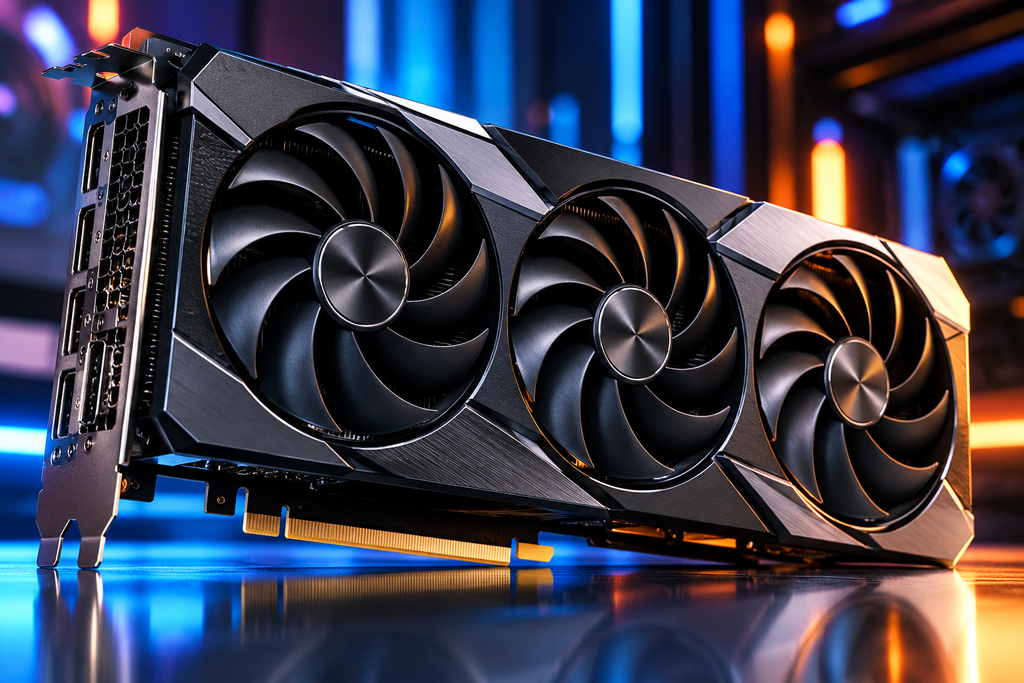
Stable Diffusion用PCで、最も慎重に選びたいパーツがグラフィックボード(GPU)です。
GPUの性能は画像生成速度に大きく関係し、搭載されているVRAM容量は、扱えるモデルや画像サイズ、同時に処理できるデータ量に影響します。
特に注意したいのが、GPUの型番が新しいからといって、必ずしもAI画像生成に適しているとは限らないという点です。
GPU選びで確認したい3つのポイント
① VRAM容量
VRAMは、画像生成モデルや生成途中のデータをGPU上で扱うために使用されるメモリです。
容量が不足すると、画像生成時にメモリ不足のエラーが発生したり、処理速度が大幅に低下したりする場合があります。
特にSDXLなどの負荷が大きいモデルを使いたい場合は、VRAM容量に余裕のあるGPUを選ぶと安心です。
② GPUの演算性能
同じVRAM容量でも、GPUによって画像生成速度は異なります。
例えば、VRAMが16GBあるGPU同士でも、世代やモデルによって処理性能に差があります。
大量の画像を生成する方や、生成待ち時間を短縮したい方は、VRAM容量だけでなく実際の画像生成ベンチマークも確認しましょう。
③ 使用するソフトウェアとの互換性
Stable Diffusionのローカル実行環境には、AUTOMATIC1111、Forge、ComfyUIなどがあります。
これらのツールは、GPUや実行環境によって導入方法や対応機能が異なります。
初心者がWindows環境で構築する場合は、CUDAを利用できるNVIDIA製GeForce RTXシリーズが比較的選びやすい選択肢です。
ただし、AMD製GPUでも対応する環境で画像生成は可能です。すべてのAMD製GPUが非対応というわけではありません。
おすすめGPUの選び方
なお、VRAM容量が少ないGPUでも、低VRAM向けの設定や最適化機能を使用することで画像生成できる場合があります。
ただし、使用できるモデルや解像度、生成速度には制約が生じることがあります。
ストレージはSSD 1TBがおすすめ!HDDとの違いは?
Stable Diffusionでは、画像生成モデルやLoRA、VAE、生成画像など、さまざまなファイルを保存します。
特に画像生成モデルは1つで数GB以上になることもあり、複数のモデルを使い分けているとストレージ容量を大きく消費します。
そのため、これからPCを購入する場合は、SSD 1TB以上を基本構成として考えるのがおすすめです。
ストレージ容量別の目安
| 容量 | おすすめ用途 |
|---|---|
| SSD 500GB | 少数のモデルを使用する入門環境 |
| SSD 1TB | 複数モデルやLoRAを使う一般的な環境 |
| SSD 2TB | 多数のモデルや生成画像を保存する環境 |
| SSD 2TB以上+外付けストレージ | 大量の作品を長期保存する制作環境 |
SSDとHDDはどう使い分ける?
SSDはHDDと比較してデータの読み書きが高速なため、画像生成モデルの読み込みやアプリケーションの起動時間を短縮できます。
一方で、HDDは比較的安価に大容量のデータを保存できるため、完成した画像やバックアップの保存先として活用できます。
おすすめの構成は次のとおりです。
- 内蔵SSD: Windows、Stable Diffusion本体、使用頻度の高いモデル
- 外付けSSD・HDD: 完成画像、使用頻度の低いモデル、バックアップ
なお、SSDを高速な製品に交換しても、GPUが担当する画像生成処理そのものが大幅に速くなるわけではありません。
SSDは主にデータの読み込みや保存を快適にするパーツとして考えましょう。
Stable Diffusionに必要なVRAM容量は?4GB・8GB・12GB・16GB以上を比較
Stable Diffusion用のグラフィックボードを選ぶ際、特に重要なのがVRAM(ビデオメモリ)の容量です。
VRAMは、GPUが画像生成の計算に必要なモデルやデータを一時的に保持するための専用メモリです。
画像生成モデルが大きくなるほど、また画像の解像度や同時生成枚数が増えるほど、多くのVRAMが必要になる傾向があります。
ただし、必要なVRAM容量は使用するソフトウェアや最適化設定によっても異なります。
「VRAMが8GB未満だからStable Diffusionは動かない」「16GBあればすべてのモデルを快適に使える」といった単純な判断はできません。
VRAM容量別の比較表
| VRAM容量 | 主な用途 | 注意点 |
|---|---|---|
| 4GB | SD1.5などの軽量な画像生成 | 低VRAM設定が必要になる場合がある |
| 6GB | SD1.5を中心とした画像生成 | SDXLでは制約が大きい |
| 8GB | SD1.5、条件付きでSDXL | 高解像度生成や複数機能の併用に注意 |
| 12GB | SD1.5・SDXLの一般的な利用 | 高負荷な処理では不足する場合がある |
| 16GB | SDXLや複数の追加機能を使う環境 | 大規模モデルでは最適化が必要な場合がある |
| 24〜32GB | 大規模モデル、高負荷な画像生成 | GPU本体の価格や消費電力も考慮 |
※表は一般的な目安です。モデルの種類、精度、量子化、画像サイズ、ControlNetなどの追加機能によって必要容量は変動します。
VRAM 4GB|設定を工夫すれば画像生成は可能
VRAM 4GBのグラフィックボードでも、Stable Diffusionを動かせる場合があります。
例えば、Stable Diffusion 1.5(SD1.5)を使用し、画像サイズや同時生成枚数を抑えることで、比較的少ないVRAMでも画像を生成できます。
ただし、通常の設定ではメモリ不足のエラーが発生することがあり、低VRAM向けの最適化が必要になる場合があります。
VRAM 4GB環境で試したい工夫
VRAM 4GBは、これから新しく購入するGPUとして積極的におすすめする容量ではありません。
しかし、すでにVRAM 4GBのGPUを持っている場合は、買い替える前に現在の環境で試してみる価値があります。
VRAM 8GB|SD1.5を中心に使うなら選択肢になる
VRAM 8GBは、SD1.5系の画像生成を中心に楽しみたい方にとって、現実的な選択肢のひとつです。
SD1.5であれば、一般的な画像サイズで生成しながら、LoRAなどの追加機能を使用できる場合もあります。
また、設定や実行環境を調整することで、SDXLを動かすことも可能です。
ただし、SDXLで高解像度の画像を生成したり、ControlNetなどを併用したりすると、VRAM不足が発生する可能性があります。
VRAM 8GBが向いている人
- SD1.5を中心に画像生成したい人
- 予算をできるだけ抑えたい人
- SDXLも設定を調整しながら試したい人
これからGPUを新規購入する場合は、同じ価格帯でVRAM容量の大きい製品がないか比較しておきましょう。
VRAM 12GB|SDXLも使いたい人におすすめ
VRAM 12GBは、SD1.5だけでなくSDXLも使いたい方にとって、バランスのよい容量です。
SDXLはSD1.5よりも大きな画像生成モデルであり、一般的に多くのVRAMを使用します。
VRAM 12GBあれば、適切な設定のもとでSDXLの画像生成を行いやすくなります。
また、LoRAの使用や画像サイズの調整など、制作時の選択肢も広がります。
ただし、複数のControlNetを同時使用したり、大量の画像を一括生成したりする場合は、12GBでも不足することがあります。
VRAM 12GBが向いている人
- SD1.5とSDXLを使い分けたい人
- AIイラストを継続的に制作したい人
- 価格とVRAM容量のバランスを重視する人
VRAM 16GB|これから購入するなら有力候補
これからStable Diffusion用のGPUを購入するなら、VRAM 16GB搭載モデルは有力な選択肢です。
VRAMに余裕があることで、SDXLなどの画像生成モデルを扱いやすくなり、追加機能や高解像度処理にも対応できる可能性が広がります。
また、将来的に別の画像生成モデルやワークフローを試したくなった場合にも、容量面での余裕が役立ちます。
例えば、GeForce RTX 5060 TiにはVRAM 8GB版と16GB版があります。
AI画像生成を主な目的として購入するのであれば、両者の価格差を確認したうえで16GB版を優先的に検討したいところです。
ただし、VRAM 16GBのGPUが、VRAM 12GBのGPUより必ず高速というわけではありません。
画像生成速度はGPUの演算性能やメモリ帯域などにも左右されるため、容量と処理性能の両方を比較する必要があります。
VRAM 24GB〜32GB|大規模モデルや高負荷処理向け
VRAM 24GB以上のGPUは、より大きな画像生成モデルや高負荷なワークフローを使用する方に向いています。
例えば、複数のモデルや追加機能を組み合わせたり、大量の画像を一括生成したりする場合に、大容量VRAMが役立つことがあります。
GeForce RTX 5090は32GBのVRAMを搭載しており、大容量メモリを必要とする用途の候補になります。
ただし、ハイエンドGPUは本体価格が高く、消費電力や冷却性能、PCケースのサイズなどにも注意が必要です。
趣味でSD1.5やSDXLを使う程度であれば、必ずしも24GB以上のVRAMが必要になるわけではありません。
VRAM不足になるとどうなる?主な症状と対策
Stable DiffusionでVRAMが不足すると、次のような症状が発生することがあります。
ただし、これらの症状がすべてVRAM不足によって発生するとは限りません。
ソフトウェアの設定やドライバー、モデルの互換性などが原因になる場合もあります。
VRAM不足が疑われる場合は、まず画像サイズやバッチサイズを小さくし、不要な追加機能を停止してみましょう。
また、ComfyUIなどのメモリ管理機能や、使用環境に対応した低VRAM向けの設定を活用する方法もあります。
Stable Diffusionのモデル別推奨スペック|SD1.5・SDXL・FLUXを比較
Stable Diffusion用のパソコンを選ぶ際は、グラフィックボードの性能だけでなく、どの画像生成モデルを使用するのかを考えることが重要です。
画像生成AIには、比較的軽量なStable Diffusion 1.5(SD1.5)から、高解像度の画像生成に適したStable Diffusion XL(SDXL)、さらに大規模なFLUXシリーズなど、さまざまなモデルがあります。
それぞれ必要なVRAM容量や処理負荷が異なるため、使用目的に合ったPC構成を選びましょう。

画像生成モデル別の推奨スペック比較表
| 画像生成モデル | VRAMの目安 | おすすめVRAM | 特徴 |
|---|---|---|---|
| Stable Diffusion 1.5 | 4〜6GB程度から | 8GB以上 | 比較的軽量で初心者にも扱いやすい |
| Stable Diffusion XL(SDXL) | 8GB程度から | 12〜16GB | 高解像度の画像生成に適している |
| Stable Diffusion 3.5 Medium | 低VRAM向け設定では8GB程度から | 12〜16GB以上 | プロンプトへの追従性などを重視したモデル |
| FLUX.1 dev | 量子化・オフロード利用で8〜12GB程度から | 16〜24GB以上 | 高品質な画像生成に対応する大規模モデル |
| FLUX.1 schnell | 軽量化設定では8GB程度から | 12〜16GB以上 | 少ない推論ステップで生成できるモデル |
※上記はローカル環境での一般的な運用目安です。公式の最低動作要件を示すものではありません。モデルの精度、量子化、オフロード、使用ソフトウェア、解像度などによって必要容量は大きく変わります。
※FLUXはBlack Forest Labsが開発する画像生成モデルであり、Stable Diffusionとは別のモデルファミリーです。
Stable Diffusion 1.5(SD1.5)|低スペックPCでも始めやすい
Stable Diffusion 1.5は、比較的少ないVRAMでも動作させやすい画像生成モデルです。
標準的な画像サイズは512×512ピクセルで、軽量な環境を構築しやすいことが特徴です。
VRAM 4GB程度のGPUでも、設定や使用するソフトウェアによっては画像生成が可能です。
また、SD1.5には多くの派生モデルやLoRAが存在し、アニメ風イラスト、リアル系画像、ファンタジー作品など、幅広い表現に活用できます。
SD1.5がおすすめの人
- 初めてローカル環境で画像生成を行う人
- VRAM 4〜8GBのGPUを使用している人
- 多様な派生モデルやLoRAを試したい人
- 生成速度やPCへの負荷を抑えたい人
ただし、高解像度化や複数のControlNetを使用する場合は、SD1.5でもVRAM使用量が増加します。
Stable Diffusion XL(SDXL)|高品質な画像生成を楽しみたい人向け
Stable Diffusion XL(SDXL)は、SD1.5よりも大きなモデル構成を採用した画像生成AIです。
標準的な生成解像度は1024×1024ピクセルで、細部の表現や構図などを重視した画像生成に適しています。
SDXLはSD1.5よりも多くのVRAMを必要とする傾向がありますが、最適化された環境ではVRAM 8GB程度でも動作する場合があります。
ただし、追加機能を使ったり、高解像度で生成したりする場合は、12〜16GB程度のVRAMがあると選択肢が広がります。
SDXLがおすすめの人
- 高解像度のAIイラストを制作したい人
- リアル系やアニメ系の高品質なモデルを使いたい人
- LoRAやControlNetなども活用したい人
- 継続的にAI画像を制作する人
なお、SDXLに対応しているLoRAや追加モデルが、SD1.5でもそのまま使用できるとは限りません。モデルの対応バージョンにも注意しましょう。
Stable Diffusionに関するおすすめ記事はこちらから⇓
Stable Diffusion プロンプトまとめ【コピペ可・目的別一覧】
Stable Diffusion 3.5 Medium|新しい画像生成モデルを試したい人向け
Stable Diffusion 3.5 Mediumは、Stability AIが公開した画像生成モデルのひとつです。
SD1.5やSDXLとは異なるアーキテクチャを採用しており、プロンプトへの追従性や画像品質などを重視しています。
必要なVRAM容量は使用する実装やモデルの精度によって異なります。
メモリ使用量を抑える設定を活用することで、比較的容量の少ないGPUでも動作させられる場合があります。
ただし、低VRAM環境では処理速度の低下や機能面での制約が生じる可能性があります。
Stable Diffusion 3.5 Mediumがおすすめの人
- SD1.5やSDXL以外のモデルも試したい人
- プロンプトの再現性を重視する人
- 新しい画像生成技術に興味がある人
モデルごとに対応するソフトウェアやワークフローが異なるため、導入前に互換性を確認しましょう。
FLUX.1 dev|高品質な画像生成を重視する人向け
FLUX.1 devは、Black Forest Labsが公開している画像生成モデルです。
高品質な画像生成を目的とした大規模モデルで、SD1.5やSDXLとは異なる構成を採用しています。
通常の高精度な実行環境では多くのメモリを使用しますが、量子化モデルやCPUオフロードなどの技術を活用することで、VRAM使用量を抑えられる場合があります。
例えば、VRAM 8〜12GB程度のGPUでも、対応する軽量化設定によって動作するケースがあります。
ただし、GPU以外のメモリを利用する場合は、画像生成にかかる時間が長くなることがあります。
FLUX.1 devがおすすめの人
- 画像品質やプロンプトへの追従性を重視する人
- 大規模な画像生成モデルを使いたい人
- VRAM容量に余裕のあるGPUを持っている人
なお、FLUX.1 devには独自のライセンス条件があります。商用利用を予定している場合は、使用するモデルのライセンスを必ず確認してください。
FLUX.1 schnell|少ないステップ数で画像生成したい人向け
FLUX.1 schnellは、少ない推論ステップで画像を生成できるように設計されたモデルです。
FLUX.1 devと同じく大規模なモデルファミリーに属するため、少ないステップ数で生成できることと、必要なVRAM容量が少ないことは同じではありません。
低VRAM環境で利用する場合は、量子化やオフロードなどの設定が重要になります。
FLUX.1 schnellがおすすめの人
- 少ないステップ数で画像を生成したい人
- FLUXシリーズを試してみたい人
- 生成時間と画像品質のバランスを調整したい人
FLUX.1 schnellはApache 2.0ライセンスで公開されていますが、関連する派生モデルや追加素材には別の条件が設定されている場合があります。
画像生成モデルによってPCの選び方はどう変わる?
使用したい画像生成モデルが決まっている場合は、そのモデルに合わせてGPUを選ぶと無駄な出費を抑えやすくなります。
例えば、SD1.5を中心に使用するのであれば、必ずしも最新のハイエンドGPUを購入する必要はありません。
一方、SDXLやFLUXシリーズを継続的に利用するのであれば、VRAM容量に余裕のあるGPUを選ぶメリットが大きくなります。
また、画像生成を行うソフトウェアによっても、必要なPCスペックは変わります。
AUTOMATIC1111、Forge、ComfyUIなどは、対応モデルやメモリ管理機能、導入方法が異なるため、GPU購入前に使用予定の環境を確認しておきましょう。
これからStable Diffusion用PCを購入するなら、現在使いたいモデルだけでなく、将来的に試したいモデルも考慮してGPUを選ぶことが重要です。
Stable Diffusionにおすすめのグラフィックボード5選【2026年版】
Stable Diffusion用のグラフィックボードを購入するなら、VRAM容量・画像生成速度・価格のバランスを重視しましょう。
2026年現在、NVIDIAのGeForce RTX 50シリーズには、比較的購入しやすいミドルレンジモデルから、大容量VRAMを搭載したハイエンドモデルまで、さまざまな選択肢があります。
ここでは、Stable Diffusion 1.5やSDXL、FLUXシリーズなどをローカル環境で使用することを想定し、おすすめのGPUを5つ紹介します。
※以下は用途別の候補であり、性能・価格の総合比較ではありません。価格や在庫は購入時に確認してください。
おすすめGPU5製品のスペック比較表
| 分類 | GPU | VRAM | 最大消費電力(TGP) | おすすめ用途 |
|---|---|---|---|---|
| 容量重視 | RTX 5060 Ti 16GB | 16GB | 180W | 容量重視・コストを抑えたい人 |
| 速度と容量 | RTX 5070 Ti | 16GB | 300W | 生成速度とVRAM容量の両立 |
| 速度重視 | RTX 5070 | 12GB | 250W | 生成速度重視の中級者 |
| 高速生成 | RTX 5080 | 16GB | 360W | 高速な画像生成・大量制作 |
| 大容量 | RTX 5090 | 32GB | 575W | 大規模モデル・高負荷処理 |
※消費電力はNVIDIA公称のGPU電力です。PC全体の消費電力とは異なります。
GeForce RTX 5060 Ti 16GB|VRAM容量と価格のバランスを重視
おすすめ度:初心者〜中級者向け
GeForce RTX 5060 Ti 16GBは、Stable Diffusion用のGPUを新しく購入する際に、まず検討したいモデルです。
最大の魅力は、ミドルレンジクラスでありながら16GBのVRAMを搭載していることです。
SD1.5はもちろん、SDXLなどの比較的大きな画像生成モデルを扱う際にも、VRAM容量に余裕を持たせやすくなります。
ただし、上位モデルよりGPUの演算性能は低いため、画像生成速度を最優先する方には物足りない場合があります。
メリット
デメリット
こんな人におすすめ
GeForce RTX 5070 Ti|速度とVRAM容量を両立
おすすめ度:中級者〜上級者向け
GeForce RTX 5070 Tiは、16GBのVRAMと高い演算性能を兼ね備えたGPUです。
RTX 5060 Ti 16GBと同じVRAM容量を搭載しながら、画像生成速度の向上が期待できます。
実際に、ZOTACが公開したComfyUIによるSDXLの比較テストでは、RTX 5070 Ti搭載PCがRTX 5060 Ti搭載PCより短い時間で画像を生成しています。
ただし、この結果は特定のPC構成とテスト条件によるものであり、すべてのモデルで同じ性能差が出るとは限りません。
メリット
デメリット
こんな人におすすめ
GeForce RTX 5070|VRAM 12GBでも速度を重視したい人向け
おすすめ度:初心者〜中級者向け
GeForce RTX 5070は、12GBのVRAMを搭載したGPUです。
RTX 5060 Ti 16GBよりVRAM容量は少ないものの、GPU自体の演算性能では上回るため、モデルがVRAMに収まる条件では高速な画像生成が期待できます。
SD1.5やSDXLを中心に利用し、生成速度を重視する方に向いています。
一方、VRAM容量を多く必要とするモデルやワークフローでは、16GB搭載モデルの方が扱いやすい場合があります。
メリット
デメリット
こんな人におすすめ
GeForce RTX 5080|大量の画像を高速生成したい人向け
おすすめ度:上級者・クリエイター向け
GeForce RTX 5080は、16GBのVRAMを搭載したハイエンドGPUです。
RTX 5070 Tiより高い演算性能を備え、画像生成の待ち時間をできるだけ短縮したい方に向いています。
例えば、SNS用のAIイラストを大量に制作する場合や、さまざまな設定を試しながら作品を作る場合、生成速度の向上は作業効率に直結します。
ただし、VRAM容量はRTX 5070 Tiと同じ16GBです。
そのため、RTX 5080を選んでも、VRAM容量の制約がなくなるわけではありません。
メリット
デメリット
こんな人におすすめ
GeForce RTX 5090|32GBの大容量VRAMを搭載した最上位モデル
おすすめ度:上級者・高負荷用途向け
GeForce RTX 5090は、32GBのVRAMを搭載したハイエンドGPUです。
今回紹介する5製品の中では、VRAM容量と演算性能の両面で最も高いスペックを備えています。
大規模な画像生成モデルを使用したり、複雑なワークフローを構築したりする場合に、大容量VRAMが役立ちます。
一方で、価格や消費電力も非常に大きいため、一般的なSD1.5やSDXLの画像生成だけを目的とするなら、必ずしも必要なGPUではありません。
メリット
デメリット
こんな人におすすめ
「購入後に試したい画像生成テクニック」はこちらの記事で⇓
コピペ可能!「stable diffusion」で使える便利で補助的なプロンプト一覧
RTX 5060 Ti 16GBとRTX 5070はどちらがおすすめ?
この2製品は、Stable Diffusion用GPUを選ぶ際に比較しておきたい組み合わせです。
RTX 5060 Ti 16GBはVRAM容量で有利ですが、RTX 5070は演算性能で優れています。
そのため、次のように考えると選びやすくなります。
| 重視するポイント | おすすめGPU |
|---|---|
| VRAM容量 | RTX 5060 Ti 16GB |
| 画像生成速度 | RTX 5070 |
| 大きなモデルを扱う余裕 | RTX 5060 Ti 16GB |
| SD1.5・SDXLの生成速度 | RTX 5070 |
| 速度と16GBの両立 | RTX 5070 Ti |
特に重要なのは、VRAM容量が多いGPUほど必ず速いわけではないという点です。
実際の購入時には、GPUの販売価格だけでなく、使用予定の画像生成モデルでのベンチマーク結果も確認しましょう。
旧世代のRTX 3060・RTX 4060 Ti・RTX 4090は今でも使える?
RTX 50シリーズが登場したからといって、旧世代のGPUがStable Diffusionで使えなくなったわけではありません。
例えば、RTX 3060 12GBやRTX 4060 Ti 16GBは、VRAM容量の面から現在でも検討できる製品です。
また、RTX 4090は24GBのVRAMを搭載しており、高負荷な画像生成用途でも活用できます。
すでにこれらのGPUを持っている場合、最新世代に買い替える必要があるかは、現在の生成速度やVRAM不足の有無によって判断しましょう。
中古品や在庫品を購入する場合は、保証内容や状態、最新世代との価格差を確認することが重要です。
GPU単体で購入したい方はこちら
現在使用しているPCの電源容量やケースサイズに問題がなければ、グラフィックボードだけを交換する方法もあります。
Stable Diffusionでは、ゲーム向けの性能だけでなく、VRAM容量や使用する画像生成ソフトとの互換性も重要です。
各GPUの価格や仕様を比較し、自分の制作環境に合った製品を選びましょう。
【PR】おすすめ RTX 5060 Ti 16GB⇓
|
|


Stable DiffusionにおすすめのBTOパソコン5選【2026年版】
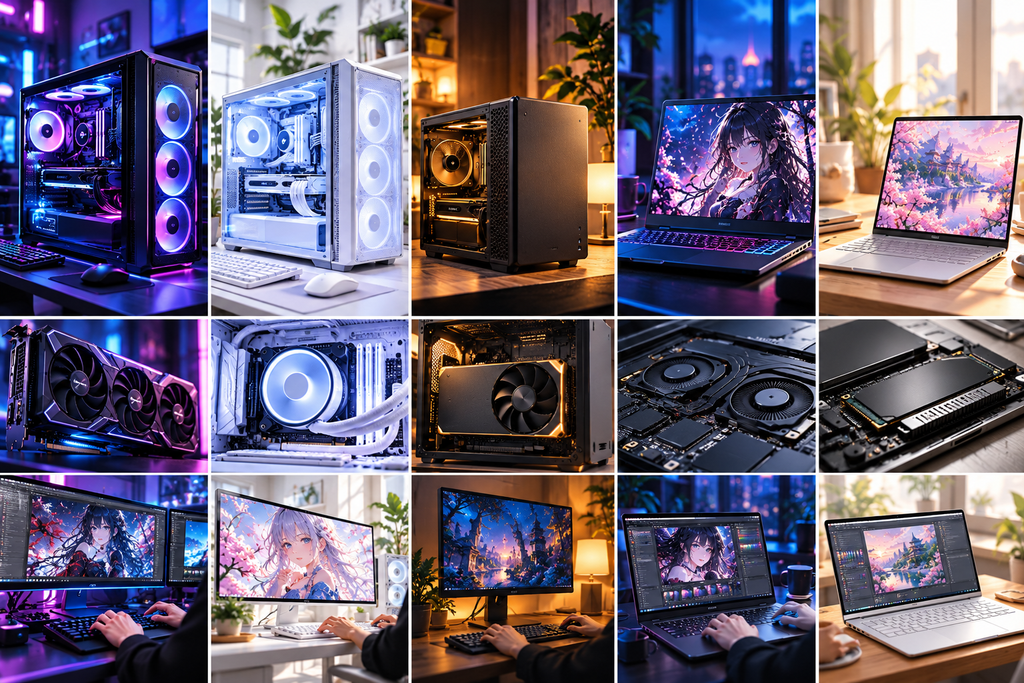
Stable Diffusionをこれから始める方には、必要なパーツが組み込まれたBTOパソコンがおすすめです。
BTOとは「Build To Order」の略で、CPUやメモリ、ストレージなどを用途に合わせて選べる受注生産方式のパソコンを指します。
自作PCと違ってパーツの組み立てが不要なため、初めて高性能なパソコンを購入する方でも導入しやすいことが特徴です。
ただし、ゲーミングPCとして高性能な製品でも、Stable Diffusionに適しているとは限りません。
AI画像生成では、GPUのVRAM容量を優先して確認することが重要です。
おすすめBTOパソコン5社の比較表
| メーカー・シリーズ | おすすめのGPU構成 | 特徴 |
|---|---|---|
| ドスパラ GALLERIA | RTX 5060 Ti 16GB〜 | 豊富な構成から選びたい人向け |
| マウスコンピューター NEXTGEAR | RTX 5060 Ti 16GB〜 | サポートを重視する初心者向け |
| FRONTIER | RTX 5060 Ti 16GB〜RTX 5070 Ti | セール価格を比較したい人向け |
| パソコン工房 LEVEL∞ | RTX 5060 Ti 16GB〜 | 価格と構成を比較したい人向け |
| TSUKUMO G-GEAR | RTX 5060 Ti 16GB〜RTX 5070 Ti | パーツ構成にこだわりたい人向け |
※各シリーズのGPU・メモリ・SSD容量は製品によって異なります。掲載したGPUは選定候補であり、すべての構成が常時販売されていることを保証するものではありません。
ドスパラ GALLERIA|初めてのStable Diffusion用PCに
GALLERIA(ガレリア)は、ドスパラが展開するゲーミングPCブランドです。
幅広い性能帯のデスクトップPCが用意されており、Stable Diffusion用のパソコンを探す際にも候補になります。
ゲームだけでなく、AI画像生成や動画編集などのクリエイティブ用途にも活用できます。
Stable Diffusion向けのおすすめ構成
特に注意したいのが、RTX 5060 TiのVRAM容量です。
同じRTX 5060 Tiでも8GB版と16GB版があるため、購入時には必ず仕様を確認しましょう。
こんな人におすすめ
初めてBTOパソコンを購入する方や、複数のGPU構成を比較しながら選びたい方におすすめです。
マウスコンピューター NEXTGEAR|サポート重視の初心者向け
NEXTGEARは、マウスコンピューターが展開するゲーミングPCブランドです。
Stable Diffusionを初めて導入する場合、パソコン本体のトラブルや初期設定で困ることもあります。
そのため、購入後のサポート体制を重視してメーカーを選ぶのもひとつの方法です。
Stable Diffusion向けのおすすめ構成
なお、NEXTGEARの製品にはGPUやメモリ容量が異なるモデルがあります。
同じシリーズ名でも、必ずしもStable Diffusion向けの推奨スペックを満たしているとは限りません。
こんな人におすすめ
初めてゲーミングPCを購入する方や、メーカーのサポートを重視したい方に向いています。
FRONTIER|セールを活用して高性能PCを探したい人向け
FRONTIER(フロンティア)は、ゲーミングPCやクリエイター向けPCなどを販売するBTOメーカーです。
期間限定セールや台数限定モデルが用意されることがあり、同程度のスペックを持つ他社製品と価格を比較する際に候補になります。
Stable Diffusion向けのおすすめ構成
セール品を選ぶ際は、GPUの型番だけでなく、VRAM容量やメモリ、SSD容量も確認しましょう。
また、数量限定モデルは在庫や価格が短期間で変わる場合があります。
こんな人におすすめ
購入を急がず、複数メーカーの価格を比較しながらコストパフォーマンスのよいPCを探したい方におすすめです。

パソコン工房 LEVEL∞|価格と構成のバランスを重視
パソコン工房は、ゲーミングPCやクリエイター向けPCを幅広く扱うパソコンショップです。
LEVEL∞シリーズなどから、Stable Diffusion向けのGPUを搭載したモデルを探せます。
また、製品によってはメモリやストレージなどのカスタマイズにも対応しています。
Stable Diffusion向けのおすすめ構成
AI画像生成では、高価なCPUを選ぶよりも、VRAM容量を確保する方が有利になる場合があります。
購入時には、GPUのグレードとメモリ容量を中心に比較してみましょう。
こんな人におすすめ
複数の構成を比較したい方や、予算に合わせて必要なパーツを選びたい方に向いています。
TSUKUMO G-GEAR|パーツ構成にこだわりたい人向け
G-GEARは、TSUKUMO(ツクモ)が展開するBTOパソコンブランドです。
GPUやCPUなどの構成が異なるモデルが用意されており、Stable Diffusion向けのPCを探す際にも候補になります。
公式サイトでは、RTX 5060 Ti 16GBやRTX 5070 Ti 16GBを搭載した構成も確認できます。
Stable Diffusion向けのおすすめ構成
例えば、RTX 5070 Ti 16GBとメモリ32GBを組み合わせたモデルは、SDXLを継続的に使用したい方にとって有力な選択肢です。
ただし、実際の生成速度は使用するモデルやソフトウェアによって異なります。
こんな人におすすめ
GPUだけでなく、CPUやメモリ、ストレージなどの構成にもこだわってPCを選びたい方におすすめです。
BTOパソコン購入時に確認したい5つのポイント
1.GPUのVRAM容量を確認する
RTX 5060 Tiのように、同じGPU名でもVRAM容量が異なる製品があります。
Stable Diffusionを主な目的にする場合は、GPU名だけでなくVRAM容量まで確認しましょう。
2.メモリは32GBを目安にする
Stable DiffusionとPhotoshop、ブラウザなどを同時に使うなら、メモリ32GBを基準にすると選びやすくなります。
3.SSDは1TB以上を検討する
画像生成モデルやLoRAを複数保存する場合、ストレージ容量が不足しやすくなります。
4.電源と冷却性能を確認する
高性能GPUを搭載したPCは消費電力や発熱が大きくなります。
メーカーが組み合わせている電源容量や冷却構成を確認しましょう。
5.保証内容と購入後のサポートを比較する
保証期間だけでなく、修理時の送料や対応方法、延長保証の条件なども確認しておくと安心です。
初めて購入するならBTOパソコンもおすすめ
パソコンの組み立てやパーツ交換に不安がある方は、必要な構成がそろったBTOパソコンを選ぶ方法もあります。
BTOパソコンなら、GPU・CPU・メモリ・SSDなどをまとめて購入でき、メーカーによっては構成のカスタマイズにも対応しています。
Stable Diffusion用として購入する場合は、GPUのVRAM容量・メモリ32GB・SSD容量を中心に確認してみましょう。
【PR】Stable Diffusion向けのBTOパソコンを探す
コスパに徹底的にこだわる方に選ばれています。パソコン買うならBTOの【FRONTIER】


Stable Diffusion用PCのおすすめ構成を予算別に比較
Stable Diffusion用のパソコンを購入する際、気になるのが「どのくらいの予算が必要なのか」という点です。
AI画像生成では、GPUの性能やVRAM容量によって快適さが大きく変わります。しかし、高価なパソコンを購入すれば必ずしも自分の用途に合うとは限りません。
例えば、SD1.5を中心に使う場合と、SDXLやFLUXなどの大規模モデルを使う場合では、必要なPCスペックが異なります。
ここでは、15万円・20万円・30万円以上の3つの予算帯を例に、Stable Diffusion向けPCの選び方を紹介します。
※各価格帯は購入予算の目安です。以下の構成が必ずその金額で購入できることを示すものではありません。GPU価格やBTOメーカーの販売状況によって、実際の購入金額は変動します。
予算15万円前後|まずはAI画像生成を始めたい人向け
予算15万円前後では、GPUにどれだけ予算を配分できるかが重要になります。
Stable Diffusionを主な目的にするなら、CPUのグレードを必要以上に上げず、VRAM容量を優先して選びましょう。
おすすめの構成目安
| パーツ | 構成の目安 |
|---|---|
| GPU | RTX 5060 Ti 8GBなど、予算内で選べるNVIDIA製GPU |
| CPU | Core i5 / Ryzen 5クラス |
| メモリ | 16GB以上、可能なら32GB |
| SSD | 500GB〜1TB |
| OS | Windows 11 |
この価格帯では、VRAM 16GBのGPUを搭載した新品BTOパソコンを予算内で見つけることが難しい場合があります。
そのため、SD1.5を中心に使用するのか、SDXLなども積極的に使いたいのかを事前に考えておきましょう。
こんな人におすすめ
なお、VRAM 8GBのGPUを購入する場合は、将来的に大きな画像生成モデルを使う際に制約が生じる可能性があります。
予算を少し増やすことで16GBモデルを選べるなら、そちらも比較してみましょう。
予算20万円前後|SDXLも使いたい人向け
予算20万円前後では、VRAM容量に余裕のあるGPUを搭載したPCが候補になります。
特に、RTX 5060 Ti 16GBを搭載したモデルは、Stable Diffusion用PCとして検討したい構成です。
おすすめの構成目安
| パーツ | 構成の目安 |
|---|---|
| GPU | RTX 5060 Ti 16GB |
| CPU | Core i5 / Ryzen 5クラス以上 |
| メモリ | 32GB |
| SSD | 1TB |
| OS | Windows 11 |
VRAM 16GBがあれば、SD1.5だけでなくSDXLなどの画像生成モデルを扱う際にも容量面で余裕を確保しやすくなります。
また、Photoshopなどの画像編集ソフトを併用する場合にも、メモリ32GBが役立ちます。
ただし、RTX 5060 Ti 16GB搭載PCが常に20万円以内で購入できるとは限りません。実際の価格はメーカーや構成によって異なります。
こんな人におすすめ
個人でAI画像生成を楽しみたい方にとって、まず比較したい予算帯です。
予算30万円以上|生成速度と作業効率を重視する人向け
予算30万円以上を確保できる場合は、GPUの演算性能を重視した構成も検討できます。
特にRTX 5070 Ti 16GB搭載PCは、VRAM容量と画像生成速度を両立したい方にとって有力な選択肢です。
おすすめの構成目安
| パーツ | 構成の目安 |
|---|---|
| GPU | RTX 5070 Ti 16GB以上 |
| CPU | Core i7 / Ryzen 7クラスなど |
| メモリ | 32〜64GB |
| SSD | 1〜2TB |
| OS | Windows 11 |
画像生成を頻繁に行う場合、1枚あたりの生成時間を短縮できれば、同じ時間でより多くの設定や構図を試せます。
また、動画編集や3D制作など、ほかのクリエイティブ作業も行う場合には、高性能GPUのメリットを活かせる可能性があります。
こんな人におすすめ
ただし、RTX 5070 Ti 16GBを搭載していても、すべての大規模モデルを制約なく実行できるわけではありません。
特にVRAM容量が重要な用途では、RTX 5090 32GBなどの大容量モデルも比較対象になります。
予算別おすすめPC構成の比較表
| 予算 | 優先したい構成 | 主な用途 |
|---|---|---|
| 15万円前後 | RTX 5060 Ti 8GBなど+RAM16GB以上 | SD1.5中心の入門環境 |
| 20万円前後 | RTX 5060 Ti 16GB+RAM32GB | SD1.5・SDXL |
| 30万円以上 | RTX 5070 Ti 16GB以上+RAM32〜64GB | 高速生成・継続的な制作 |
※実際の販売価格によって、予算内で選べるGPUやPC構成は変わります。
予算が足りない場合はどこを削るべき?
Stable Diffusion用PCでは、予算を削るパーツの優先順位も重要です。
最初に見直したいのはCPUのグレードです。
画像生成が主な用途であれば、Core i7やRyzen 7を選ぶ代わりに、Core i5やRyzen 5を選んでGPUに予算を回す方法があります。
また、SSD容量は必要に応じて後から増設できる場合があるため、最初は1TB程度に抑える方法もあります。
一方で、GPUのVRAM容量は通常、購入後に増設できません。
そのため、長くStable Diffusionを使用する予定なら、GPUのVRAM容量を優先し、CPUやストレージなどで予算を調整するのがおすすめです。
ただし、電源ユニットや冷却性能、保証内容を過度に削ることは避けましょう。
安さだけで選ばず、安定して使い続けられる構成を意識することが大切です。
Stable DiffusionはノートPCでも使える?デスクトップとの違いを比較
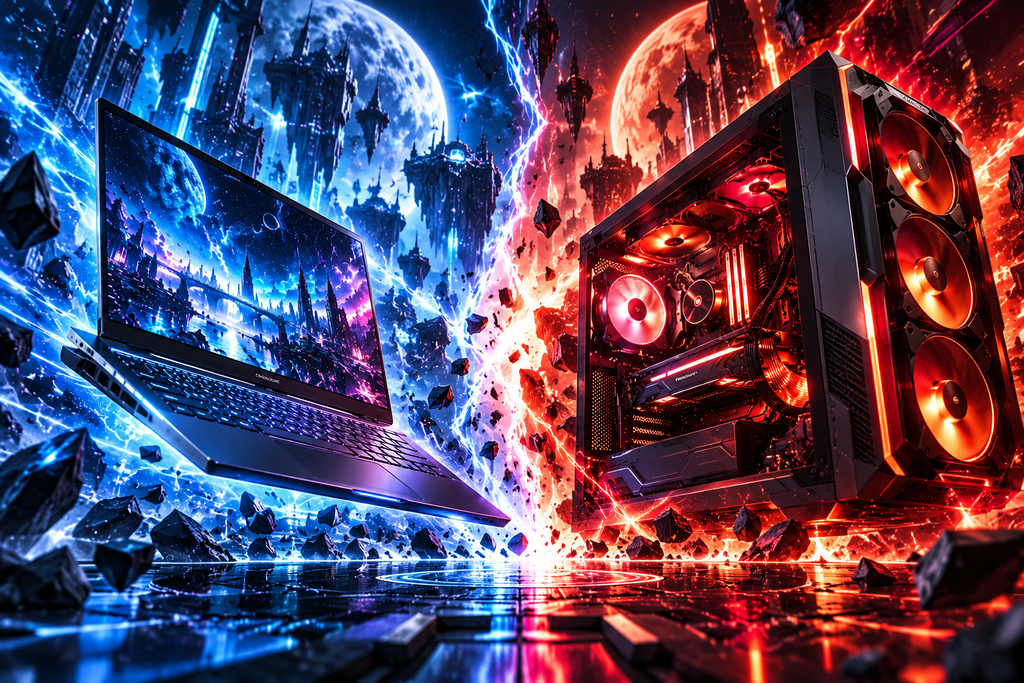
Stable Diffusionを始めたい方の中には、「ノートパソコンでもAI画像を生成できる?」「デスクトップPCを購入した方がいい?」と悩んでいる方もいるのではないでしょうか。
結論からいうと、Stable DiffusionはノートPCでも動作します。
ただし、搭載されているGPUやVRAM容量、冷却性能などによって、画像生成の快適さは大きく変わります。
特に、同じGeForce RTXシリーズでも、デスクトップ向けGPUとノートPC向けGPUでは性能や仕様が異なる場合があるため注意が必要です。
ノートPCとデスクトップPCの違いを比較
| 比較項目 | ノートPC | デスクトップPC |
|---|---|---|
| 持ち運び | ◎ 持ち運びやすい | △ 基本的に据え置き |
| GPU性能 | 電力・冷却設計の影響を受けやすい | 高性能GPUを搭載しやすい |
| VRAM容量 | 製品によって選択肢が限られる | 大容量モデルを選びやすい |
| 冷却性能 | 本体サイズによる制約がある | 冷却構成を充実させやすい |
| 拡張性 | GPU交換は通常困難 | GPU交換やパーツ増設がしやすい |
| 設置スペース | 少なくて済む | 本体やモニターの設置場所が必要 |
| 長時間の画像生成 | 発熱・騒音に注意 | 冷却に余裕を持たせやすい |
※実際の性能や冷却能力は製品ごとに異なります。
ノートPCでStable Diffusionを使うメリット
ノートPCの最大のメリットは、場所を選ばずに作業できることです。
自宅のデスクだけでなく、別の部屋や外出先でも画像生成や作品の編集を行えます。
また、ディスプレイやキーボードが一体化しているため、デスクトップPCのように周辺機器を一式そろえる必要がありません。
ノートPCがおすすめの人
ただし、GPUを使った画像生成では消費電力が大きくなるため、十分な性能を発揮するにはACアダプターへの接続が必要になる場合があります。
バッテリー駆動時には、電力制限によって画像生成速度が低下することもあります。
ノートPCでStable Diffusionを使うデメリット
ノートPCで注意したいのが、GPU性能と冷却性能です。
ノートPC向けGPUは、限られた本体スペースや消費電力の中で動作するように設計されています。
そのため、デスクトップ向けGPUと同じ名称でも、演算性能やVRAM容量が異なる場合があります。
例えば、GeForce RTX 5070の場合、デスクトップ向けは12GBのVRAMを搭載していますが、RTX 5070 Laptop GPUは8GBです。
このように、GPUの型番だけで判断すると、購入後にVRAM容量が足りないと感じる可能性があります。
また、長時間の画像生成では本体が熱を持ちやすく、冷却ファンの騒音が大きくなる場合もあります。
購入前に確認したいポイント
特にLaptop GPUは、同じ型番でも製品ごとの電力設定によって性能差が生じるため、実際のベンチマークも参考にしましょう。
Stable DiffusionにおすすめのノートPCスペック
これからStable Diffusion用のノートPCを購入する場合は、次の構成を目安にするとよいでしょう。
| パーツ | 構成の目安 |
|---|---|
| GPU | NVIDIA GeForce RTX Laptop GPU |
| VRAM | 8GB以上、用途によって12GB以上 |
| CPU | Core i5 / Core Ultra 5 / Ryzen 5クラス以上 |
| メモリ | 32GB |
| SSD | 1TB以上 |
| ディスプレイ | フルHD以上 |
※必要なスペックは使用する画像生成モデルやソフトウェアによって異なります。
SD1.5を中心に使う場合は、VRAM 8GBクラスのノートPCも選択肢になります。
一方、SDXLや大規模モデルを本格的に使いたい場合は、VRAM容量に余裕のある上位モデルを検討しましょう。
ただし、ノートPCではGPUの交換が難しいため、購入時に必要な性能を見極めることが重要です。
RTX 5060 Laptop・5070 Laptop・5070 Ti Laptopの違い
GeForce RTX 50シリーズのノートPC向けGPUは、製品によってVRAM容量が異なります。
| GPU | VRAM容量 | おすすめ用途 |
|---|---|---|
| RTX 5060 Laptop GPU | 8GB | SD1.5中心の画像生成 |
| RTX 5070 Laptop GPU | 8GB | 速度重視の軽〜中負荷用途 |
| RTX 5070 Ti Laptop GPU | 12GB | SDXLなども使いたい人 |
| RTX 5080 Laptop GPU | 16GB | 高負荷な画像生成 |
| RTX 5090 Laptop GPU | 24GB | 大規模モデルや高度な制作環境 |
※GPUの性能は搭載PCの電力設定や冷却性能によっても異なります。
注目したいのは、RTX 5070 Laptop GPUとRTX 5070 Ti Laptop GPUのVRAM容量の違いです。
RTX 5070 Laptop GPUは8GBですが、RTX 5070 Ti Laptop GPUは12GBを搭載しています。
Stable DiffusionではVRAM容量が重要になるため、SDXLなどを継続的に使用する場合は、この違いがPC選びの判断材料になります。
ノートPCの冷却性能を改善する方法
ノートPCで画像生成を続ける場合は、発熱対策も重要です。
冷却性能が不足すると、GPUやCPUが温度を抑えるために動作速度を下げることがあります。
これをサーマルスロットリングと呼びます。
発熱を抑えるためには、次のような方法があります。
冷却パッドを使用する方法もありますが、効果はノートPCの吸排気構造や製品によって異なります。
結局、Stable DiffusionにはノートPCとデスクトップPCのどちらがおすすめ?
自宅での画像生成が中心なら、デスクトップPCがおすすめです。
デスクトップPCは、大容量VRAMを搭載したGPUを選びやすく、冷却性能や拡張性の面でも有利です。
将来的にGPUを交換したり、メモリやストレージを増設したりする場合にも対応しやすくなります。
一方、外出先でも画像生成を行いたい方や、作業場所を頻繁に変える方にはノートPCが向いています。
ただし、ノートPCを選ぶ場合は、GPUの型番だけでなくVRAM容量と電力設定まで確認しましょう。
Stable Diffusionを長期間使用する予定なら、持ち運びやすさを重視するのか、画像生成性能と拡張性を重視するのかを基準に選ぶことが大切です。
Stable Diffusion用PC・グラボを購入する前の注意点7選
Stable Diffusion用のパソコンやグラフィックボードを購入する際は、GPUの性能や価格だけで判断しないことが重要です。
ゲーミングPCとして高性能な製品でも、AI画像生成ではVRAM容量が不足したり、使用したいソフトウェアに対応していなかったりする場合があります。
ここでは、購入前に確認しておきたい7つのポイントを解説します。
① 同じGPU名でもVRAM容量が違う場合がある
Stable Diffusion用のGPUを選ぶ際、特に注意したいのがVRAM容量です。
例えば、GeForce RTX 5060 Tiには8GB版と16GB版があります。
GPUの名前が同じでもVRAM容量が異なるため、商品名だけを見て購入すると、想定していた画像生成環境を構築できない可能性があります。
また、デスクトップ向けGPUとノートPC向けGPUでも、同じような名称でVRAM容量が異なる場合があります。
購入前には必ず製品仕様の「ビデオメモリ」「VRAM」「グラフィックスメモリ」を確認しましょう。
② GPUの性能が高くてもVRAM不足になることがある
画像生成では、GPUの演算性能だけでなくVRAM容量も重要です。
例えば、演算性能が高いGPUでも、使用するモデルや画像サイズによってはVRAMが不足する場合があります。
一方で、演算性能が比較的低いGPUでも、VRAM容量に余裕があれば大きなモデルを扱いやすい場合があります。
そのため、単純なゲーム性能比較だけでStable Diffusion用GPUを選ぶのはおすすめしません。
画像生成速度とVRAM容量の両方を比較することが大切です。
③ 電源ユニットの容量と補助電源端子を確認する
現在使用しているデスクトップPCのGPUを交換する場合は、電源ユニットの確認が必要です。
高性能GPUほど消費電力が大きくなる傾向があり、電源容量が不足するとPCが不安定になったり、正常に動作しなかったりする可能性があります。
また、GPUによって必要な補助電源端子が異なります。
購入前には、次の項目を確認しましょう。
電源容量はGPU単体の消費電力だけで判断せず、PC全体の構成に合わせて選ぶ必要があります。
なお、電源ケーブルや変換アダプターは、製品メーカーが指定する接続方法に従って使用してください。
④ グラフィックボードがPCケースに収まるか確認する
グラフィックボードは、製品によって本体サイズが大きく異なります。
特に高性能なGPUでは、大型の冷却ファンやヒートシンクを搭載していることがあり、PCケースによっては取り付けられない場合があります。
確認したいのは、主に次の3点です。
ラジエーターやケースファン、ストレージ用の部品などと干渉する場合もあるため、ケースの対応サイズだけでなく内部の構成も確認しましょう。
⑤ Windows・GPU・画像生成ソフトの互換性に注意する
Stable Diffusionをローカル環境で使用する場合、GPUとソフトウェアの互換性も重要です。
代表的な画像生成環境には、AUTOMATIC1111、Stable Diffusion WebUI Forge、ComfyUIなどがあります。
これらは導入方法や対応するモデル、必要なライブラリなどが異なります。
特に新しいGPUでは、古いPyTorchやCUDA関連の実行環境が対応しておらず、正常に動作しない場合があります。
そのため、最新GPUを購入する際は、使用予定の画像生成ソフトが対応しているか確認しておきましょう。
また、NVIDIA製GPU以外でも画像生成が可能な環境はありますが、導入手順や対応機能が異なる場合があります。
初心者は、使用したい画像生成ソフトの公式情報を確認してからGPUを選ぶと安心です。
⑥ 中古グラフィックボードは保証と状態を確認する
Stable Diffusion用のGPUを安く購入したい場合、中古品も選択肢になります。
ただし、中古GPUには新品とは異なる注意点があります。
例えば、過去の使用状況が分からなかったり、冷却ファンや端子に劣化が生じていたりする可能性があります。
一方で、中古品だからといって必ずしも故障しやすいわけではありません。
購入する場合は、次のポイントを確認しましょう。
特に個人間取引では、保証や返品条件が限られる場合があります。
初めてGPUを購入する方は、保証付きの新品や、動作確認済みで保証のある中古品を優先するとよいでしょう。
⑦ GPUだけでなくメモリ・SSD・冷却性能も確認する
Stable DiffusionではGPUが重要ですが、それ以外のパーツも無視できません。
例えば、PC本体のメモリが不足すると、モデルの読み込みやほかのソフトとの同時使用で動作が遅くなる場合があります。
また、SSD容量が少ないと、複数の画像生成モデルやLoRA、生成画像などを保存するうちに空き容量が不足することがあります。
長時間画像生成を行う場合は、PCケース内の冷却性能も重要です。
これからPCを購入する場合は、次の構成をひとつの基準にするとよいでしょう。
| パーツ | おすすめの目安 |
|---|---|
| GPU | VRAM 12〜16GB以上 |
| CPU | Core i5 / Ryzen 5クラス以上 |
| メモリ | 32GB |
| SSD | 1TB以上 |
| 冷却 | GPU・CPUに適した冷却構成 |
ただし、必要なスペックは使用するモデルや画像生成の設定によって異なります。
購入前の最終チェックリスト
Stable Diffusion用のPCやGPUを購入する前に、次の項目を確認しておきましょう。
すべての項目を確認したうえで購入すれば、スペック不足やパーツの不適合による失敗を減らせます。
Stable Diffusion用PCは、価格やGPUの型番だけでなく、使用目的に合った構成を選ぶことが重要です。
「画像生成に使えるプロンプトのおすすめ記事はこちら」⇓
Stable Diffusionのケモ耳・角・翼プロンプト一覧|悪魔・鬼・動物・ファンタジーを画像付きで紹介
Stable Diffusion用PC・グラボのよくある質問(FAQ)
Stable Diffusion用のパソコンやグラフィックボードを選ぶ際によくある疑問を、Q&A形式でまとめました。

Q1.Stable Diffusionはグラボなしでも使える?
A.GPUを搭載していないPCでも動作する環境はありますが、ローカルでの画像生成には基本的にGPUの使用をおすすめします。
CPUだけで画像を生成できる実装もありますが、処理に非常に時間がかかる場合があります。
また、一般的なCPU内蔵グラフィックスでは、対応ソフトウェアや利用できるモデルに制約が生じることがあります。
快適に画像生成を楽しみたい場合は、専用GPUを搭載したPCを検討しましょう。
なお、クラウド型の画像生成サービスを利用する場合は、手元のPCに高性能なGPUがなくても画像生成が可能です。
Q2.Stable Diffusionに必要なVRAMは最低何GB?
A.使用モデルによります。SD1.5なら4GB程度で動く環境もありますが、新規購入では8〜16GB以上を用途に応じて比較しましょう。詳しくは「VRAM容量別の比較」を参照してください。
Q3.VRAM 8GBでもSDXLは使える?
A.はい。最適化された環境なら利用できる場合があります。ただし、解像度や追加機能に制約があるため、詳しくは「VRAM 8GB」の項目をご覧ください。
Q4.RTX 5060 Tiの8GB版と16GB版はどちらがおすすめ?
A.画像生成が主目的なら16GB版が有力です。VRAMの余裕は大きなモデルに有利ですが、容量が2倍でも生成速度が2倍になるわけではありません。
Q5.Stable DiffusionにはRTX 5060 TiとRTX 5070のどちらがいい?
A.VRAM容量重視なら5060 Ti 16GB、VRAMに収まる処理の速度重視なら5070 12GBが候補です。価格差と実測結果も確認してください。
Q6.Stable DiffusionにCPUはCore i7以上が必要?
A.必須ではありません。GPU主体の画像生成ならCore i5・Ryzen 5クラスも候補です。CPUを使う編集作業や同時作業が多ければ上位モデルを検討しましょう。
Q7.メモリは16GBと32GBのどちらがおすすめ?
A.新規購入なら32GBを基準にするのがおすすめです。16GBでも動く環境はありますが、画像編集ソフトとの併用では余裕が少なくなります。
Q8.AMD RadeonでもStable Diffusionは使える?
A.AMD Radeonでも、対応するソフトウェアや実行環境を利用すれば画像生成が可能です。
ただし、対応するOSやドライバー、GPUの世代、画像生成ソフトウェアによって利用できる機能が異なります。
Stable Diffusion関連のツールにはNVIDIAのCUDA環境を前提としたものもあるため、導入のしやすさを重視する初心者にはNVIDIA製GPUが選びやすいでしょう。
AMD製GPUを使用する場合は、購入前に対応状況と導入手順を確認してください。
Q9.Stable DiffusionはMacでも使える?
A.Macでも、対応するアプリケーションを利用すれば画像生成が可能です。
Appleシリコン搭載Macでは、MetalやCore MLなどを利用した画像生成環境があります。
ただし、Windows向けのCUDA環境と同じ方法で動作するわけではありません。
使用できるモデルや拡張機能、生成速度はアプリケーションやMacの構成によって異なります。
すでにMacを持っている場合は、まず対応アプリケーションを試してから、新しいPCの購入を検討するのもよいでしょう。
Q10.Stable Diffusionを使うにはインターネット接続が必要?
A.ローカル環境であれば、必要なファイルを準備した後はオフラインで画像生成できる場合があります。
ただし、初期導入時にはソフトウェアやモデル、関連ライブラリなどのダウンロードが必要です。
また、クラウドサービスとの連携や追加モデルのダウンロードなど、インターネット接続を必要とする機能もあります。
オフラインで利用したい場合は、使用予定のソフトウェアやワークフローが対応しているか確認しましょう。
Q11.Stable Diffusionで画像を生成すると電気代は高くなる?
A.GPUの消費電力や画像生成時間によって電気代は変わります。
例えば、PC全体の平均消費電力が300Wで、1日2時間、30日間使用した場合の電力量は次のとおりです。
0.3kW × 2時間 × 30日 = 18kWh
仮に電気料金を31円/kWhとして計算すると、月額約558円です。
ただし、これは仮定した平均消費電力と単価による計算例です。
実際の消費電力はGPUやCPUの構成、処理負荷、待機時間などによって変動します。
Q12.Stable Diffusion用PCは自作とBTOのどちらが安い?
A.必ずしも自作PCの方が安いとは限りません。
自作PCはパーツを自由に選べるため、GPUやメモリなどに予算を集中させやすいメリットがあります。
一方、BTOパソコンでは、セールやパーツの仕入れ状況によって、自作PCと同程度またはそれ以下の価格で購入できる場合があります。
また、自作PCでは組み立てや動作確認、トラブル対応を自分で行う必要があります。
初めて高性能PCを購入する方は、価格だけでなく保証やサポートも含めて比較しましょう。
Q13.今使っているPCのGPUだけ交換しても大丈夫?
A.電源容量・補助電源端子・ケース内寸・冷却・ソフトウェア互換性が合えば交換できる場合があります。詳しくは「購入前の注意点」を参照してください。
Q14.Stable Diffusion用PCは何年くらい使える?
A.PCの寿命と、最新の画像生成モデルを快適に使える期間は別に考える必要があります。
パソコン本体が正常に動作していても、新しい画像生成モデルの要求スペックが高くなれば、VRAM容量や演算性能が不足する可能性があります。
一方、SD1.5など現在使用しているモデルを中心に制作を続ける場合は、最新GPUへの買い替えが必ずしも必要になるわけではありません。
長期間使用する予定なら、VRAM容量やメモリ、ストレージの拡張性も考慮してPCを選びましょう。
Q15.Stable Diffusionで生成した画像は商用利用できる?
A.商用利用の可否は、使用するモデルやLoRAなどのライセンスによって異なります。
Stable Diffusionという名称が付いているモデルでも、バージョンや配布元によって利用条件が異なる場合があります。
また、派生モデルやLoRA、ControlNet関連モデルなどには、それぞれ独自の利用条件が設定されていることがあります。
生成画像をブログやSNS、グッズ販売、ストック素材などに使用する場合は、使用するモデルと追加素材のライセンスを確認しましょう。
商用利用が認められている場合でも、第三者の著作権・商標権・肖像権などへの配慮は必要です。
まとめ|Stable DiffusionにおすすめのPC・グラボの選び方
Stable Diffusion用PCを選ぶ際は、まず使用したいモデルを決め、必要なVRAM容量と予算のバランスを確認しましょう。SD1.5中心なら既存の低VRAM環境も活用できますが、SDXLなどを継続して使うならVRAM 12〜16GB以上のGPUが有力な候補です。
新しく購入する場合は、GPUに加えてメモリ32GB・SSD 1TBをひとつの目安にし、BTOパソコンなら保証や冷却性能、自作・増設なら電源容量やケースの対応状況も比較してください。
価格や型番だけでなく、自分の制作スタイルに合う構成を選ぶことが大切です。 本記事のVRAM比較・GPU5選・予算別構成を参考に、無理のない画像生成環境を整えてみてください。

コメント